Ręczna konfiguracja WordPress i bazy danych za pomocą routera Trinux
Kluczową kwestią w tej konfiguracji jest maska sieci /25 (lub 255.255.255.128). Ta maska dzieli sieć 172.26.0.0 na dwa bloki:
Nazwa: Zespół Portelcore
Kurs: CE Cyberbezpieczeństwo 25/26
1. Przegląd Architektury
Sección titulada «1. Visión General de la Arquitectura»Kluczem do tej konfiguracji jest maska sieci /25 (lub 255.255.255.128). Ta maska dzieli sieć 172.26.0.0 na dwa bloki:
- Sieć Web (Blok 1):
172.26.0.0/25(adresy IP od.1do.126) - Sieć Bazy Danych (Blok 2):
172.26.0.128/25(adresy IP od.129do.254)
Nasz plan to:
| Maszyna | IP | Maska | Brama (Wyjście) | Sieć |
|---|---|---|---|---|
| Ubuntu Web (WP) | 172.26.0.20 | /25 | 172.26.0.1 | Sieć Web (1) |
| Ubuntu DB (MySQL) | 172.26.0.150 | /25 | 172.26.0.129 | Sieć bazy danych (2) |
| Trinux (Router) | 172.26.0.1 (eth0) | /25 | - | Łączy z siecią 1 |
| Trinux (Router) | 172.26.0.129 (eth1) | /25 | - | Łączy z siecią 2 |
2. Kolejność wykonywania (Bardzo ważne)
Sección titulada «2. Orden de Ejecución (Muy Importante)»Musimy zachować tę kolejność. Serwery Ubuntu nie będą mogły się komunikować, dopóki router (Krok 3) nie będzie działał.
- Krok 3: Konfiguracja routera Trinux
- Krok 4: Konfiguracja Ubuntu Bazy Danych
- Krok 5: Konfiguracja Ubuntu Web (WP)
3. Krok 1: Konfiguracja routera Trinux
Sección titulada «3. Paso 1: Configuración del Router Trinux»Połączymy się z maszyną Trinux.
3.1. Konfiguracja interfejsów sieciowych
Sección titulada «3.1. Configurar Interfaces de Red»Przypiszemy adres IP do każdego portu routera. Maska 255.255.255.128 jest taka sama jak /25.
# Pata conectada a la red del Servidor Web (Red 1)# Esta será la puerta de enlace (gateway) para 172.26.0.20ifconfig eth1 172.26.0.1 netmask 255.255.255.128 up
# Pata conectada a la red del Servidor BBDD (Red 2)# Esta será la puerta de enlace (gateway) para 172.26.0.150ifconfig eth0 172.26.0.129 netmask 255.255.255.128 up
3.2. Aktywacja routingu (IP Forwarding)
Sección titulada «3.2. Activar Enrutamiento (IP Forwarding)»To jest polecenie, które zamienia Trinux w router.
echo "1" > /proc/sys/net/ipv4/ip_forward3.3. Konfiguracja IPTables (Zezwalanie na ruch)
Sección titulada «3.3. Configurar IPTables (Permitir tráfico)»Domyślnie ustawimy reguły w DROP. Upewnimy się, że ruch między naszymi dwiema sieciami wewnętrznymi jest dozwolony.
# --- 2. REGLAS IPTABLES (NAT - Network Address Translation) ---
# Vaciamos reglas NAT por si acasoiptables -t nat -F PREROUTINGiptables -t nat -F POSTROUTING
# REGLA NAT 1: MASQUERADE (SNAT)# Permite que las dos redes internas (Web y BBDD) salgan a Internet# "enmascaradas" bajo la IP pública de eth0.iptables -t nat -A POSTROUTING -o eth0 -j MASQUERADE
# REGLA NAT 2: PORT FORWARDING (DNAT) para HTTP (Port 80)# Todo lo que entre por la pública (eth0) al puerto 80...# ...se redirige a nuestro Servidor Web (172.26.0.20).iptables -t nat -A PREROUTING -i eth0 -p tcp --dport 80 -j DNAT --to-destination 172.26.0.20:80
# REGLA NAT 3: PORT FORWARDING (DNAT) para HTTPS (Port 443)iptables -t nat -A PREROUTING -i eth0 -p tcp --dport 443 -j DNAT --to-destination 172.26.0.20:443
# Ocultar la red BBDD detrás de la IP de la red Web.iptables -t nat -A POSTROUTING -o eth1 -j MASQUERADE
# --- 3. REGLAS IPTABLES (FORWARD - Filtrado de Paquetes) ---
# Vaciamos reglas FORWARDiptables -F FORWARD
# REGLA FORWARD 1: Política por Defecto# Cerramos TODO el tráfico que quiera cruzar el router.iptables -P FORWARD DROP
# REGLA FORWARD 2: Permitir Conexiones Establecidas# Permite que los paquetes de RESPUESTA vuelvan.iptables -A FORWARD -m state --state ESTABLISHED,RELATED -j ACCEPT
# REGLA FORWARD 3: Permitir el Port Forwarding# Permitimos explícitamente que los paquetes (HTTP/S) que hemos# redirigido antes (DNAT) puedan llegar al Servidor Web.iptables -A FORWARD -i eth0 -o eth1 -p tcp --dport 80 -d 172.26.0.20 -j ACCEPTiptables -A FORWARD -i eth0 -o eth1 -p tcp --dport 443 -d 172.26.0.20 -j ACCEPT
# REGLA FORWARD 4: Permitir Web -> BBDD (MySQL)# Permite que SOLO el Servidor Web (172.26.0.20)...# ...se conecte al Servidor BBDD (172.26.0.150) al puerto 3306.iptables -A FORWARD -i eth1 -s 172.26.0.20 -o eth2 -d 172.26.0.150 -p tcp --dport 3306 -j ACCEPT
# REGLA FORWARD 5: Permitir a las Redes Internas salir a Internet# Permite que tanto la Red Web (eth1) como la BBDD (eth2)# puedan iniciar conexiones hacia Internet (p.ej. para actualizaciones).iptables -A FORWARD -i eth1 -o eth0 -j ACCEPTiptables -A FORWARD -i eth2 -o eth0 -j ACCEPT
Router Trinux jest już gotowy.
4. Krok 2: Konfiguracja Ubuntu Baza Danych (172.26.0.150)
Sección titulada «4. Paso 2: Configuración del Ubuntu BBDD (172.26.0.150)»Połączymy się z serwerem Ubuntu, który będzie pełnił funkcję bazy danych.
4.1. Konfiguracja statycznego adresu IP (Netplan)
Sección titulada «4.1. Configurar IP Estática (Netplan)»Najpierw zidentyfikujemy nazwę naszego interfejsu (ex: ens33, eth0) z:
ip a
Teraz edytujemy plik Netplan za pomocą sudo.
user.portelcore@ubuntu-BBDD:~$ sudo nano /etc/netplan/50-cloud-init.yamlZawartość pliku jest następująca.
network: version: 2 ethernets: enp0s3: dhcp4: true enp0s8: dhcp4: no addresses: - 172.26.0.150/25 routes: - to: default via: 172.26.0.129 nameservers: addresses: [8.8.8.8, 1.1.1.1]Zweryfikujemy, czy adres IP jest poprawny:
user.portelcore@ubuntu-bbdd:~$ ip a1: lo: <LOOPBACK,UP,LOWER_UP> mtu 65536 qdisc noqueue state UNKNOWN group default qlen 1000    link/loopback 00:00:00:00:00:00 brd 00:00:00:00:00:00    inet 127.0.0.1/8 scope host lo       valid_lft forever preferred_lft forever    inet6 ::1/128 scope host noprefixroute       valid_lft forever preferred_lft forever2: enp0s3: <BROADCAST,MULTICAST,UP,LOWER_UP> mtu 1500 qdisc fq_codel state UP group default qlen 1000    link/ether 06:00:27:a8:9d:4e brd ff:ff:ff:ff:ff:ff    inet 172.18.33.171/24 metric 100 brd 172.18.33.255 scope global dynamic enp0s3       valid_lft 6999sec preferred_lft 6999sec    inet6 fe80::400:27ff:fea8:9d4e/64 scope link       valid_lft forever preferred_lft forever3: enp0s8: <BROADCAST,MULTICAST> mtu 1500 qdisc noop state DOWN group default qlen 1000    link/ether 06:00:27:15:e4:03 brd ff:ff:ff:ff:ff:ff
user.portelcore@ubuntu-bbdd:~$ sudo netplan applyuser.portelcore@ubuntu-bbdd:~$ sudo ip link set enp0s8 upuser.portelcore@ubuntu-bbdd:~$ ip a1: lo: <LOOPBACK,UP,LOWER_UP> mtu 65536 qdisc noqueue state UNKNOWN group default qlen 1000    link/loopback 00:00:00:00:00:00 brd 00:00:00:00:00:00    inet 127.0.0.1/8 scope host lo       valid_lft forever preferred_lft forever    inet6 ::1/128 scope host noprefixroute       valid_lft forever preferred_lft forever2: enp0s3: <BROADCAST,MULTICAST,UP,LOWER_UP> mtu 1500 qdisc fq_codel state UP group default qlen 1000    link/ether 06:00:27:a8:9d:4e brd ff:ff:ff:ff:ff:ff    inet 172.18.33.171/24 metric 100 brd 172.18.33.255 scope global dynamic enp0s3       valid_lft 6763sec preferred_lft 6763sec    inet6 fe80::400:27ff:fea8:9d4e/64 scope link       valid_lft forever preferred_lft forever3: enp0s8: <BROADCAST,MULTICAST,UP,LOWER_UP> mtu 1500 qdisc fq_codel state UP group default qlen 1000    link/ether 06:00:27:15:e4:03 brd ff:ff:ff:ff:ff:ff    inet 172.26.0.150/25 brd 172.26.0.255 scope global enp0s8       valid_lft forever preferred_lft forever    inet6 fe80::400:27ff:fe15:e403/64 scope link       valid_lft forever preferred_lft foreveruser.portelcore@ubuntu-bbdd:~$
4.2. Instalacja i konfiguracja MariaDB
Sección titulada «4.2. Instalar y Configurar MariaDB»user.portelcore@ubuntu-bbdd:~$ sudo apt updateuser.portelcore@ubuntu-bbdd:~$ sudo apt install -y mariadb-server4.3. Konfiguracja zdalnego dostępu do MariaDB
Sección titulada «4.3. Configurar el Acceso Remoto a MariaDB»Musimy poinformować MariaDB, aby akceptowała połączenia pod swoim adresem IP, a nie tylko pod localhost.
user.portelcore@ubuntu-bbdd:~$ sudo nano /etc/mysql/mariadb.conf.d/50-server.cnfZnajdziemy linię bind-address = 127.0.0.1 i zamienimy ją na:
bind-address = 172.26.0.150Zapiszemy plik i zrestartujemy usługę MariaDB:
user.portelcore@ubuntu-bbdd:~$ sudo systemctl restart mariadbuser.portelcore@ubuntu-bbdd:~$ sudo systemctl enable --now mariadbSynchronizing state of mariadb.service with SysV service script with /usr/lib/systemd/systemd-sysv-install.Executing: /usr/lib/systemd/systemd-sysv-install enable mariadbuser.portelcore@ubuntu-bbdd:~$4.4. Tworzenie bazy danych i użytkownika
Sección titulada «4.4. Crear la BBDD y el Usuario»Wejdziemy do konsoli MariaDB:
user.portelcore@ubuntu-bbdd:~$ sudo mariadb -u rootWykonamy polecenia SQL. Polecenia te tworzą bazę danych i nadają uprawnienia użytkownikowi „user.portelcore” TYLKO z adresu IP serwera WWW (172.26.0.20).
user.portelcore@ubuntu-bbdd:~$ sudo mariadb -u rootWelcome to the MariaDB monitor.  Commands end with ; or \g.Your MariaDB connection id is 31Server version: 10.11.13-MariaDB-0ubuntu0.24.04.1 Ubuntu 24.04
Copyright (c) 2000, 2018, Oracle, MariaDB Corporation Ab and others.
Type 'help;' or '\h' for help. Type '\c' to clear the current input statement.
MariaDB [(none)]> CREATE DATABASE wordpress_db;Query OK, 1 row affected (0,001 sec)
MariaDB [(none)]> GRANT ALL PRIVILEGES ON wordpress_db.* TO 'user.portelcore'@'172.26.0.20' IDENTIFIED BY 'P@ssw0rd';Query OK, 0 rows affected (0,010 sec)
MariaDB [(none)]> FLUSH PRIVILEGES;Query OK, 0 rows affected (0,001 sec)
MariaDB [(none)]> EXIT;Byeuser.portelcore@ubuntu-bbdd:~$
Serwer bazy danych jest gotowy.
5. Krok 3: Konfiguracja Ubuntu Web (172.26.0.20)
Sección titulada «5. Paso 3: Configuración del Ubuntu Web (172.26.0.20)»Połączymy się z serwerem Ubuntu, który będzie pełnił rolę WordPress.
5.1. Konfiguracja statycznego adresu IP (Netplan)
Sección titulada «5.1. Configurar IP Estática (Netplan)»Tak jak wcześniej, zidentyfikujemy nazwę interfejsu za pomocą ip a.
user.portelcore@ubuntu-web:~$ ip auser.portelcore@ubuntu-web:~$ sudo nano /etc/netplan/50-cloud-init.yamlWkleimy tę zawartość. Zauważmy, że brama jest inna (.1):
network: version: 2 ethernets: enp0s3: dhcp4: true enp0s8: dhcp4: no addresses: - 172.26.0.20/25 routes: - to: default via: 172.26.0.129 nameservers: addresses: [8.8.8.8, 1.1.1.1]Zastosujemy konfigurację:
user.portelcore@ubuntu-web:~$ sudo netplan applyuser.portelcore@ubuntu-web:~$ ip a1: lo: <LOOPBACK,UP,LOWER_UP> mtu 65536 qdisc noqueue state UNKNOWN group default qlen 1000 link/loopback 00:00:00:00:00:00 brd 00:00:00:00:00:00 inet 127.0.0.1/8 scope host lo valid_lft forever preferred_lft forever inet6 ::1/128 scope host noprefixroute valid_lft forever preferred_lft forever2: enp0s3: <BROADCAST,MULTICAST,UP,LOWER_UP> mtu 1500 qdisc fq_codel state UP group default qlen 1000 link/ether 08:00:27:c3:4e:ed brd ff:ff:ff:ff:ff:ff inet 172.18.33.171/24 metric 100 brd 172.18.33.255 scope global dynamic enp0s3 valid_lft 6747sec preferred_lft 6747sec inet6 fe80::a00:27ff:fec3:4eed/64 scope link valid_lft forever preferred_lft forever3: enp0s8: <BROADCAST,MULTICAST,UP,LOWER_UP> mtu 1500 qdisc fq_codel state UP group default qlen 1000 link/ether 08:00:27:80:64:e4 brd ff:ff:ff:ff:ff:ff inet 172.26.0.20/25 brd 172.26.0.127 scope global enp0s8 valid_lft forever preferred_lft forever inet6 fe80::a00:27ff:fe80:64e4/64 scope link valid_lft forever preferred_lft foreveruser.portelcore@ubuntu-web:~$5.2. Instalacja Apache, PHP i WordPress
Sección titulada «5.2. Instalar Apache, PHP y WordPress»user.portelcore@ubuntu-web:~$ sudo apt updateuser.portelcore@ubuntu-web:~$ sudo apt install -y apache2 php libapache2-mod-php php-mysql wgetTeraz pobierzemy i przygotujemy WordPress:
# Descarregar a /tmpuser.portelcore@ubuntu-web:~$ sudo wget https://wordpress.org/latest.tar.gz -P /tmp
# Descomprimir al directori web (esborrant l'index.html d'Apache)user.portelcore@ubuntu-web:~$ sudo rm /var/www/html/index.htmluser.portelcore@ubuntu-web:~$ sudo tar -xzvf /tmp/latest.tar.gz -C /var/www/html --strip-components=1
# Netejaruser.portelcore@ubuntu-web:~$ sudo rm /tmp/latest.tar.gz
5.3. Konfiguracja wp-config.php
Sección titulada «5.3. Configurar wp-config.php»Utworzymy plik konfiguracyjny WordPress na podstawie przykładu:
# Copiamos el ejemplouser.portelcore@ubuntu-web:~$ sudo cp /var/www/html/wp-config-sample.php /var/www/html/wp-config.php
# Lo editamosuser.portelcore@ubuntu-web:~$ sudo nano /var/www/html/wp-config.php
Zmodyfikujemy te kluczowe linie.
// .../** The name of the database for WordPress */define( 'DB_NAME', 'wordpress_db' );
/** MySQL database username */define( 'DB_USER', 'user.portelcore' );
/** MySQL database password */define( 'DB_PASSWORD', 'P@ssw0rd' );
/** MySQL hostname */define( 'DB_HOST', '172.26.0.150' );// ...
5.4. Dostosowanie uprawnień i restart Apache
Sección titulada «5.4. Ajustar Permisos y Reiniciar Apache»Na koniec nadamy uprawnienia serwera WWW do plików:
user.portelcore@ubuntu-web:~$ sudo chown -R www-data:www-data /var/www/html
user.portelcore@ubuntu-web:~$ sudo systemctl restart apache2
6. Krok 4: Końcowa weryfikacja
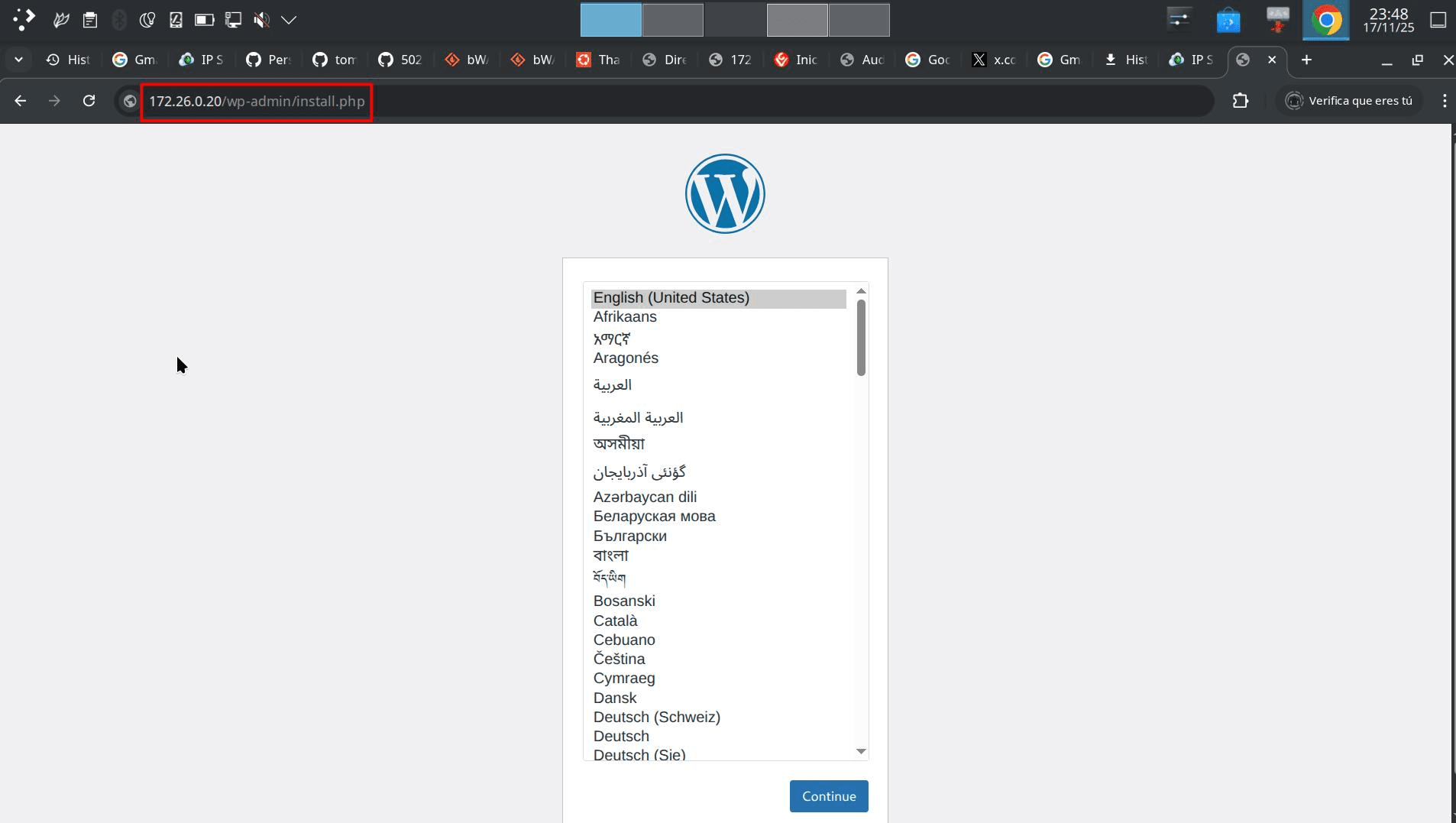
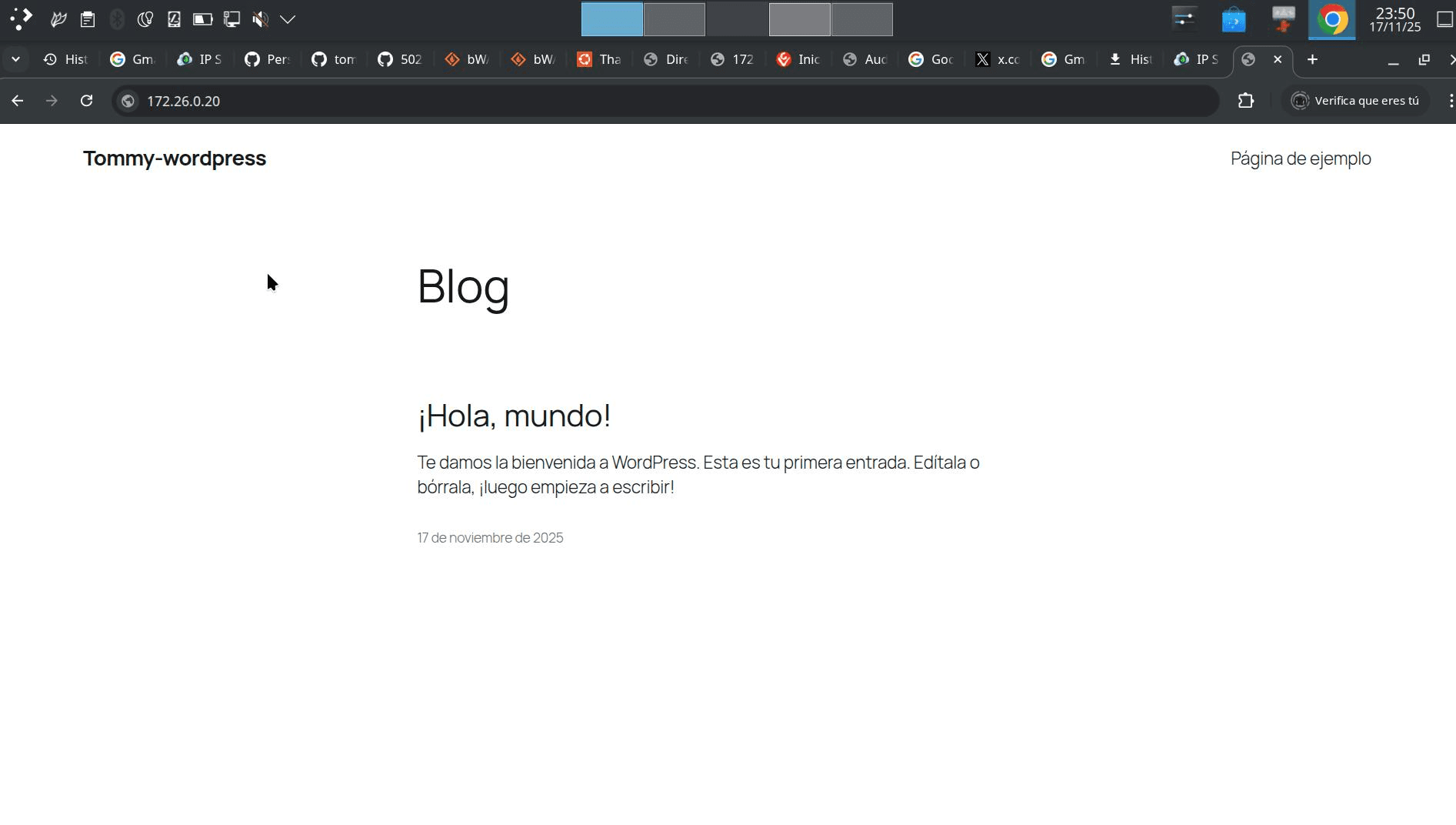
Sección titulada «6. Paso 4: Verificación Final»Teraz, aby to zweryfikować, przejdziemy do przeglądarki i sprawdzimy, czy uda się uzyskać dostęp do WordPressa.
W związku z tym otworzymy przeglądarkę internetową pod adresem http://172.26.0.20: