

Raport z wyzwania: Montowanie i analiza forensycznych systemów plików
Autor: Equipo Portelcore Fecha: 16 de octubre de 2025 Sistema Operativo: Fedora Linux
Autor: Equipo Portelcore Fecha: 16 de octubre de 2025 Sistema Operativo: Fedora Linux
Cel ćwiczenia
Sección titulada «Objetivo de la Práctica»Głównym celem tego ćwiczenia jest zdobycie niezbędnych kompetencji w zakresie montowania i analizowania obrazów dysków w różnych formatach (RAW, E01, VDI) zarówno w systemach operacyjnych Linux (Fedora), jak i Windows. Skupiamy się na stosowaniu technik informatyki śledczej, zapewniając w każdym momencie integralność dowodów cyfrowych poprzez montowanie w trybie tylko do odczytu oraz stosowanie specjalistycznych narzędzi do analizy i odzyskiwania danych. Zastosujemy te techniki, aby upewnić się, że będziemy mogli analizować systemy plików w sposób efektywny i bezpieczny. Musimy postępować zgodnie z ustalonymi procedurami, aby zagwarantować integralność dowodów, i przeprowadzimy montowanie oraz analizę forensycznych systemów plików zgodnie ze standardami praktyki. Skorzystamy ze specjalistycznych narzędzi do analizy i odzyskiwania danych oraz pobierzemy obrazy dysków w formatach niezbędnych do analizy.
Część 1: Analiza i montowanie w systemie Linux (Fedora)
Sección titulada «Parte 1: Análisis y Montaje en Linux (Fedora)»Ta sekcja szczegółowo opisuje procedury wykonywane z terminala Fedora w celu uzyskania dostępu do zawartości dostarczonych obrazów dysków.
1.1. Montowanie obrazu RAW (imager-dd.000)
Sección titulada «1.1. Montaje de una Imagen RAW (imager-dd.000)»Obraz RAW w formacie .000 jest kopią bitową oryginalnego urządzenia. Aby go przeanalizować, musimy najpierw zidentyfikować strukturę partycji, a następnie bezpiecznie zamontować każdą z nich.
Narzędzie: fdisk - Analiza struktury dysku
Sección titulada «Herramienta: fdisk - Análisis de la Estructura del Disco»fdisk to narzędzie wiersza poleceń, które umożliwia wizualizację i manipulację tablicą partycji urządzenia blokowego. Jest to niezbędny pierwszy krok do zrozumienia, jak zorganizowany jest dysk.
Procedimiento y Resultados:
Ejecutaremos fdisk con la opción -l (listar) sobre el archivo de imagen para obtener su tabla de particiones.
sudo fdisk -l /run/media/user.portelcore/USB-Desti/imager-dd/imager-dd.000Uzyskany wynik:
Disk imager-dd/imager-dd.000: 3,75 GiB, 4027580416 bytes, 7866368 sectorsUnits: sectors of 1 * 512 = 512 bytesSector size (logical/physical): 512 bytes / 512 bytesI/O size (minimum/optimal): 512 bytes / 512 bytesDisklabel type: dosDisk identifier: 0x94d50d34
Device                      Boot   Start     End   Sectors  Size Id Typeimager-dd/imager-dd.000p1           2048 2099199   2097152    1G  b W95 FAT32imager-dd/imager-dd.000p2        2099200 4196351   2097152    1G  7 HPFS/NTFS/exFATimager-dd/imager-dd.000p3        4196352 7866367   3670016  1,8G  5 Extendedimager-dd/imager-dd.000p5        4198400 6295551   2097152    1G 83 Linuximager-dd/imager-dd.000p6        7323648 7866367    542720  265M 83 Linux
To wyjście dostarcza nam kluczowych informacji: punktu początkowego (Start) każdej partycji w sektorach oraz całkowitego rozmiaru każdej partycji (Sectors). Te informacje są niezbędne do kolejnego kroku.
Narzędzie: mount - Montowanie partycji
Sección titulada «Herramienta: mount - Montaje de las Particiones»mount to standardowe polecenie systemu Linux służące do montowania systemu plików w katalogu (punkt montowania). Do analizy śledczej używamy specyficznych opcji, aby zapewnić integralność:
o ro: Montuje system plików w trybie tylko do odczytu (Read-Only).offset: Określa przesunięcie w bajtach od początku pliku, w którym zaczyna się partycja. Oblicza się je jako:sector_inicio * tamaño_sector.sizelimit: Ogranicza rozmiar montowanego urządzenia. Jest to kluczowe, aby uniknąć błęduoverlapping loop device existspodczas montowania wielu partycji z tego samego pliku obrazu.
Procedimiento y Resultados: Crearemos directorios de montaje y procederemos a montar cada partición calculando el offset y el sizelimit correspondientes.
# Creación de directorios en /mntsudo mkdir /mnt/p1 /mnt/p2 /mnt/p5 /mnt/p6
# Montaje de la Partición 1 (FAT32)sudo mount -o ro,offset=$((2048 * 512)),sizelimit=$((2097152 * 512)) /run/media/user.portelcore/USB-Desti/imager-dd/imager-dd.000 /mnt/p1
# Montaje de la Partición 2 (NTFS)sudo mount -o ro,offset=$((2099200 * 512)),sizelimit=$((2097152 * 512)) /run/media/user.portelcore/USB-Desti/imager-dd/imager-dd.000 /mnt/p2
# Montaje de la Partición 5 (Linux)sudo mount -o ro,offset=$((4198400 * 512)),sizelimit=$((2097152 * 512)) /run/media/user.portelcore/USB-Desti/imager-dd/imager-dd.000 /mnt/p5
# Montaje de la Partición 6 (Linux)sudo mount -o ro,offset=$((7323648 * 512)),sizelimit=$((542720 * 512)) /run/media/user.portelcore/USB-Desti/imager-dd/imager-dd.000 /mnt/p6
Po wykonaniu tych poleceń zawartość każdej partycji będzie dostępna poprzez jej odpowiednie katalogi w /mnt, co umożliwi bezpieczną eksplorację plików.
1.2. Montowanie obrazu E01 (EnCase)
Sección titulada «1.2. Montaje de una Imagen E01 (EnCase)»Format E01 to standard śledczy, który kapsułkuje obraz RAW wraz z metadanymi (nr sprawy, nazwisko badacza itp.) oraz sumami kontrolnymi (MD5, SHA1), aby zagwarantować jego autentyczność. Aby zamontować go w systemie Linux, potrzebujemy specjalnych narzędzi.
Narzędzie: ewfmount (z pakietu libewf-utils)
Sección titulada «Herramienta: ewfmount (de libewf-utils)»libewf-utils to zestaw narzędzi do pracy z obrazami w formacie EWF (Expert Witness Format). Jego główne narzędzie, ewfmount, działa jako warstwa pośrednia: „otwiera” kontener .E01 i udostępnia wewnętrzny obraz RAW jako pojedynczy plik wirtualny (zazwyczaj ewf1), który możemy następnie przeanalizować i zamontować jako zwykły obraz RAW.
Procedura:
-
Instalacja w Fedorze:
Ventana de terminal sudo dnf install ewftools -y -
Tworzenie punktu montowania dla
ewfmount:Ventana de terminal sudo mkdir /mnt/ewf_mount -
Uruchamianie
ewfmount:Ventana de terminal sudo ewfmount /run/media/user.portelcore/USB-Desti/image-ex01/image-ex01.E01 /mnt/ewf_mount -
Verificación y Montaje de la Partición Interna: Una vez ejecutado, dentro de
/mnt/ewf_mountaparece un archivoewf1. Este archivo se trata como una imagen RAW. Para montar su primera partición:Ventana de terminal sudo mkdir /mnt/particion_e01sudo mount -o ro,offset=$((2048 * 512)) /mnt/ewf_mount/ewf1 /mnt/particion_e01
Proces ten umożliwia dostęp do obrazów E01 bezpośrednio z systemu Linux, wykorzystując ekosystem narzędzi wiersza poleceń.
1.3. Montowanie obrazu maszyny wirtualnej (VDI)
Sección titulada «1.3. Montaje de una Imagen de Máquina Virtual (VDI)»Często konieczne jest przeprowadzenie analizy dysku twardego maszyny wirtualnej bez jej uruchamiania. Narzędzia QEMU pozwalają na wykonanie tej operacji.
Narzędzie: qemu-nbd (z pakietu qemu-img)
Sección titulada «Herramienta: qemu-nbd (de qemu-img)»qemu-nbd to narzędzie, które pozwala podłączyć plik obrazu dysku wirtualnego (VDI, VMDK, QCOW2 itp.) do sieciowego urządzenia blokowego (NBD, Network Block Device) jądra Linux. W praktyce sprawia to, że system operacyjny widzi plik .vdi tak, jakby był fizycznym dyskiem twardym podłączonym do /dev/nbd0.
Procedura:
-
Instalacja w Fedorze:
Ventana de terminal sudo dnf install qemu-img -y -
Ładowanie modułu jądra:
Ventana de terminal sudo modprobe nbd max_part=8 -
Podłączenie obrazu VDI:
Ventana de terminal sudo qemu-nbd --connect=/dev/nbd0 /ruta/a/la/imagen/virtual.vdi -
Montaje de una partición del VDI: El sistema ahora expone las particiones como
/dev/nbd0p1,/dev/nbd0p2, etc.Ventana de terminal sudo mkdir /mnt/vdi_particionsudo mount /dev/nbd0p1 /mnt/vdi_particion -
Bezpieczne odłączenie (Bardzo ważne):
Ventana de terminal sudo umount /mnt/vdi_particionsudo qemu-nbd --disconnect /dev/nbd0
1.4. Odzyskiwanie partycji za pomocą TestDisk
Sección titulada «1.4. Recuperación de Particiones con TestDisk»TestDisk to potężne narzędzie do odzyskiwania danych, zaprojektowane w celu odzyskiwania utraconych partycji i naprawy uszkodzonych tablic partycji.
Działanie TestDisk
Sección titulada «Funcionamiento de TestDisk»TestDisk nie polega na istniejącej tablicy partycji. Zamiast tego skanuje cały dysk na niskim poziomie w poszukiwaniu „sygnatur” lub nagłówków znanych systemów plików (FAT, NTFS, ext4 itp.). Po znalezieniu sygnatury interpretuje ją jako potencjalny początek partycji. Wynikiem jest lista wszystkich partycji, które kiedykolwiek znajdowały się na dysku, w tym usuniętych. Musimy zidentyfikować, które z nich są poprawne, aby odbudować tablicę partycji.
Procedura i interpretacja wyników:
-
Instalacja w Fedorze:
Ventana de terminal sudo dnf install testdisk -y -
Uruchomienie:
Ventana de terminal sudo testdisk /run/media/user.portelcore/USB-Desti/imager-dd/imager-dd.000 -
Analiza wyjścia:
La pantalla muestra una lista de particiones potenciales. Las teclas clave son:* **Flechas Arriba/Abajo:** Para seleccionar una partición.* **Flechas Izquierda/Derecha:** Para cambiar el estado de una partición (`D`=Borrada, `P`=Primaria, `L`=Lógica, `*`=Bootable). El objetivo es marcar las particiones correctas como `P`, `L` o `*` y dejar las incorrectas como `D`.* **`p` (minúscula):** Permite **previsualizar los archivos** de la partición seleccionada. Este es el paso de verificación más importante para confirmar que hemos escogido la partición correcta.* **`Enter`:** Para continuar una vez que la selección sea correcta.* **`[ Write ]`:** Para escribir la nueva tabla de particiones en la imagen de disco. Este paso es permanente.W naszym przypadku zidentyfikujemy partycje pasujące do wyjścia fdisk i dzięki temu procesowi będziemy mogli odbudować uszkodzoną tablicę partycji.
Część 2: Analiza i montowanie w systemie Windows
Sección titulada «Parte 2: Análisis y Montaje en Windows»Do analizy w środowiskach Windows będziemy używać standardowych narzędzi graficznych stosowanych w sektorze informatyki śledczej.
2.1. Analiza za pomocą FTK Imager
Sección titulada «2.1. Análisis con FTK Imager»AccessData FTK Imager to niezbędne i bezpłatne narzędzie informatyki śledczej. Pozwala na tworzenie obrazów dysków (dowodów), podgląd zawartości obrazów śledczych bez ich modyfikacji oraz eksportowanie plików do głębszej analizy.
Kluczowe cechy:
- Integralność: Uzyskujemy dostęp do obrazów w trybie tylko do odczytu, zapobiegając przypadkowemu zapisowi.
- Kompatybilność: Obsługuje wiele formatów obrazów (
RAW/dd,E01,SMARTitp.). - Wizualizacja: Wyświetla widok drzewa wszystkich plików i folderów, w tym nieprzydzielone miejsce oraz usunięte pliki (często oznaczone czerwoną literą 'X').
Procedura użycia:
-
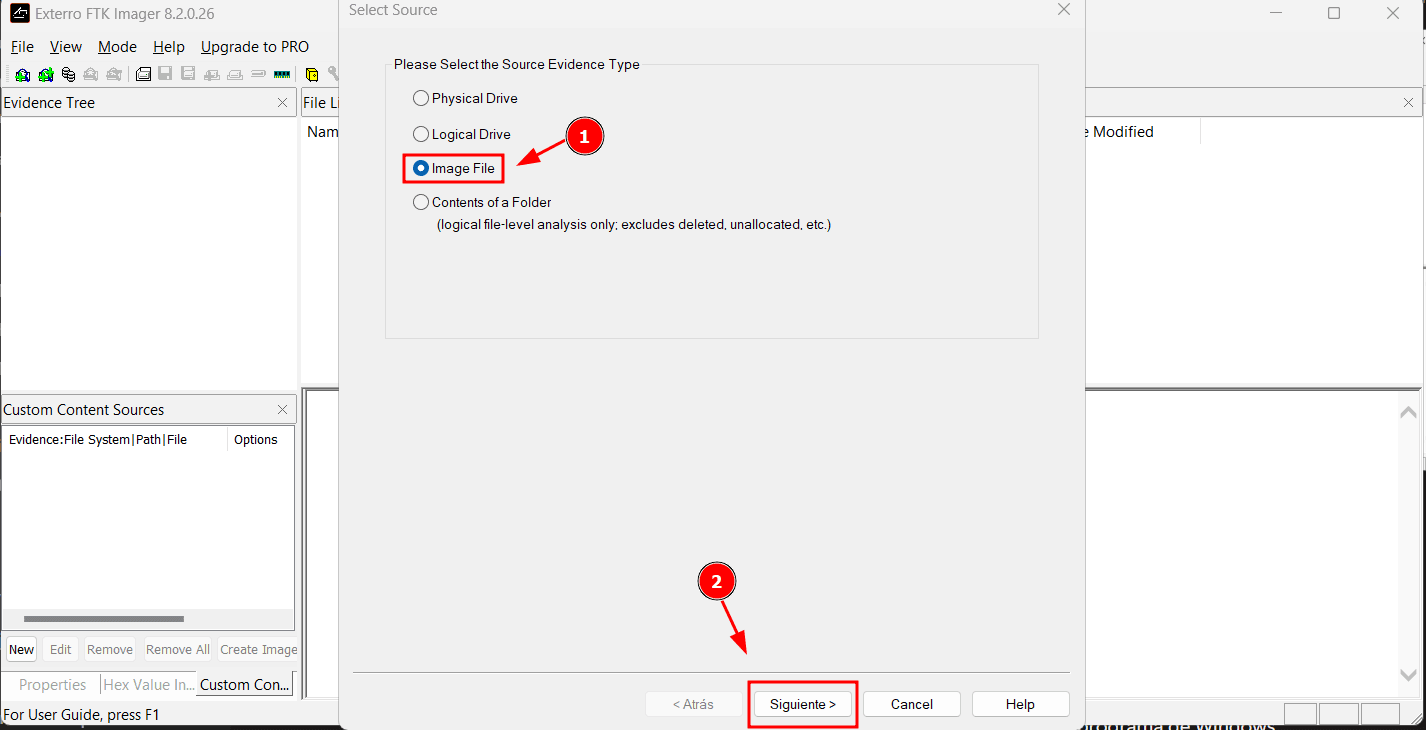
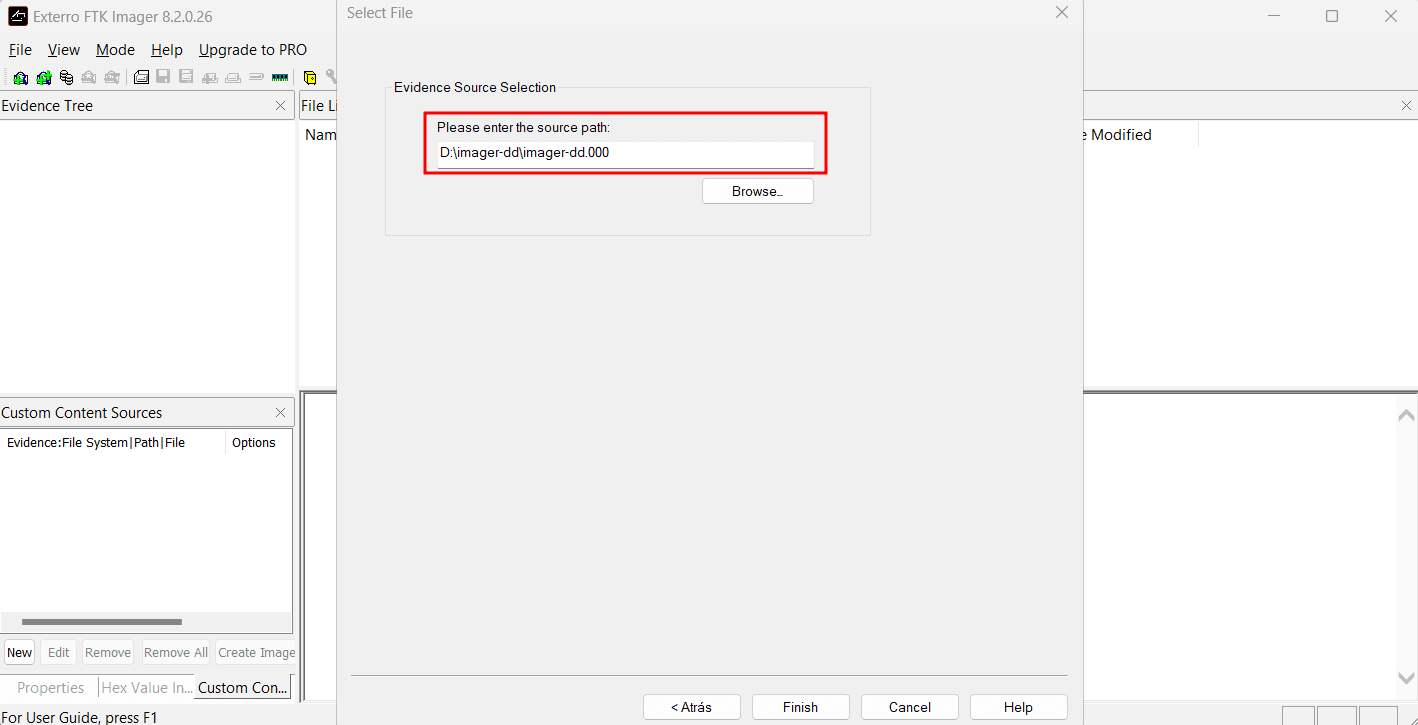
Ładowanie dowodu: W FTK Imager przechodzimy do
Archivo > Agregar Elemento de Evidencia...i wybieramyArchivo de Imagen. Następnie nawigujemy do pliku.000lub.E01.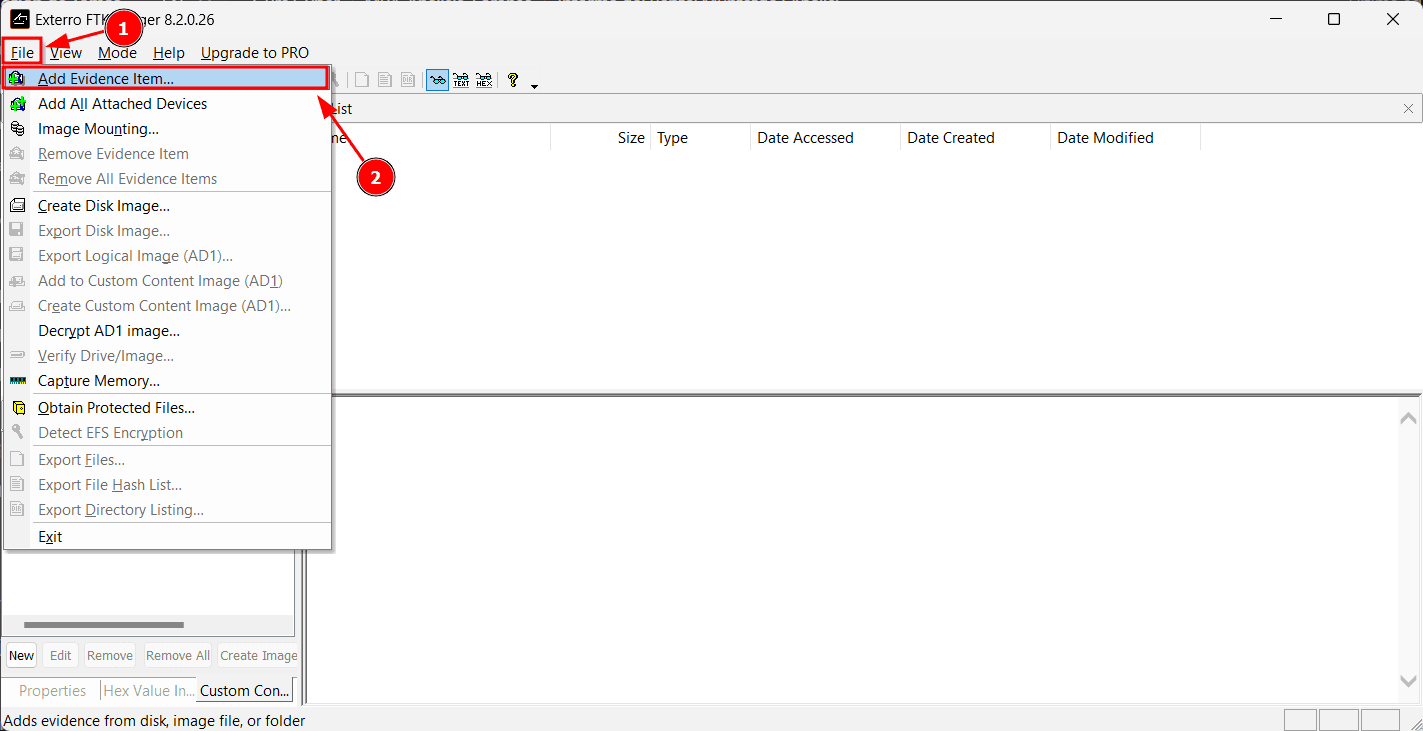
-
Eksploracja: Okno
Árbol de Evidenciapokazuje wykryte partycje. Po ich rozwinięciu możemy nawigować po strukturze katalogów, tak jak w Eksploratorze Windows.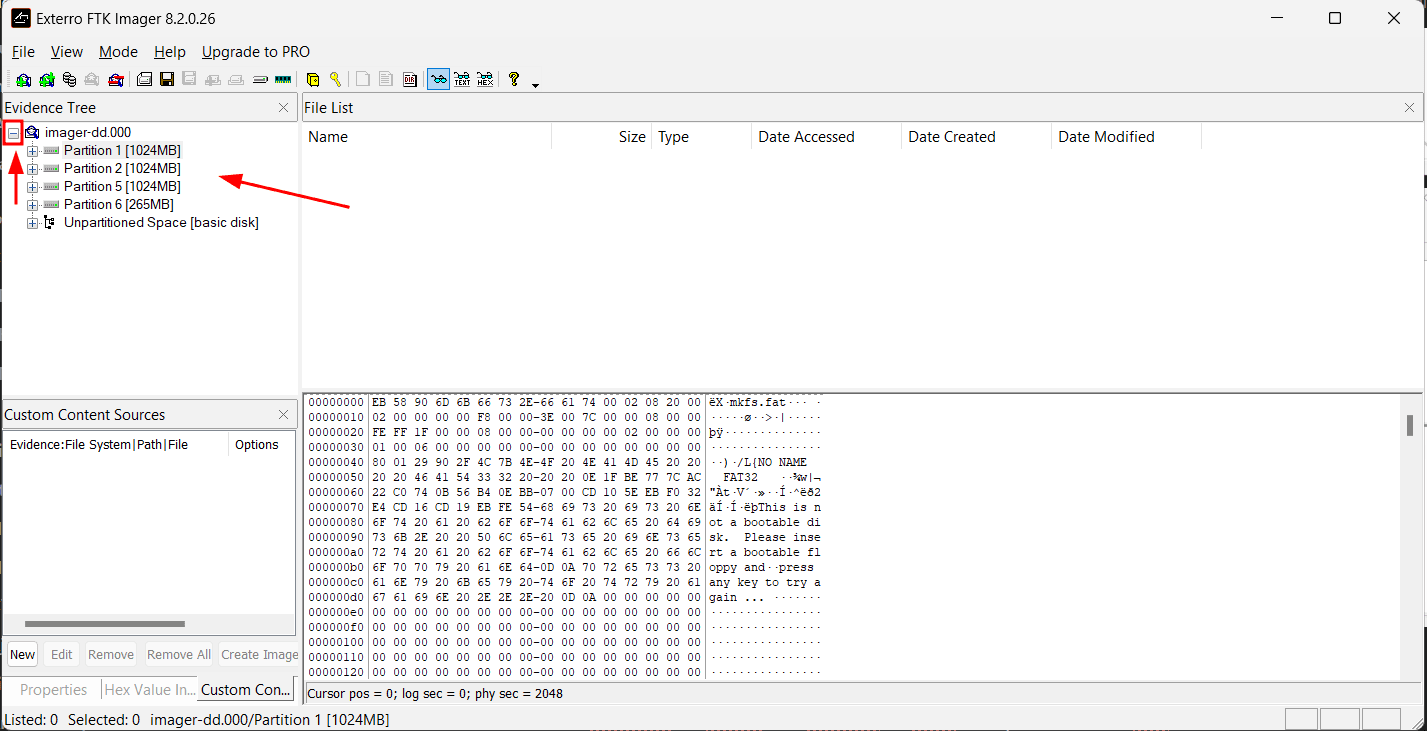
-
Ekstrakcja plików: Aby wyodrębnić plik lub folder, klikamy na niego prawym przyciskiem myszy i wybieramy
Exportar Archivos.... Powoduje to skopiowanie repliki w bezpieczne miejsce bez modyfikacji oryginalnego obrazu.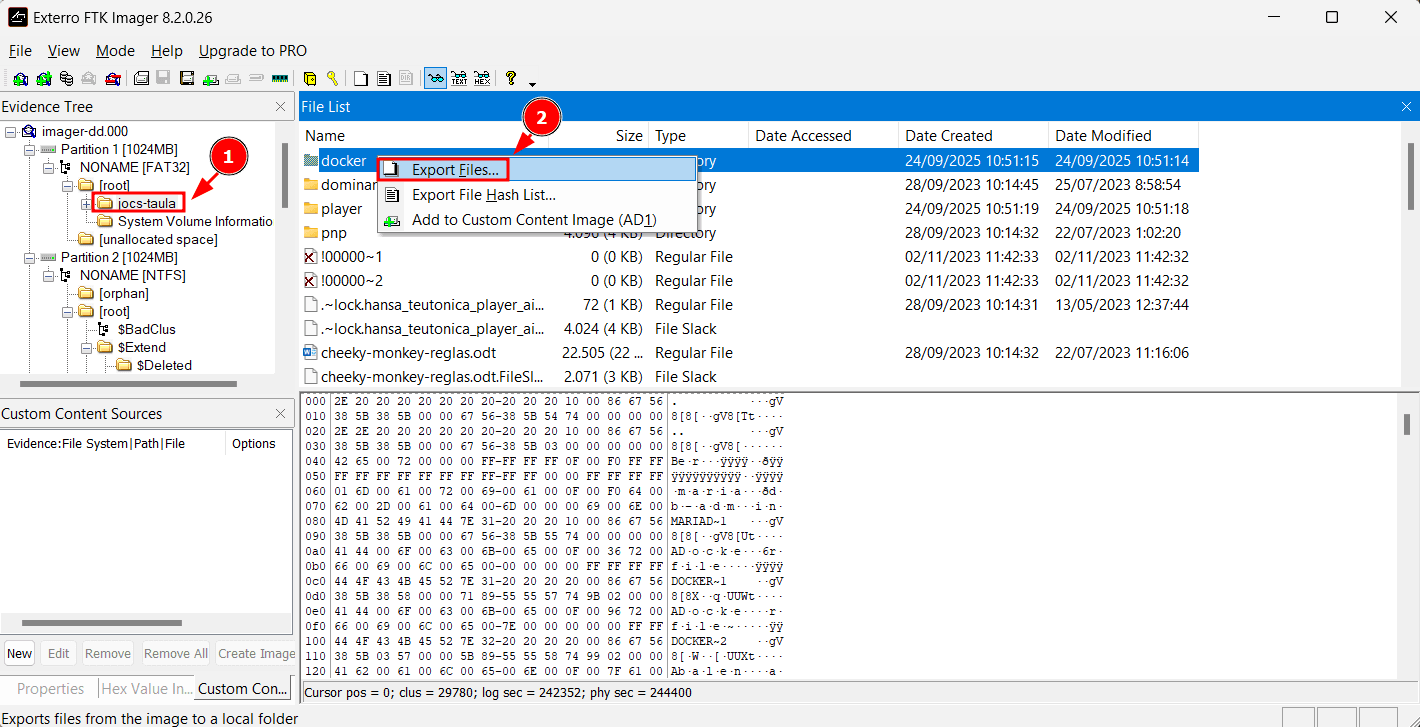
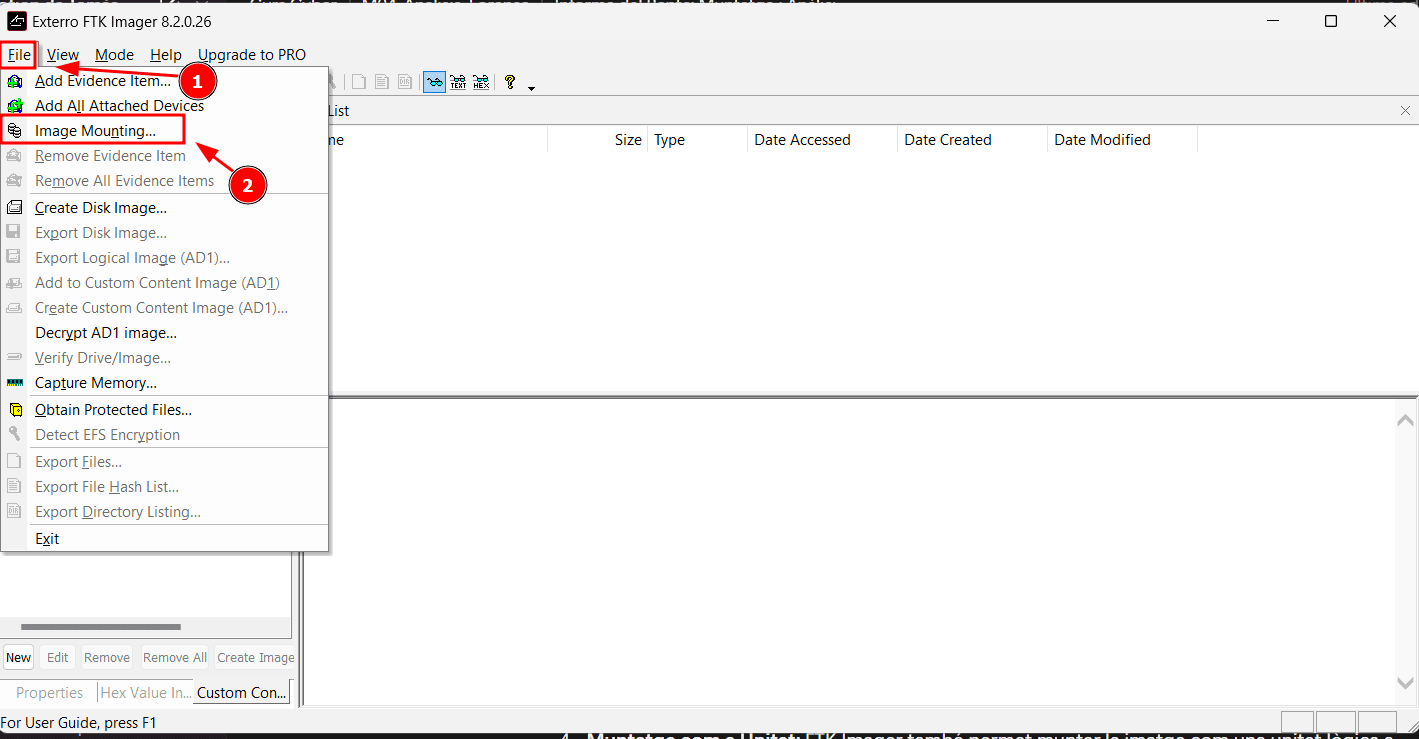
-
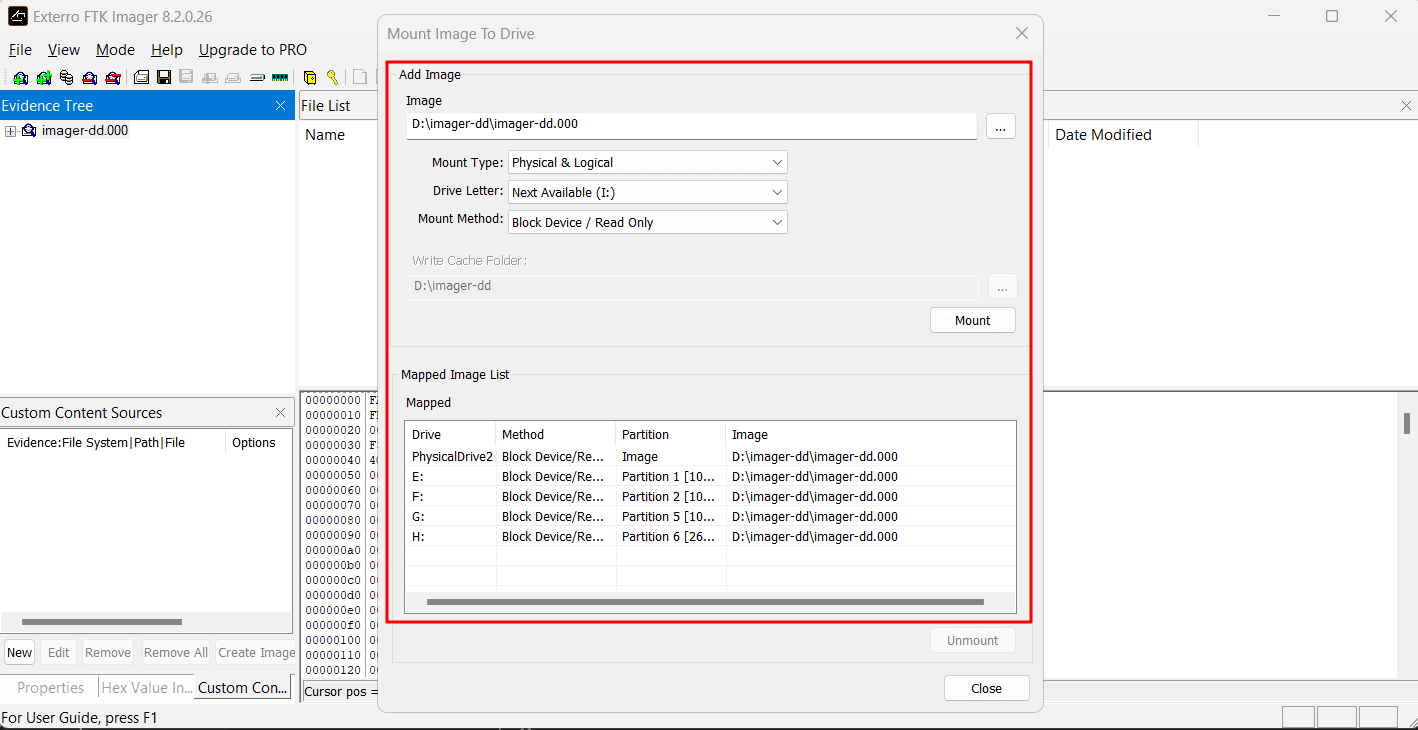
Montowanie jako dysk: FTK Imager pozwala również na montowanie obrazu jako logicznej jednostki w systemie Windows (
Archivo > Montaje de Imagen). Obraz pojawia się jako nowa litera dysku (np.G:) w trybie tylko do odczytu, dostępna z poziomu dowolnego programu systemu Windows.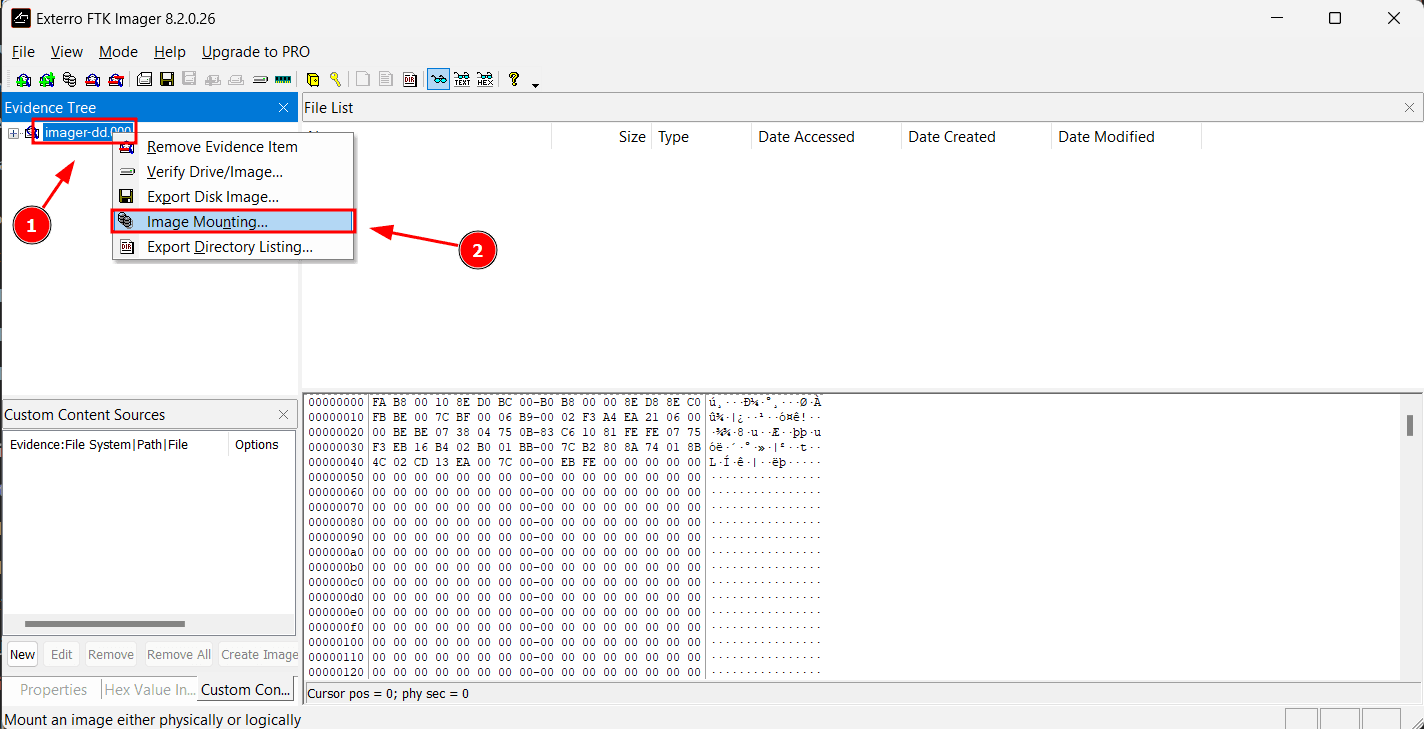
2.2. Montowanie za pomocą Arsenal Image Mounter (AIM)
Sección titulada «2.2. Montaje con Arsenal Image Mounter (AIM)»Arsenal Image Mounter (AIM) to narzędzie wyróżniające się zdolnością do montowania obrazów dysków na bardzo niskim poziomie systemu operacyjnego Windows.
Kluczowe cechy:
- Montowanie na poziomie dysku: W przeciwieństwie do innych narzędzi, które montują tylko wolumeny, AIM montuje pełny obraz tak, jakby był fizycznym urządzeniem (
SCSI). Pozwala to innym narzędziom systemu Windows (takim jakAdministración de Discos,chkdsklub oprogramowaniu do odzyskiwania danych) na interakcję z obrazem, jakby był on prawdziwym dyskiem twardym. - Omijanie systemu Windows: AIM może unikać pewnych ingerencji systemu operacyjnego Windows podczas montowania, co jest przydatne w przypadku systemów plików niebędących natywnymi lub uszkodzonych.
Procedura użycia:
-
Otwórz AIM i wybierz
Montar Imagen de Disco. -
Wybierz plik obrazu (
.000,.E01, itd.).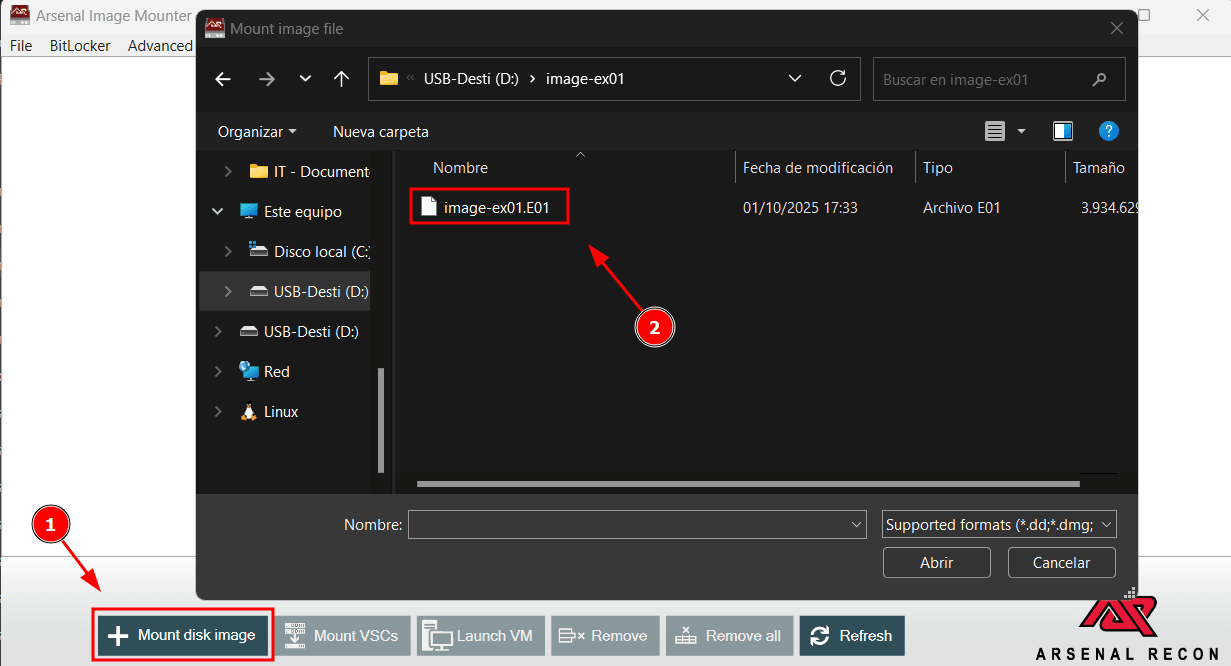
-
Konfiguracja opcji: Najważniejszą opcją jest zaznaczenie pola
Montaje de Solo Lecturado celów analizy śledczej.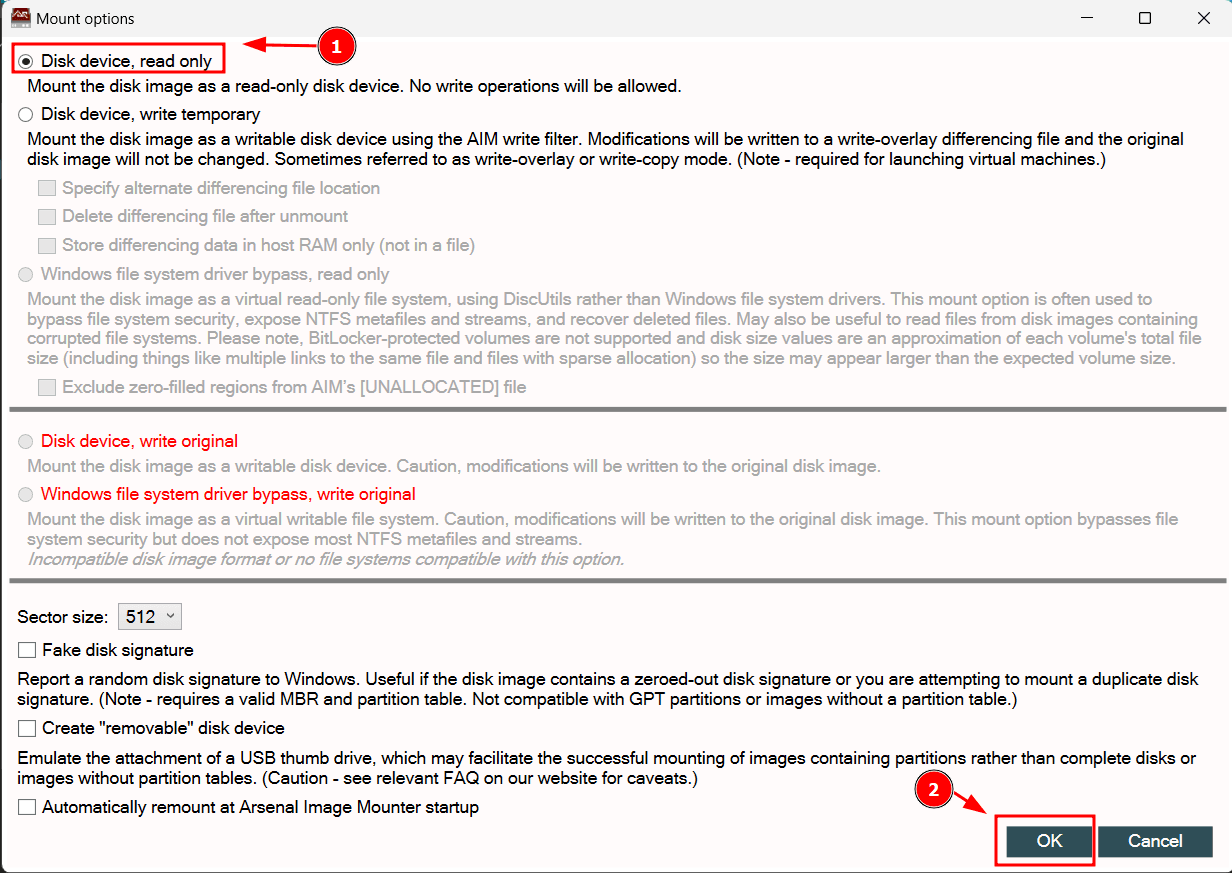
-
Dostęp do jednostki: Po zamontowaniu obraz pojawia się w sekcji „Ten komputer”, a jego zawartość można bezpiecznie przeglądać.
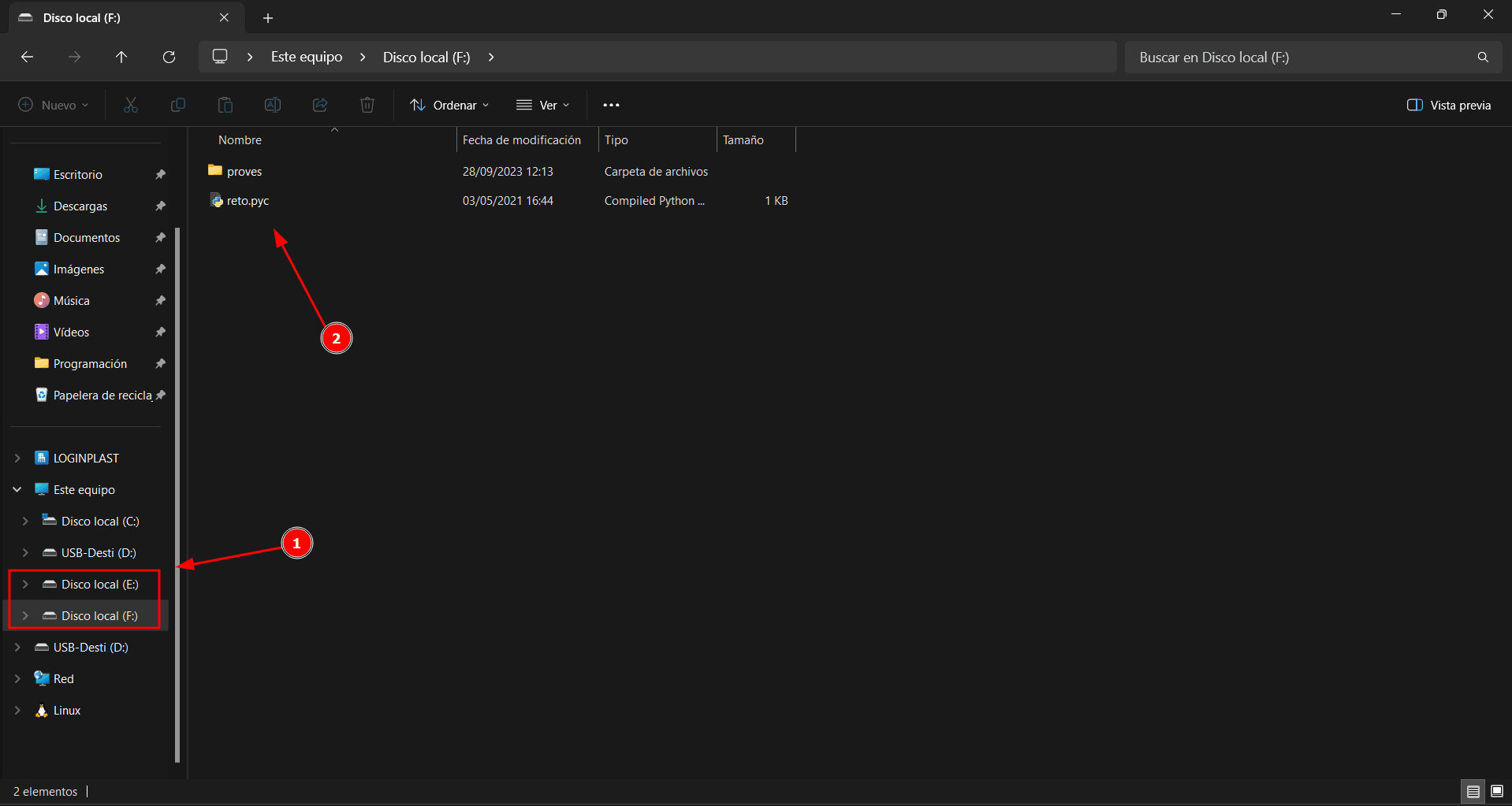
Ta praktyka pozwoliła nam na przeprowadzenie pełnego przeglądu podstawowych technik montowania i analizy obrazów śledczych. Wykazaliśmy zdolność do pracy zarówno w środowiskach Linux (Fedora), jak i Windows, korzystając z narzędzi wiersza poleceń oraz graficznych. Z sukcesem zastosowaliśmy kluczowe pojęcia, takie jak montowanie w trybie tylko do odczytu, obliczanie przesunięć (offsets) oraz wykorzystanie warstw abstrakcji, takich jak ewfmount lub qemu-nbd. W końcu, użycie TestDisk utrwaliło naszą wiedzę na temat wewnętrznej struktury tablic partycji i metod ich odzyskiwania, zapewniając tym samym kompleksowe spojrzenie na proces analizy śledczej nośników danych.