Trinux 라우터와 WordPress 및 데이터베이스 수동 설정
이 설정의 핵심은 서브넷 마스크 /25(또는 255.255.255.128)입니다. 이 마스크는 172.26.0.0 네트워크를 두 개의 블록으로 나눕니다:
이름: Equipo Portelcore
과정: CE Ciberseguridad 25/26
이 설정의 핵심은 네트워크 마스크 /25 (또는 255.255.255.128)입니다. 이 마스크는 네트워크 172.26.0.0를 두 개의 블록으로 나눕니다:
- 웹 네트워크 (블록 1):
172.26.0.0/25(IPs.1에서.126까지) - 데이터베이스 네트워크 (블록 2):
172.26.0.128/25(IPs.129에서.254까지)
우리의 계획은 다음과 같습니다:
| 머신 | IP | 마스크 | 게이트웨이 (출력) | 네트워크 |
|---|---|---|---|---|
| Ubuntu 웹 (WP) | 172.26.0.20 | /25 | 172.26.0.1 | Red 웹 (1) |
| Ubuntu DB (MySQL) | 172.26.0.150 | /25 | 172.26.0.129 | Red 데이터베이스 (2) |
| Trinux (라우터) | 172.26.0.1 (eth0) | /25 | - | Red 1에 연결 |
| Trinux (라우터) | 172.26.0.129 (eth1) | /25 | - | Red 2에 연결 |
2. 실행 순서 (매우 중요)
Sección titulada «2. Orden de Ejecución (Muy Importante)»이 순서를 따라야 합니다. Ubuntu 서버는 라우터(단계 3)가 작동할 때까지 통신할 수 없습니다.
- 단계 3: Trinux 라우터 설정
- 단계 4: Ubuntu 데이터베이스 설정
- 단계 5: Ubuntu 웹(WordPress) 설정
3. 단계 1: Trinux 라우터 설정
Sección titulada «3. Paso 1: Configuración del Router Trinux»우리는 Trinux 머신에 연결할 것입니다.
3.1. 네트워크 인터페이스 설정
Sección titulada «3.1. Configurar Interfaces de Red»라우터의 각 포트에 IP 주소를 할당합니다. 마스크 255.255.255.128은 /25과 동일합니다.
# Pata conectada a la red del Servidor Web (Red 1)# Esta será la puerta de enlace (gateway) para 172.26.0.20ifconfig eth1 172.26.0.1 netmask 255.255.255.128 up
# Pata conectada a la red del Servidor BBDD (Red 2)# Esta será la puerta de enlace (gateway) para 172.26.0.150ifconfig eth0 172.26.0.129 netmask 255.255.255.128 up
3.2. 라우팅 활성화 (IP 포워딩)
Sección titulada «3.2. Activar Enrutamiento (IP Forwarding)»이 명령어는 Trinux를 라우터로 변환합니다.
echo "1" > /proc/sys/net/ipv4/ip_forward3.3. IPTables 설정 (트래픽 허용)
Sección titulada «3.3. Configurar IPTables (Permitir tráfico)»기본적으로 DROP에 규칙을 설정할 것입니다. 우리의 두 내부 네트워크 간 트래픽이 허용되었는지 확인할 것입니다.
# --- 2. REGLAS IPTABLES (NAT - Network Address Translation) ---
# Vaciamos reglas NAT por si acasoiptables -t nat -F PREROUTINGiptables -t nat -F POSTROUTING
# REGLA NAT 1: MASQUERADE (SNAT)# Permite que las dos redes internas (Web y BBDD) salgan a Internet# "enmascaradas" bajo la IP pública de eth0.iptables -t nat -A POSTROUTING -o eth0 -j MASQUERADE
# REGLA NAT 2: PORT FORWARDING (DNAT) para HTTP (Port 80)# Todo lo que entre por la pública (eth0) al puerto 80...# ...se redirige a nuestro Servidor Web (172.26.0.20).iptables -t nat -A PREROUTING -i eth0 -p tcp --dport 80 -j DNAT --to-destination 172.26.0.20:80
# REGLA NAT 3: PORT FORWARDING (DNAT) para HTTPS (Port 443)iptables -t nat -A PREROUTING -i eth0 -p tcp --dport 443 -j DNAT --to-destination 172.26.0.20:443
# Ocultar la red BBDD detrás de la IP de la red Web.iptables -t nat -A POSTROUTING -o eth1 -j MASQUERADE
# --- 3. REGLAS IPTABLES (FORWARD - Filtrado de Paquetes) ---
# Vaciamos reglas FORWARDiptables -F FORWARD
# REGLA FORWARD 1: Política por Defecto# Cerramos TODO el tráfico que quiera cruzar el router.iptables -P FORWARD DROP
# REGLA FORWARD 2: Permitir Conexiones Establecidas# Permite que los paquetes de RESPUESTA vuelvan.iptables -A FORWARD -m state --state ESTABLISHED,RELATED -j ACCEPT
# REGLA FORWARD 3: Permitir el Port Forwarding# Permitimos explícitamente que los paquetes (HTTP/S) que hemos# redirigido antes (DNAT) puedan llegar al Servidor Web.iptables -A FORWARD -i eth0 -o eth1 -p tcp --dport 80 -d 172.26.0.20 -j ACCEPTiptables -A FORWARD -i eth0 -o eth1 -p tcp --dport 443 -d 172.26.0.20 -j ACCEPT
# REGLA FORWARD 4: Permitir Web -> BBDD (MySQL)# Permite que SOLO el Servidor Web (172.26.0.20)...# ...se conecte al Servidor BBDD (172.26.0.150) al puerto 3306.iptables -A FORWARD -i eth1 -s 172.26.0.20 -o eth2 -d 172.26.0.150 -p tcp --dport 3306 -j ACCEPT
# REGLA FORWARD 5: Permitir a las Redes Internas salir a Internet# Permite que tanto la Red Web (eth1) como la BBDD (eth2)# puedan iniciar conexiones hacia Internet (p.ej. para actualizaciones).iptables -A FORWARD -i eth1 -o eth0 -j ACCEPTiptables -A FORWARD -i eth2 -o eth0 -j ACCEPT
트리누크 라우터가 준비되었습니다.
4. 단계 2: Ubuntu 데이터베이스 설정 (172.26.0.150)
Sección titulada «4. Paso 2: Configuración del Ubuntu BBDD (172.26.0.150)»데이터베이스로 사용할 Ubuntu 서버에 연결할 것입니다.
4.1. 정적 IP 설정 (Netplan)
Sección titulada «4.1. Configurar IP Estática (Netplan)»먼저 인터페이스 이름(예: ens33, eth0)을 다음으로 식별합니다:
ip a
이제 sudo를 사용하여 Netplan 파일을 편집할 것입니다.
user.portelcore@ubuntu-BBDD:~$ sudo nano /etc/netplan/50-cloud-init.yaml파일의 내용은 다음과 같습니다.
network: version: 2 ethernets: enp0s3: dhcp4: true enp0s8: dhcp4: no addresses: - 172.26.0.150/25 routes: - to: default via: 172.26.0.129 nameservers: addresses: [8.8.8.8, 1.1.1.1]IP가 올바른지 확인할 것입니다:
user.portelcore@ubuntu-bbdd:~$ ip a1: lo: <LOOPBACK,UP,LOWER_UP> mtu 65536 qdisc noqueue state UNKNOWN group default qlen 1000    link/loopback 00:00:00:00:00:00 brd 00:00:00:00:00:00    inet 127.0.0.1/8 scope host lo       valid_lft forever preferred_lft forever    inet6 ::1/128 scope host noprefixroute       valid_lft forever preferred_lft forever2: enp0s3: <BROADCAST,MULTICAST,UP,LOWER_UP> mtu 1500 qdisc fq_codel state UP group default qlen 1000    link/ether 06:00:27:a8:9d:4e brd ff:ff:ff:ff:ff:ff    inet 172.18.33.171/24 metric 100 brd 172.18.33.255 scope global dynamic enp0s3       valid_lft 6999sec preferred_lft 6999sec    inet6 fe80::400:27ff:fea8:9d4e/64 scope link       valid_lft forever preferred_lft forever3: enp0s8: <BROADCAST,MULTICAST> mtu 1500 qdisc noop state DOWN group default qlen 1000    link/ether 06:00:27:15:e4:03 brd ff:ff:ff:ff:ff:ff
user.portelcore@ubuntu-bbdd:~$ sudo netplan applyuser.portelcore@ubuntu-bbdd:~$ sudo ip link set enp0s8 upuser.portelcore@ubuntu-bbdd:~$ ip a1: lo: <LOOPBACK,UP,LOWER_UP> mtu 65536 qdisc noqueue state UNKNOWN group default qlen 1000    link/loopback 00:00:00:00:00:00 brd 00:00:00:00:00:00    inet 127.0.0.1/8 scope host lo       valid_lft forever preferred_lft forever    inet6 ::1/128 scope host noprefixroute       valid_lft forever preferred_lft forever2: enp0s3: <BROADCAST,MULTICAST,UP,LOWER_UP> mtu 1500 qdisc fq_codel state UP group default qlen 1000    link/ether 06:00:27:a8:9d:4e brd ff:ff:ff:ff:ff:ff    inet 172.18.33.171/24 metric 100 brd 172.18.33.255 scope global dynamic enp0s3       valid_lft 6763sec preferred_lft 6763sec    inet6 fe80::400:27ff:fea8:9d4e/64 scope link       valid_lft forever preferred_lft forever3: enp0s8: <BROADCAST,MULTICAST,UP,LOWER_UP> mtu 1500 qdisc fq_codel state UP group default qlen 1000    link/ether 06:00:27:15:e4:03 brd ff:ff:ff:ff:ff:ff    inet 172.26.0.150/25 brd 172.26.0.255 scope global enp0s8       valid_lft forever preferred_lft forever    inet6 fe80::400:27ff:fe15:e403/64 scope link       valid_lft forever preferred_lft foreveruser.portelcore@ubuntu-bbdd:~$
4.2. MariaDB 설치 및 구성
Sección titulada «4.2. Instalar y Configurar MariaDB»user.portelcore@ubuntu-bbdd:~$ sudo apt updateuser.portelcore@ubuntu-bbdd:~$ sudo apt install -y mariadb-server4.3. MariaDB 원격 접근 설정
Sección titulada «4.3. Configurar el Acceso Remoto a MariaDB»MariaDB에게 자신의 IP에 대한 연결을 허용하도록 설정해야 합니다. localhost만 허용하는 것이 아닙니다.
user.portelcore@ubuntu-bbdd:~$ sudo nano /etc/mysql/mariadb.conf.d/50-server.cnfbind-address = 127.0.0.1 줄을 찾아 다음과 같이 변경할 것입니다:
bind-address = 172.26.0.150파일을 저장하고 MariaDB 서비스를 재시작합니다:
user.portelcore@ubuntu-bbdd:~$ sudo systemctl restart mariadbuser.portelcore@ubuntu-bbdd:~$ sudo systemctl enable --now mariadbSynchronizing state of mariadb.service with SysV service script with /usr/lib/systemd/systemd-sysv-install.Executing: /usr/lib/systemd/systemd-sysv-install enable mariadbuser.portelcore@ubuntu-bbdd:~$4.4. 데이터베이스 및 사용자 생성
Sección titulada «4.4. Crear la BBDD y el Usuario»MariaDB 콘솔에 접근합니다:
user.portelcore@ubuntu-bbdd:~$ sudo mariadb -u rootSQL 명령을 실행합니다. 이 명령은 데이터베이스를 생성하고, 웹 서버의 IP(172.26.0.20)에서만 'user.portelcore' 사용자에게 권한을 부여합니다.
user.portelcore@ubuntu-bbdd:~$ sudo mariadb -u rootWelcome to the MariaDB monitor.  Commands end with ; or \g.Your MariaDB connection id is 31Server version: 10.11.13-MariaDB-0ubuntu0.24.04.1 Ubuntu 24.04
Copyright (c) 2000, 2018, Oracle, MariaDB Corporation Ab and others.
Type 'help;' or '\h' for help. Type '\c' to clear the current input statement.
MariaDB [(none)]> CREATE DATABASE wordpress_db;Query OK, 1 row affected (0,001 sec)
MariaDB [(none)]> GRANT ALL PRIVILEGES ON wordpress_db.* TO 'user.portelcore'@'172.26.0.20' IDENTIFIED BY 'P@ssw0rd';Query OK, 0 rows affected (0,010 sec)
MariaDB [(none)]> FLUSH PRIVILEGES;Query OK, 0 rows affected (0,001 sec)
MariaDB [(none)]> EXIT;Byeuser.portelcore@ubuntu-bbdd:~$
데이터베이스 서버가 준비되었습니다.
5. 단계 3: Ubuntu 웹 설정 (172.26.0.20)
Sección titulada «5. Paso 3: Configuración del Ubuntu Web (172.26.0.20)»WordPress용 서버에 연결합니다.
5.1. 정적 IP 설정 (Netplan)
Sección titulada «5.1. Configurar IP Estática (Netplan)»앞서 했던 것처럼 ip a로 인터페이스 이름을 확인합니다.
user.portelcore@ubuntu-web:~$ ip auser.portelcore@ubuntu-web:~$ sudo nano /etc/netplan/50-cloud-init.yaml이 내용을 붙여넣습니다. 게이트웨이가 다른 것을 주의하세요 (.1):
network: version: 2 ethernets: enp0s3: dhcp4: true enp0s8: dhcp4: no addresses: - 172.26.0.20/25 routes: - to: default via: 172.26.0.129 nameservers: addresses: [8.8.8.8, 1.1.1.1]설정을 적용하겠습니다:
user.portelcore@ubuntu-web:~$ sudo netplan applyuser.portelcore@ubuntu-web:~$ ip a1: lo: <LOOPBACK,UP,LOWER_UP> mtu 65536 qdisc noqueue state UNKNOWN group default qlen 1000 link/loopback 00:00:00:00:00:00 brd 00:00:00:00:00:00 inet 127.0.0.1/8 scope host lo valid_lft forever preferred_lft forever inet6 ::1/128 scope host noprefixroute valid_lft forever preferred_lft forever2: enp0s3: <BROADCAST,MULTICAST,UP,LOWER_UP> mtu 1500 qdisc fq_codel state UP group default qlen 1000 link/ether 08:00:27:c3:4e:ed brd ff:ff:ff:ff:ff:ff inet 172.18.33.171/24 metric 100 brd 172.18.33.255 scope global dynamic enp0s3 valid_lft 6747sec preferred_lft 6747sec inet6 fe80::a00:27ff:fec3:4eed/64 scope link valid_lft forever preferred_lft forever3: enp0s8: <BROADCAST,MULTICAST,UP,LOWER_UP> mtu 1500 qdisc fq_codel state UP group default qlen 1000 link/ether 08:00:27:80:64:e4 brd ff:ff:ff:ff:ff:ff inet 172.26.0.20/25 brd 172.26.0.127 scope global enp0s8 valid_lft forever preferred_lft forever inet6 fe80::a00:27ff:fe80:64e4/64 scope link valid_lft forever preferred_lft foreveruser.portelcore@ubuntu-web:~$5.2. Apache, PHP 및 WordPress 설치
Sección titulada «5.2. Instalar Apache, PHP y WordPress»user.portelcore@ubuntu-web:~$ sudo apt updateuser.portelcore@ubuntu-web:~$ sudo apt install -y apache2 php libapache2-mod-php php-mysql wget이제 WordPress를 다운로드하고 준비합니다:
# Descarregar a /tmpuser.portelcore@ubuntu-web:~$ sudo wget https://wordpress.org/latest.tar.gz -P /tmp
# Descomprimir al directori web (esborrant l'index.html d'Apache)user.portelcore@ubuntu-web:~$ sudo rm /var/www/html/index.htmluser.portelcore@ubuntu-web:~$ sudo tar -xzvf /tmp/latest.tar.gz -C /var/www/html --strip-components=1
# Netejaruser.portelcore@ubuntu-web:~$ sudo rm /tmp/latest.tar.gz
5.3. wp-config.php 설정
Sección titulada «5.3. Configurar wp-config.php»우리는 예제에서 WordPress 구성 파일을 만들 것입니다:
# Copiamos el ejemplouser.portelcore@ubuntu-web:~$ sudo cp /var/www/html/wp-config-sample.php /var/www/html/wp-config.php
# Lo editamosuser.portelcore@ubuntu-web:~$ sudo nano /var/www/html/wp-config.php
이 핵심 라인을 수정할 것입니다.
// .../** The name of the database for WordPress */define( 'DB_NAME', 'wordpress_db' );
/** MySQL database username */define( 'DB_USER', 'user.portelcore' );
/** MySQL database password */define( 'DB_PASSWORD', 'P@ssw0rd' );
/** MySQL hostname */define( 'DB_HOST', '172.26.0.150' );// ...
5.4. 권한 조정 및 Apache 재시작
Sección titulada «5.4. Ajustar Permisos y Reiniciar Apache»마지막으로, 서버 웹이 파일에 대한 권한을 줄 것입니다:
user.portelcore@ubuntu-web:~$ sudo chown -R www-data:www-data /var/www/html
user.portelcore@ubuntu-web:~$ sudo systemctl restart apache2
6. 단계 4: 최종 검증
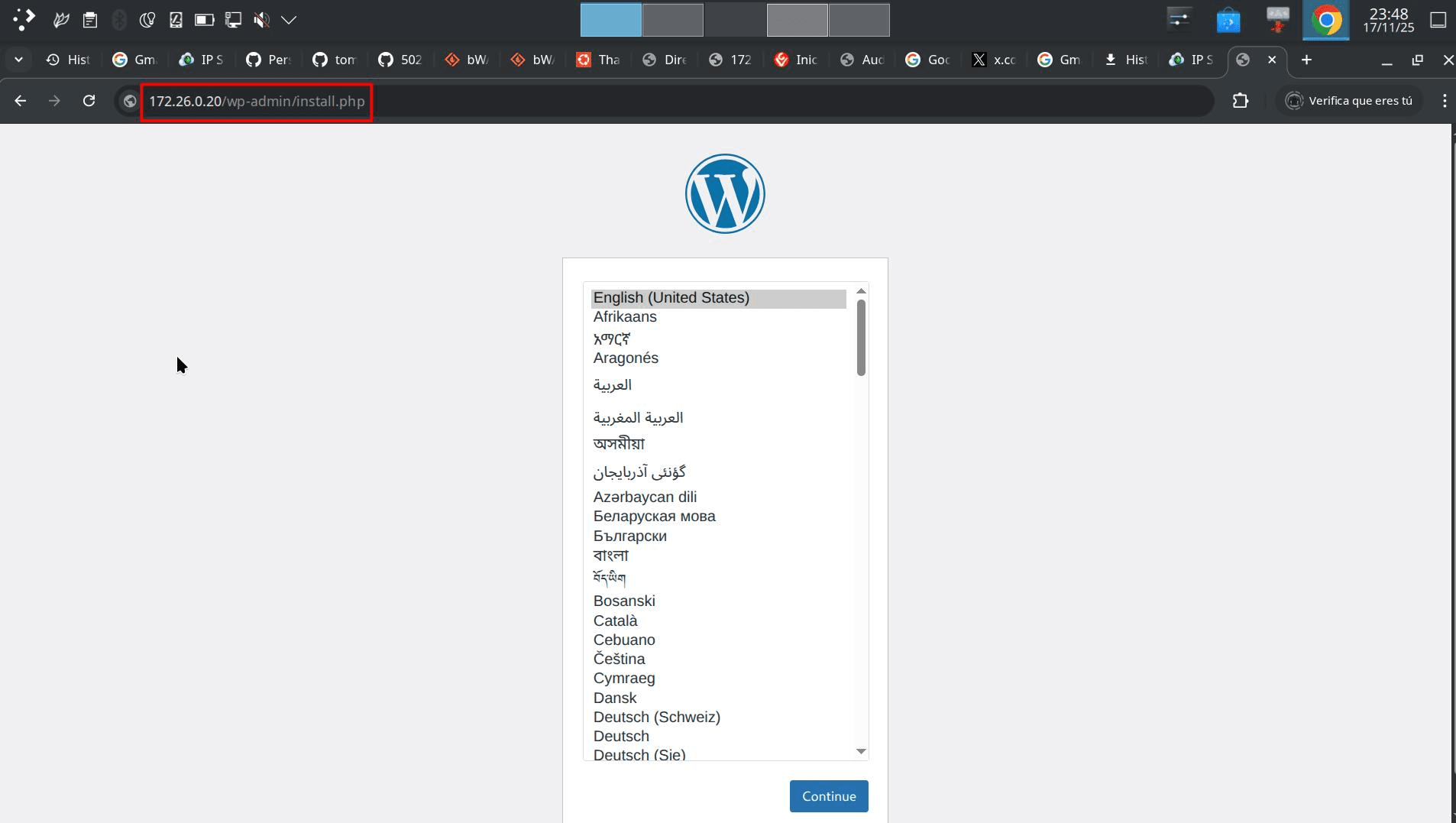
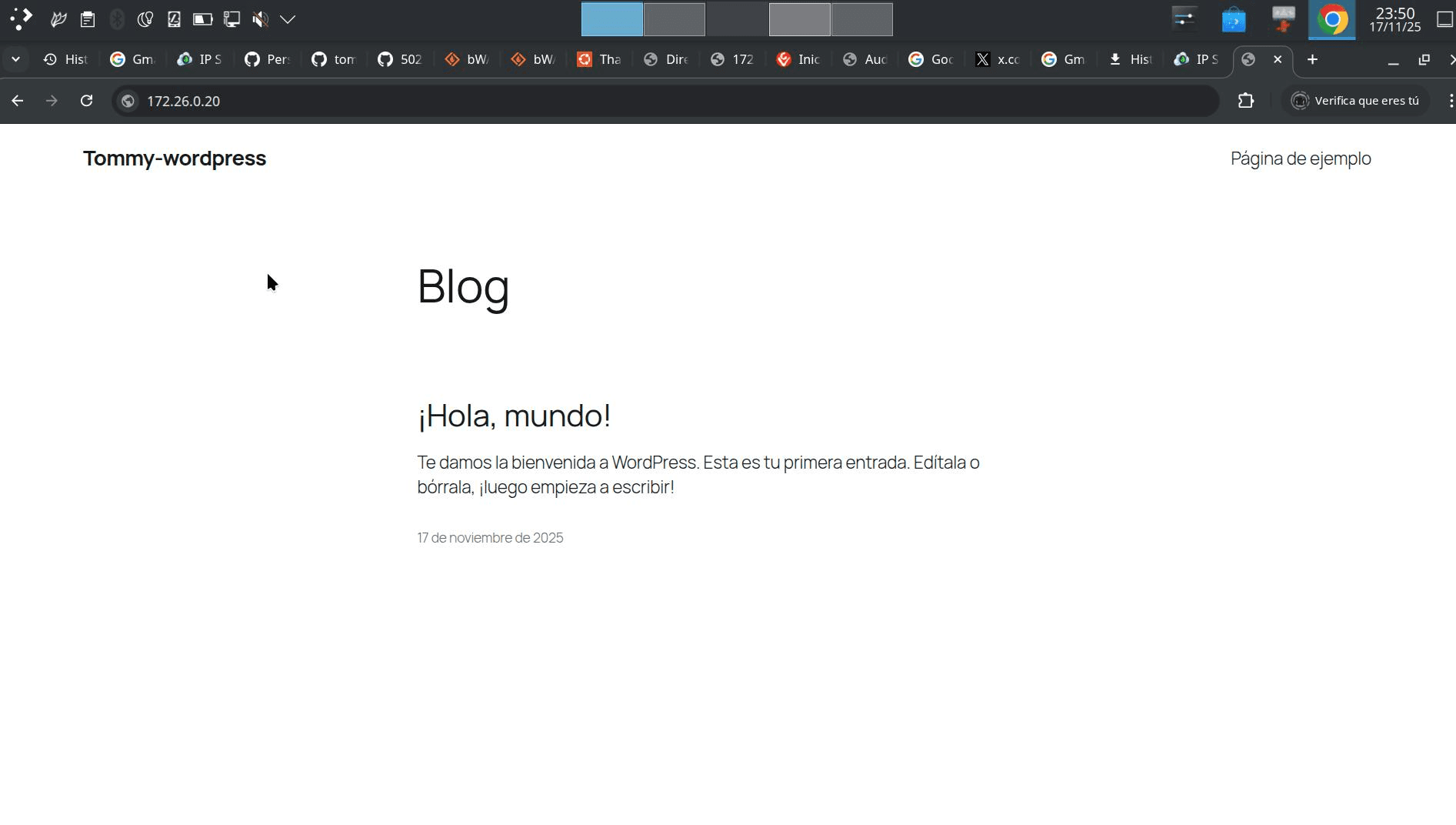
Sección titulada «6. Paso 4: Verificación Final»지금 확인하려면 브라우저로 이동하여 WordPress에 액세스할 수 있는지 확인할 것입니다.
따라서 http://172.26.0.20: 주소에서 웹 브라우저를 엽니다.