

과제 보고서: 포렌식 파일 시스템 마운트 및 분석
작성자: Portelcore 팀 날짜: 2025년 10월 16일 운영 체제: Fedora Linux
작성자: Portelcore 팀 날짜: 2025년 10월 16일 운영 체제: Fedora Linux
이 실습의 주요 목적은 Linux(Fedora) 및 Windows 시스템에서 다양한 형식(RAW, E01, VDI)의 디스크 이미지를 마운트하고 분석하는 데 필요한 역량을 얻는 것입니다. 포렌식 기법을 적용하고, 항상 디지털 증거의 무결성을 보장하기 위해 읽기 전용 모드에서 마운트하고 전문 분석 및 데이터 복구 도구를 사용하는 데 중점을 둡니다. 우리는 이러한 기법을 수행하여 시스템 파일을 효과적이고 안전하게 분석할 수 있도록 보장할 것입니다. 증거의 무결성을 보장하기 위해 설정된 절차를 따르고, 포렌식 파일 시스템의 마운트 및 분석을 실습 표준에 따라 수행할 것입니다. 우리는 데이터 분석 및 복구를 위해 전문 도구를 사용하고, 분석을 위해 필요한 형식으로 디스크 이미지를 다운로드할 것입니다.
1부: Linux(Fedora)에서의 분석 및 마운트
Sección titulada «Parte 1: Análisis y Montaje en Linux (Fedora)»이 섹션은 제공된 디스크 이미지의 내용에 액세스하기 위해 Fedora 터미널에서 수행된 절차를 상세히 설명합니다.
1.1. RAW 이미지 마운트 (imager-dd.000)
Sección titulada «1.1. Montaje de una Imagen RAW (imager-dd.000)»RAW 이미지, .000 형식은 원래 장치의 비트 단위 복사본입니다. 분석하려면 먼저 파티션 구조를 식별한 다음 안전하게 각 파티션을 마운트해야 합니다.
도구: fdisk - 디스크 구조 분석
Sección titulada «Herramienta: fdisk - Análisis de la Estructura del Disco»fdisk는 블록 장치의 파티션 테이블을 시각화하고 조작할 수 있는 명령줄 도구입니다. 디스크가 어떻게 구성되어 있는지 이해하기 위해 필수적인 첫 번째 단계입니다.
절차 및 결과:
이미지 파일에 대해 fdisk를 -l 옵션(목록)과 함께 실행하여 파티션 테이블을 얻습니다.
sudo fdisk -l /run/media/user.portelcore/USB-Desti/imager-dd/imager-dd.000결과를 얻었습니다:
Disk imager-dd/imager-dd.000: 3,75 GiB, 4027580416 bytes, 7866368 sectorsUnits: sectors of 1 * 512 = 512 bytesSector size (logical/physical): 512 bytes / 512 bytesI/O size (minimum/optimal): 512 bytes / 512 bytesDisklabel type: dosDisk identifier: 0x94d50d34
Device                      Boot   Start     End   Sectors  Size Id Typeimager-dd/imager-dd.000p1           2048 2099199   2097152    1G  b W95 FAT32imager-dd/imager-dd.000p2        2099200 4196351   2097152    1G  7 HPFS/NTFS/exFATimager-dd/imager-dd.000p3        4196352 7866367   3670016  1,8G  5 Extendedimager-dd/imager-dd.000p5        4198400 6295551   2097152    1G 83 Linuximager-dd/imager-dd.000p6        7323648 7866367    542720  265M 83 Linux
이 출력은 중요한 정보를 제공합니다: 각 파티션의 시작 지점(Start) 및 각 파티션의 총 크기(Sectors). 이 정보는 다음 단계에 필수적입니다.
도구: mount - 파티션 마운트
Sección titulada «Herramienta: mount - Montaje de las Particiones»mount는 Linux에서 파일 시스템을 디렉토리(마운트 포인트)에 연결하는 표준 명령어입니다. 법의 증거 분석을 위해 특정 옵션을 사용하여 무결성을 보장합니다.
o ro: 파일 시스템을 읽기 전용(Read-Only) 모드로 마운트합니다.offset: 파일 시작 부분에서 파티션이 시작하는 바이트 단위의 오프셋을 지정합니다. 계산 방법:sector_inicio * tamaño_sector.sizelimit: 마운트된 디바이스의 크기를 제한합니다. 동일한 이미지 파일의 여러 파티션을 마운트할 때overlapping loop device exists오류를 방지하는 것이 중요합니다.
절차 및 결과: 마운트 디렉터리를 생성하고, 각 파티션의 offset과 sizelimit를 계산하여 마운트합니다.
# Creación de directorios en /mntsudo mkdir /mnt/p1 /mnt/p2 /mnt/p5 /mnt/p6
# Montaje de la Partición 1 (FAT32)sudo mount -o ro,offset=$((2048 * 512)),sizelimit=$((2097152 * 512)) /run/media/user.portelcore/USB-Desti/imager-dd/imager-dd.000 /mnt/p1
# Montaje de la Partición 2 (NTFS)sudo mount -o ro,offset=$((2099200 * 512)),sizelimit=$((2097152 * 512)) /run/media/user.portelcore/USB-Desti/imager-dd/imager-dd.000 /mnt/p2
# Montaje de la Partición 5 (Linux)sudo mount -o ro,offset=$((4198400 * 512)),sizelimit=$((2097152 * 512)) /run/media/user.portelcore/USB-Desti/imager-dd/imager-dd.000 /mnt/p5
# Montaje de la Partición 6 (Linux)sudo mount -o ro,offset=$((7323648 * 512)),sizelimit=$((542720 * 512)) /run/media/user.portelcore/USB-Desti/imager-dd/imager-dd.000 /mnt/p6
이 명령어를 실행한 후, 각 파티션의 내용은 /mnt의 해당 디렉토리를 통해 접근 가능해져, 파일을 안전하게 탐색할 수 있습니다.
1.2. E01 이미지 마운트 (EnCase)
Sección titulada «1.2. Montaje de una Imagen E01 (EnCase)»E01 형식은 RAW 이미지를 캡슐화하고, 사례 번호, 검사자 이름 등 메타데이터 및 MD5, SHA1 검증 해시를 포함하여 신뢰성을 보장하는 포렌식 표준입니다. Linux에서 마운트하려면 특수 도구가 필요합니다.
도구: ewfmount (libewf-utils 소속)
Sección titulada «Herramienta: ewfmount (de libewf-utils)»libewf-utils은 EWF(Expert Witness Format) 이미지 작업을 위한 도구 세트입니다. 주요 도구인 ewfmount은 중간 레이어 역할을 하며, .E01 컨테이너를 열고 내부의 RAW 이미지를 단일 가상 파일(일반적으로 ewf1로 노출하여 분석 및 마운트가 가능합니다.
절차:
-
Fedora 설치:
Ventana de terminal sudo dnf install ewftools -y -
ewfmount용 마운트 포인트 생성:Ventana de terminal sudo mkdir /mnt/ewf_mount -
ewfmount실행:Ventana de terminal sudo ewfmount /run/media/user.portelcore/USB-Desti/image-ex01/image-ex01.E01 /mnt/ewf_mount -
내부 파티션 확인 및 마운트: 실행하면
/mnt/ewf_mount안에ewf1파일이 나타납니다. 이 파일은 RAW 이미지로 처리됩니다. 첫 번째 파티션을 마운트하려면:Ventana de terminal sudo mkdir /mnt/particion_e01sudo mount -o ro,offset=$((2048 * 512)) /mnt/ewf_mount/ewf1 /mnt/particion_e01
이 프로세스는 Linux에서 직접 E01 이미지를 접근할 수 있게 하며, 명령줄 도구 생태계를 활용합니다.
1.3. 가상 머신 이미지 마운트 (VDI)
Sección titulada «1.3. Montaje de una Imagen de Máquina Virtual (VDI)»가상 머신의 하드디스크를 부팅하지 않고 분석하는 것은 일반적입니다. QEMU의 도구를 사용할 수 있습니다.
도구: qemu-nbd (qemu-img의)
Sección titulada «Herramienta: qemu-nbd (de qemu-img)»qemu-nbd는 Linux 커널의 네트워크 블록 장치(NBD, Network Block Device)에 가상 디스크 이미지(VDI, VMDK, QCOW2 등)를 연결할 수 있는 도구입니다. 실질적으로, 운영 체제는 .vdi 파일을 /dev/nbd0에 연결된 물리적 하드디스크처럼 인식하게 됩니다.
절차:
-
Fedora 설치:
Ventana de terminal sudo dnf install qemu-img -y -
커널 모듈 로드:
Ventana de terminal sudo modprobe nbd max_part=8 -
VDI 이미지 연결:
Ventana de terminal sudo qemu-nbd --connect=/dev/nbd0 /ruta/a/la/imagen/virtual.vdi -
VDI 파티션 마운트: 시스템은 이제 파티션을
/dev/nbd0p1,/dev/nbd0p2등으로 표시합니다.Ventana de terminal sudo mkdir /mnt/vdi_particionsudo mount /dev/nbd0p1 /mnt/vdi_particion -
안전한 분리 (매우 중요):
Ventana de terminal sudo umount /mnt/vdi_particionsudo qemu-nbd --disconnect /dev/nbd0
1.4. TestDisk를 사용한 파티션 복구
Sección titulada «1.4. Recuperación de Particiones con TestDisk»TestDisk는 손실된 파티션을 복구하고 손상된 파티션 테이블을 수리하기 위해 설계된 강력한 데이터 복구 도구입니다.
TestDisk 작동 방식
Sección titulada «Funcionamiento de TestDisk»TestDisk는 기존 파티션 테이블을 신뢰하지 않습니다. 대신, FAT, NTFS, ext4 등과 같은 알려진 파일 시스템의 '서명' 또는 헤더를 찾기 위해 디스크를 저수준으로 스캔합니다. 발견한 경우, 이를 가능한 파티션 시작점으로 해석합니다. 결과적으로 디스크에 존재했던 모든 파티션(삭제된 파티션 포함) 목록을 제공합니다. 우리는 이를 바탕으로 올바른 파티션을 식별하여 파티션 테이블을 재구성해야 합니다.
절차 및 결과 해석:
-
Fedora 설치:
Ventana de terminal sudo dnf install testdisk -y -
실행:
Ventana de terminal sudo testdisk /run/media/user.portelcore/USB-Desti/imager-dd/imager-dd.000 -
출력 분석:
La pantalla muestra una lista de particiones potenciales. Las teclas clave son:* **Flechas Arriba/Abajo:** Para seleccionar una partición.* **Flechas Izquierda/Derecha:** Para cambiar el estado de una partición (`D`=Borrada, `P`=Primaria, `L`=Lógica, `*`=Bootable). El objetivo es marcar las particiones correctas como `P`, `L` o `*` y dejar las incorrectas como `D`.* **`p` (minúscula):** Permite **previsualizar los archivos** de la partición seleccionada. Este es el paso de verificación más importante para confirmar que hemos escogido la partición correcta.* **`Enter`:** Para continuar una vez que la selección sea correcta.* **`[ Write ]`:** Para escribir la nueva tabla de particiones en la imagen de disco. Este paso es permanente.우리의 경우, fdisk의 출력과 일치하는 파티션을 식별하고, 이 과정을 통해 손상된 파티션 테이블을 복구할 수 있습니다.
제2부: Windows에서의 분석 및 마운트
Sección titulada «Parte 2: Análisis y Montaje en Windows»Windows 환경에서의 분석을 위해, 포렌식 분야에서 표준적인 그래픽 도구를 사용할 것입니다.
2.1. FTK Imager를 사용한 분석
Sección titulada «2.1. Análisis con FTK Imager»AccessData FTK Imager는 필수적인 무료 법의학 도구입니다. 디스크 이미지(증거)를 생성하고, 법의학 이미지의 내용을 변경하지 않고 미리 보는 것이 가능하며, 더 깊은 분석을 위해 파일을 내보낼 수 있습니다.
주요 특징:
- 무결성: 이미지를 읽기 전용 모드로 액세스하여 의도치 않은 쓰기를 방지합니다.
- 호환성: 여러 이미지 형식을 지원합니다 (
RAW/dd,E01,SMART, 등). - 시각화: 모든 파일과 폴더, 할당되지 않은 공간 및 삭제된 파일(일반적으로 빨간 'X'로 표시됨)의 트리 뷰를 표시합니다.
사용 절차:
-
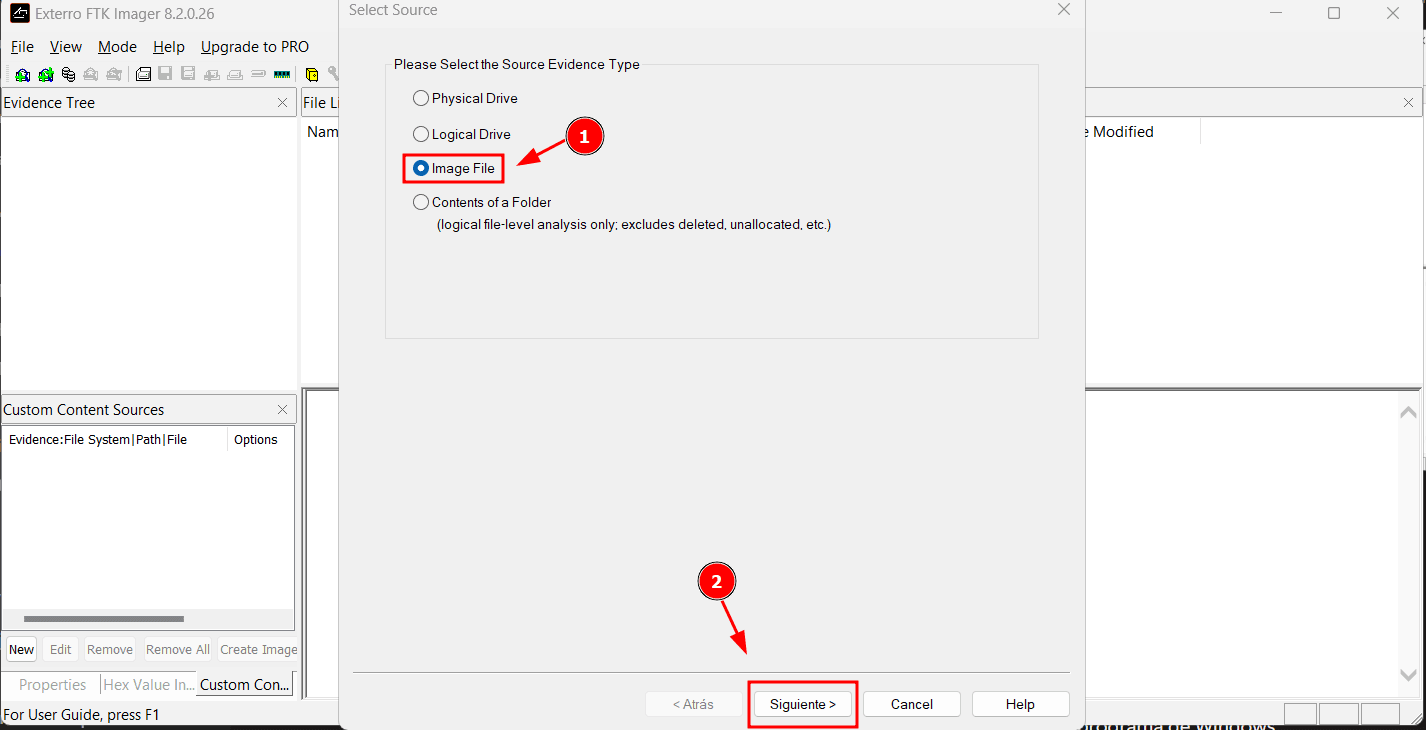
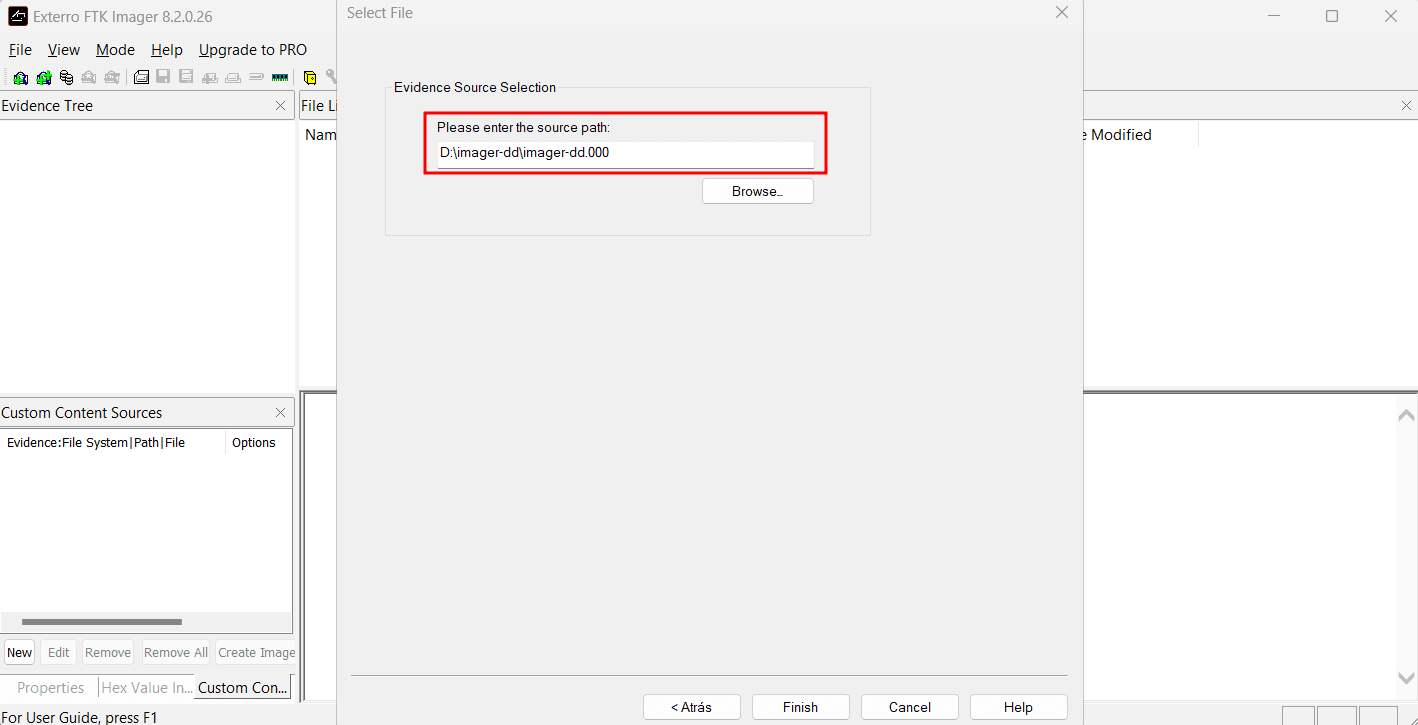
증거 로드: FTK Imager에서
Archivo > Agregar Elemento de Evidencia...로 이동하여Archivo de Imagen을 선택합니다..000또는.E01파일로 이동합니다.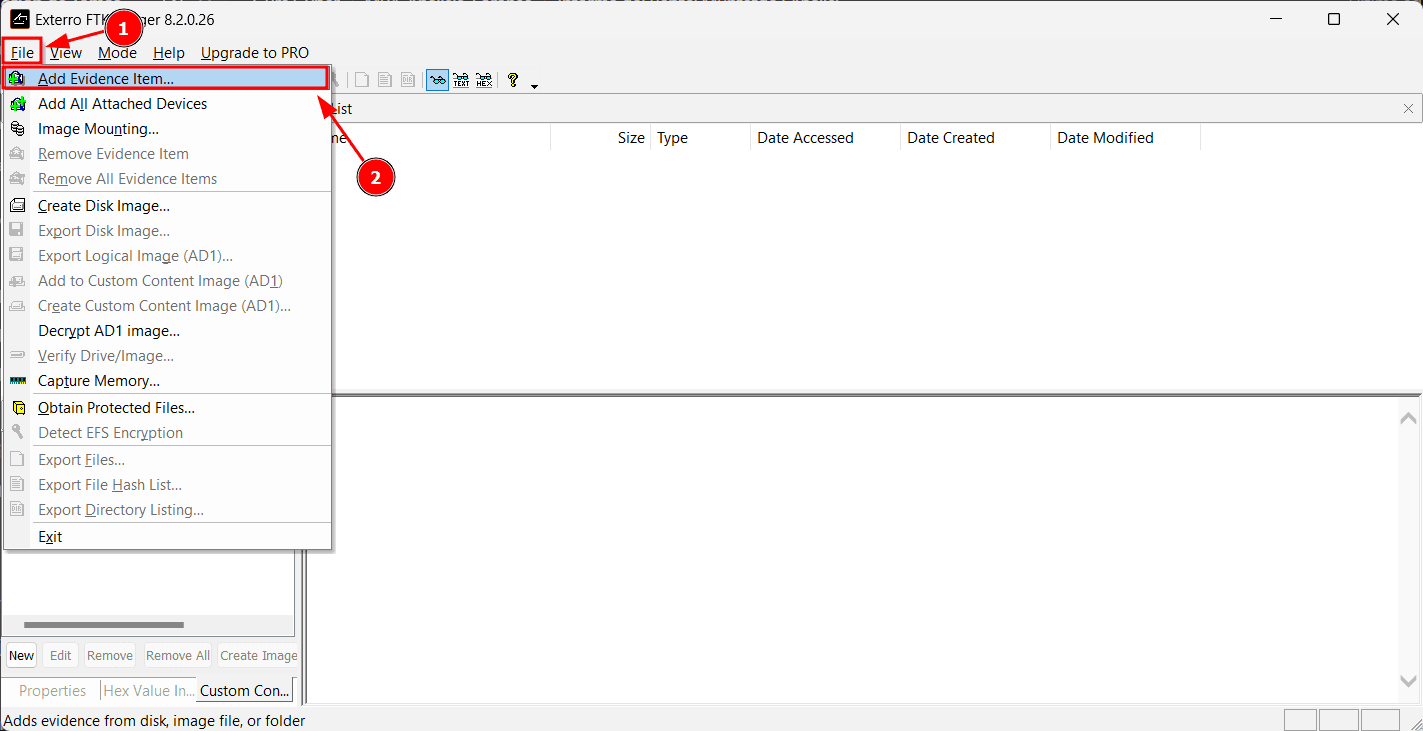
-
탐색:
Árbol de Evidencia창은 감지된 파티션을 표시합니다. 확장하면 Windows 탐색기와 마찬가지로 디렉토리 구조를 탐색할 수 있습니다.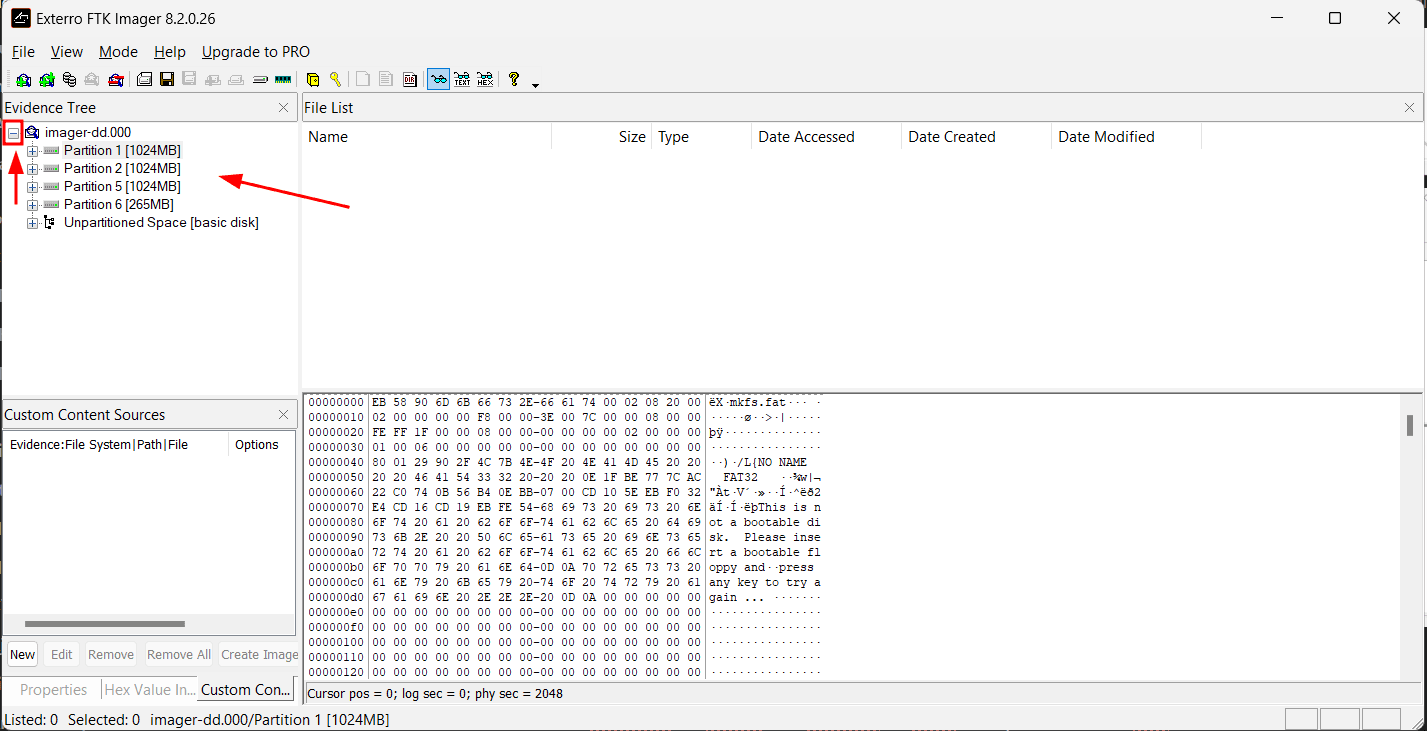
-
파일 추출: 파일이나 폴더를 추출하려면 마우스 오른쪽 버튼을 클릭하고
Exportar Archivos...을 선택합니다. 이는 이미지 원본을 수정하지 않고 안전한 위치로 복제합니다.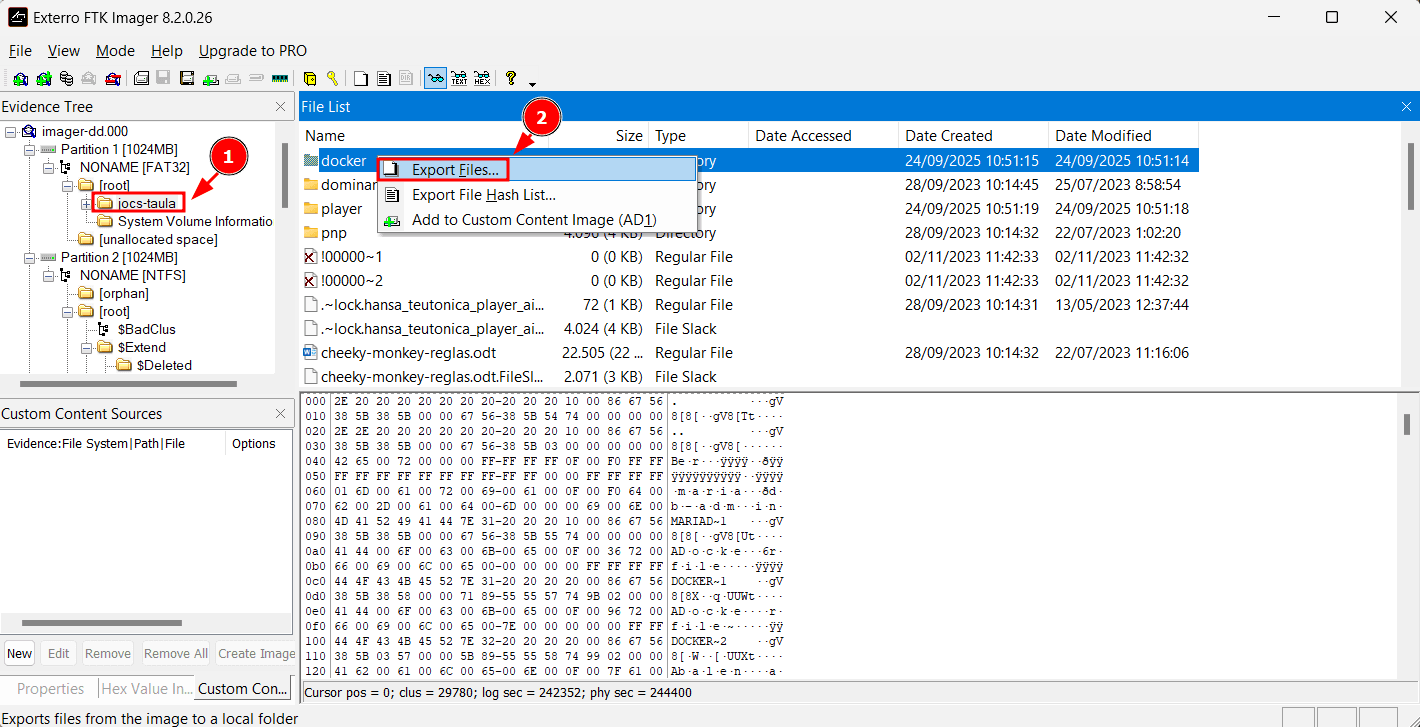
-
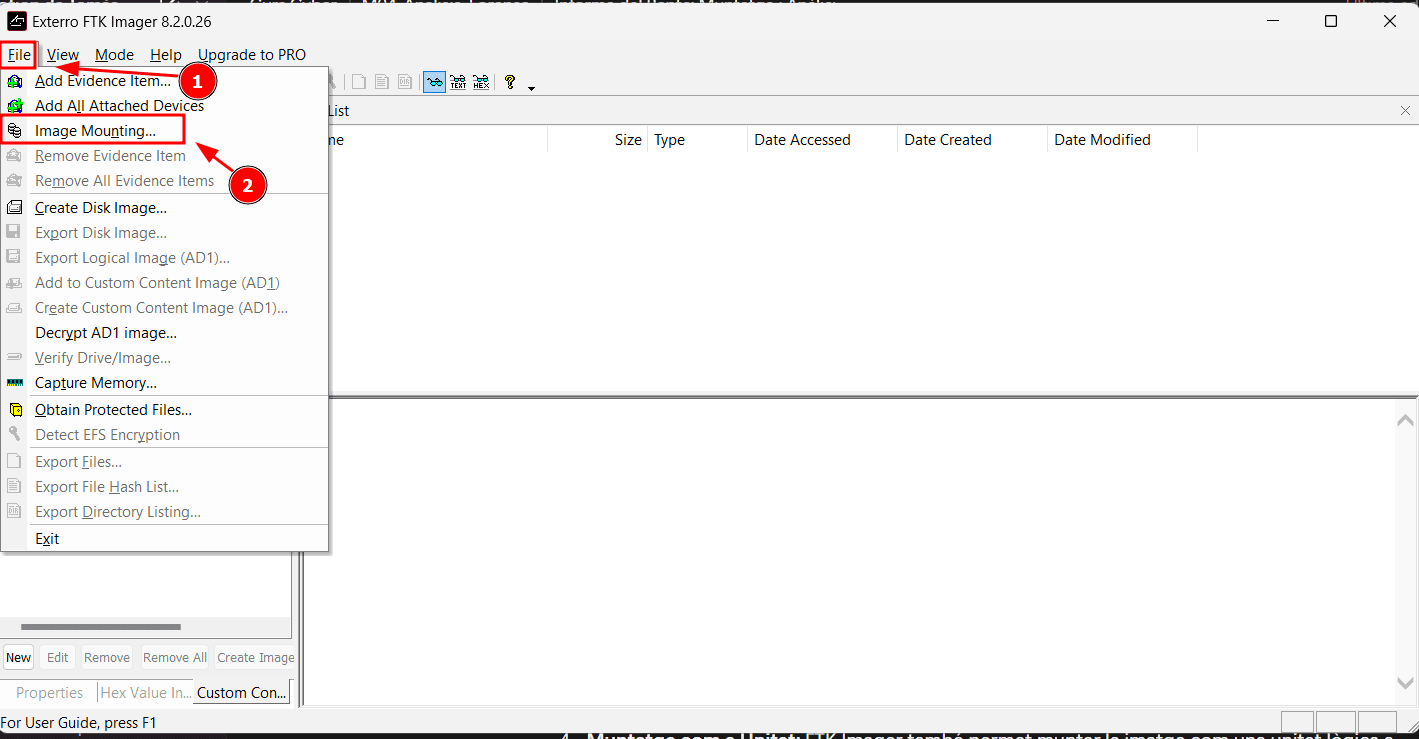
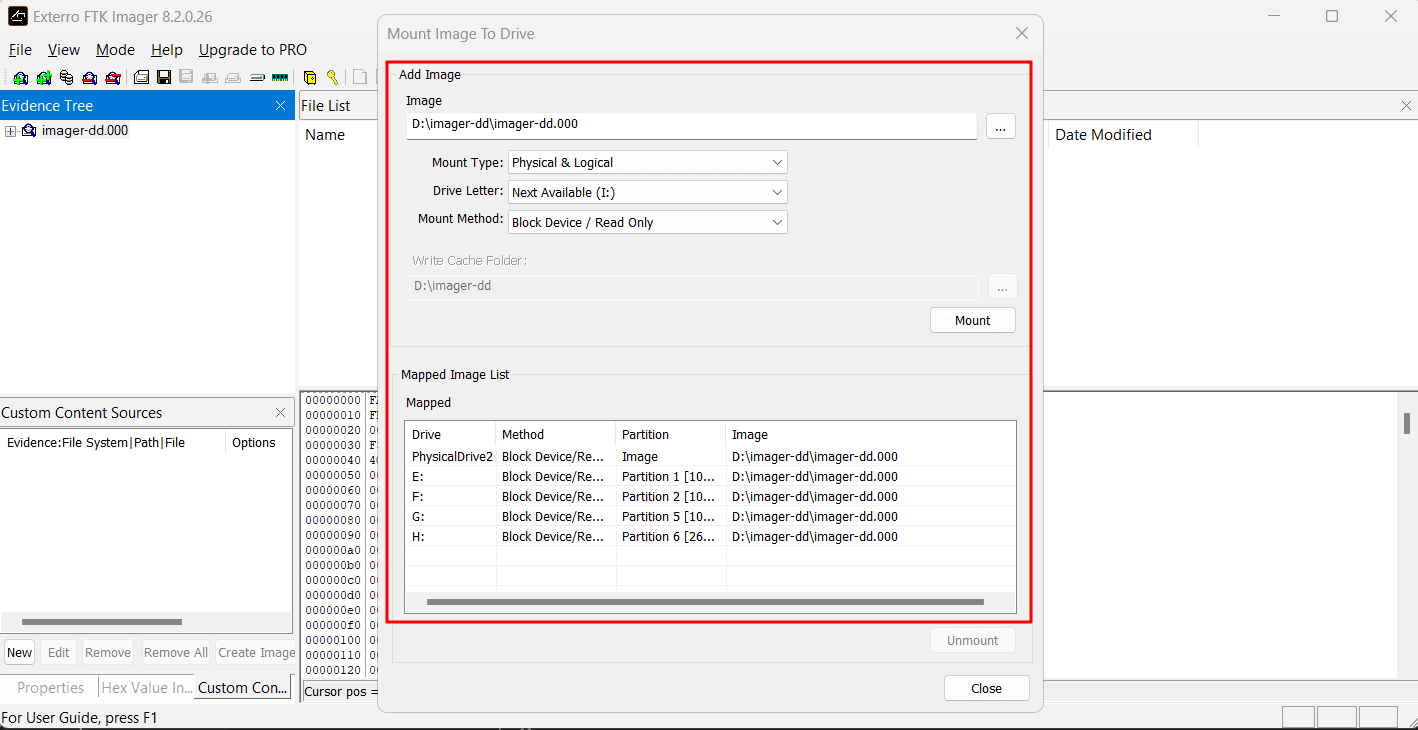
단위로 마운트: FTK Imager는 Windows에서 이미지를 논리적 드라이브로 마운트할 수 있습니다 (
Archivo > Montaje de Imagen). 이미지는 읽기 전용 모드로 새 드라이브 문자(예:G:)로 표시되며, Windows의 모든 프로그램에서 접근할 수 있습니다.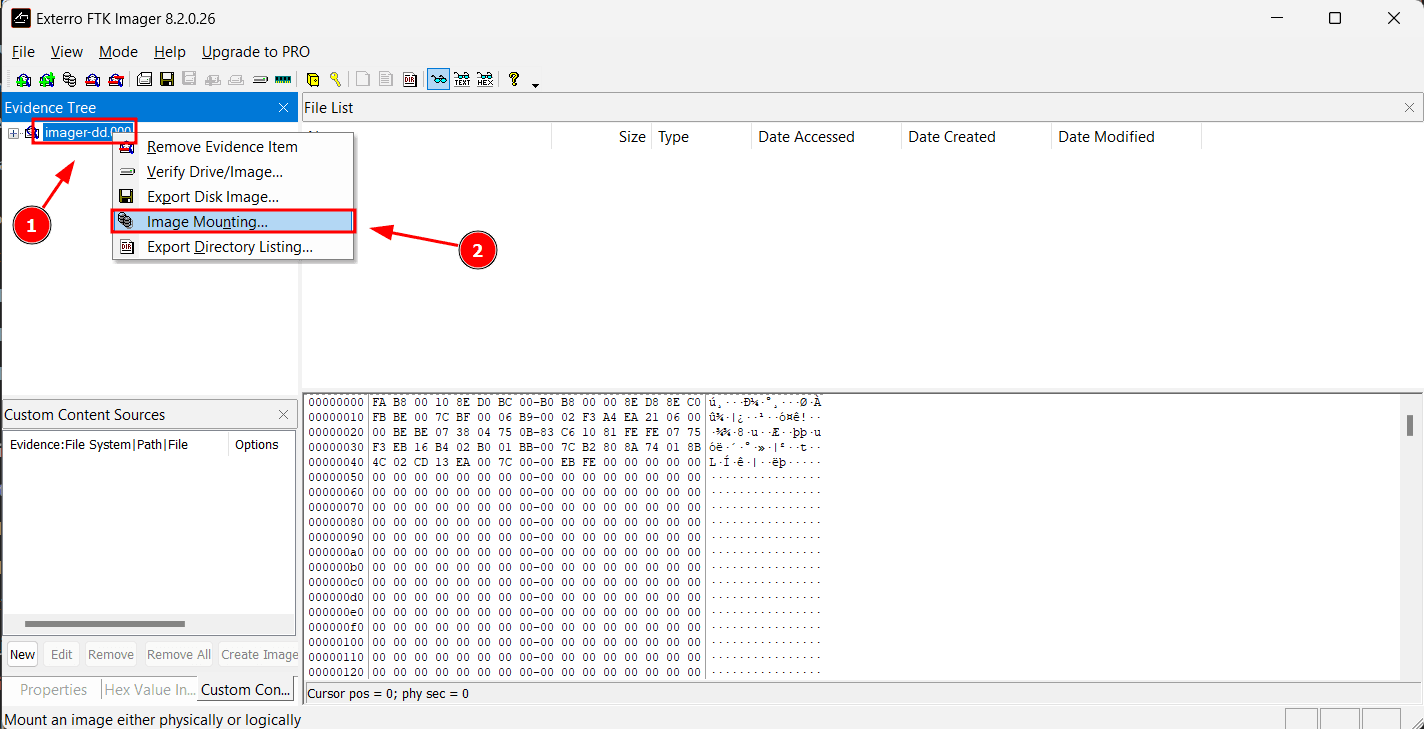
2.2. Arsenal Image Mounter (AIM)로 마운트
Sección titulada «2.2. Montaje con Arsenal Image Mounter (AIM)»Arsenal Image Mounter (AIM)는 Windows 운영 체제의 매우 낮은 수준에서 디스크 이미지를 마운트할 수 있는 도구입니다.
주요 특징:
- 디스크 수준 마운트: 다른 도구들이 볼륨만 마운트하는 것과 달리, AIM는 전체 이미지를 물리적 장치처럼 마운트합니다(
SCSI). 이는 다른 Windows 도구(예:Administración de Discos,chkdsk또는 데이터 복구 소프트웨어)가 이미지를 실제 하드 디스크처럼 상호작용할 수 있도록 합니다. - 윈도우즈 바이패스: AIM은 Windows 운영 체제의 마운트 중 특정 간섭을 피할 수 있어, 비내장 또는 손상된 파일 시스템에 유용합니다.
사용 절차:
-
AIM 열기 및
Montar Imagen de Disco선택. -
이미지 파일 선택 (
.000,.E01, 등).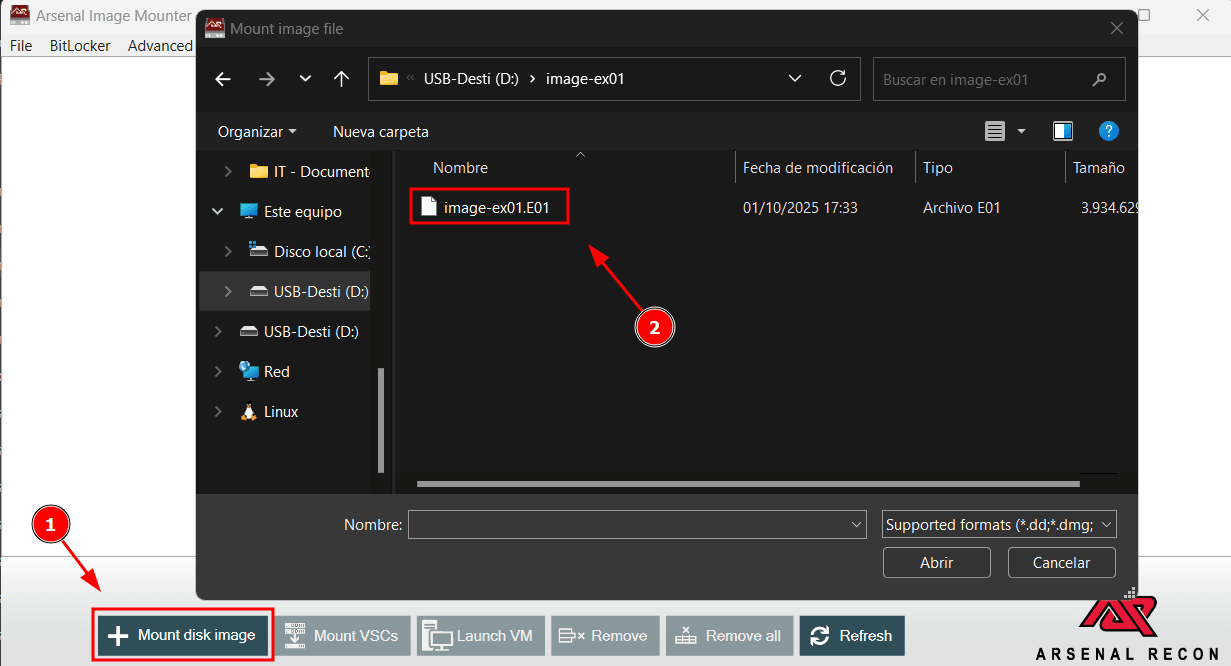
-
옵션 설정: 법의학 분석을 위해
Montaje de Solo Lectura체크박스를 선택하는 것이 가장 중요한 옵션입니다.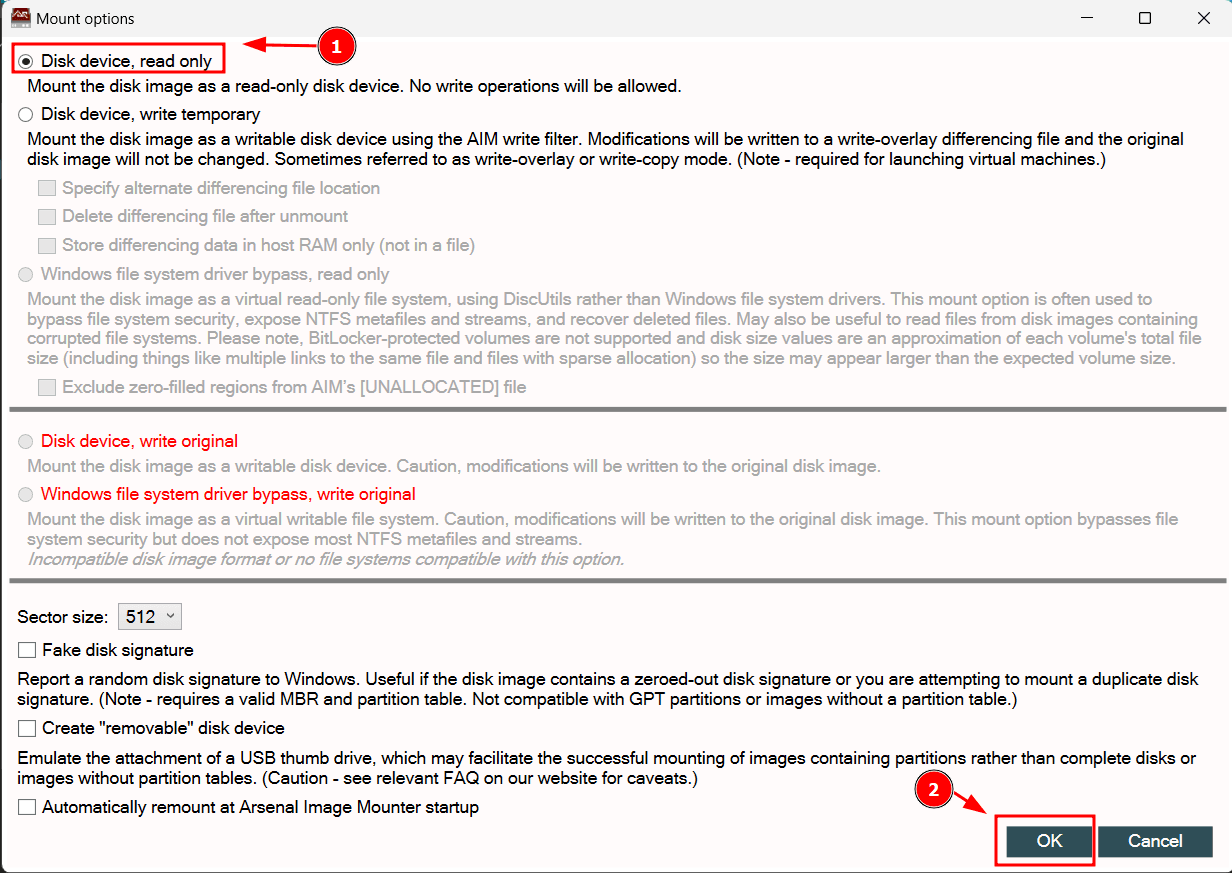
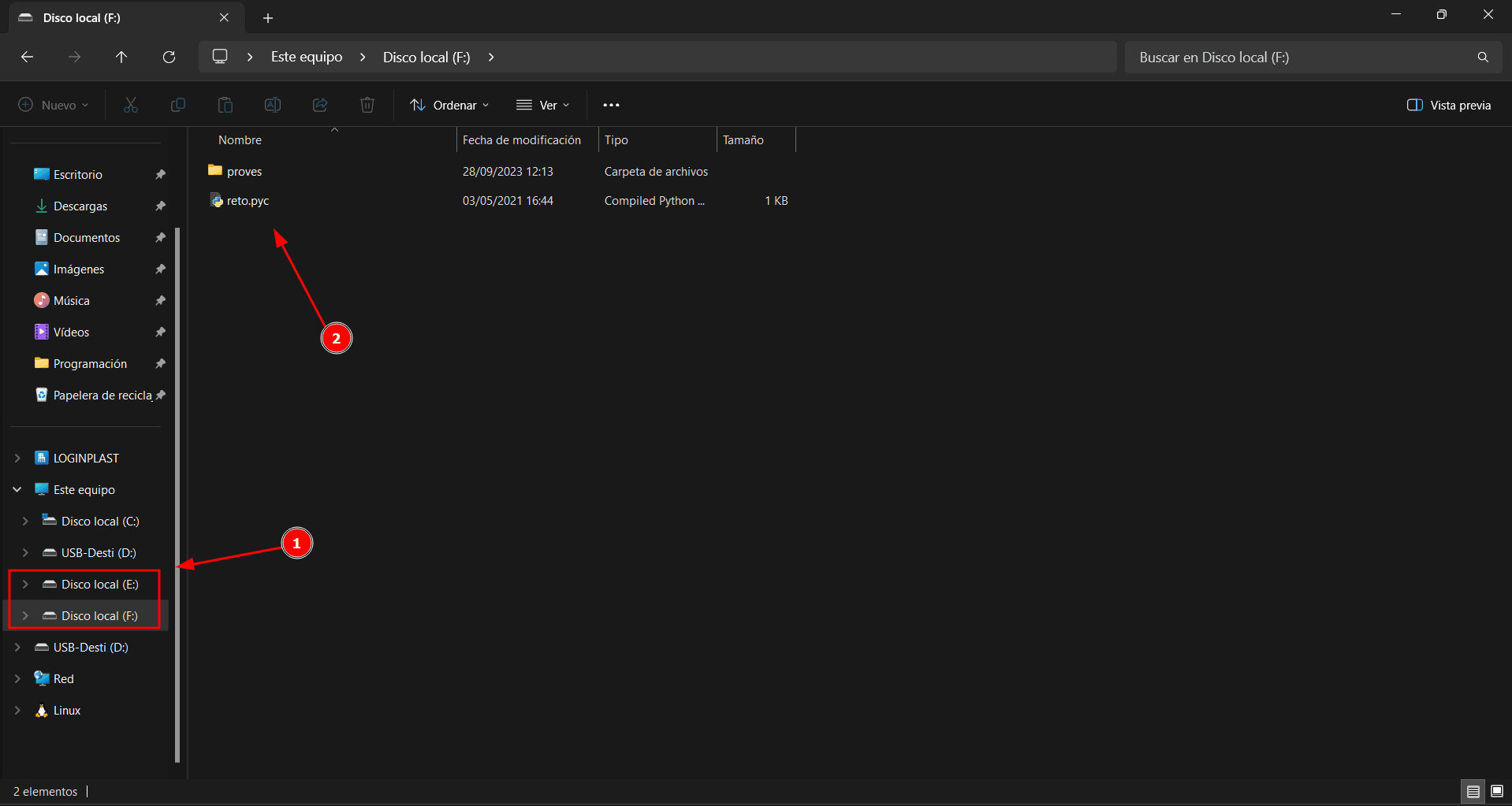
-
단위에 액세스: 마운트된 후 이미지는 '이 컴퓨터'에 나타나고, 안전하게 콘텐츠를 탐색할 수 있습니다.
이 실습을 통해 포렌식 이미지 마운트 및 분석의 기본 기술을 체계적으로 탐구할 수 있었습니다. 리눅스(Fedora) 및 윈도우즈 환경에서 명령줄 및 그래픽 도구를 사용하여 운영할 수 있음을 보여주었습니다. 읽기 전용 마운트, 오프셋 계산, ewfmount 또는 qemu-nbd와 같은 추상화 계층 사용과 같은 핵심 개념을 성공적으로 적용했습니다. 마침내 TestDisk 사용을 통해 파티션 테이블의 내부 구조 및 복구 방법에 대한 이해를 확고히 했으며, 이로써 저장 매체 포렌식 분석 과정에 대한 포괄적인 시각을 완성했습니다.