

Relatório do Desafio: Montagem e Análise de Sistemas de Arquivos Forenses
Autor: Equipe Portelcore Data: 16 de outubro de 2025 Sistema Operativo: Fedora Linux
Autor: Equipe Portelcore Data: 16 de outubro de 2025 Sistema Operacional: Fedora Linux
Objetivo da Prática
Sección titulada «Objetivo de la Práctica»O objetivo principal desta prática é adquirir as competências necessárias para montar e analisar imagens de disco em diferentes formatos (RAW, E01, VDI) tanto em sistemas operacionais Linux (Fedora) quanto Windows. O foco centra-se na aplicação de técnicas forenses, garantindo em todos os momentos a integridade da evidência digital por meio de montagens em modo de apenas leitura e o uso de ferramentas especializadas para análise e recuperação de dados. Nós executaremos estas técnicas para garantir que poderemos analisar os sistemas de arquivos de maneira eficaz e segura. Devemos seguir os procedimentos estabelecidos para garantir a integridade da evidência e realizaremos a montagem e análise dos sistemas de arquivos forenses de acordo com os padrões da prática. Utilizaremos ferramentas especializadas para análise e recuperação de dados e baixaremos as imagens de disco nos formatos necessários para a análise.
Parte 1: Análise e Montagem em Linux (Fedora)
Sección titulada «Parte 1: Análisis y Montaje en Linux (Fedora)»Esta seção detalha os procedimentos realizados a partir de um terminal Fedora para acessar o conteúdo das imagens de disco fornecidas.
1.1. Montagem de uma Imagem RAW (imager-dd.000)
Sección titulada «1.1. Montaje de una Imagen RAW (imager-dd.000)»A imagem RAW, no formato .000, é uma cópia bit a bit do dispositivo original. Para analisá-la, primeiro devemos identificar sua estrutura de partições e, em seguida, montar cada partição de forma segura.
Ferramenta: fdisk - Análise da Estrutura do Disco
Sección titulada «Herramienta: fdisk - Análisis de la Estructura del Disco»fdisk é um utilitário de linha de comando que permite visualizar e manipular a tabela de partições de um dispositivo de blocos. É o primeiro passo essencial para entender como o disco está organizado.
Procedimento e Resultados:
Executaremos fdisk com a opção -l (listar) sobre o arquivo de imagem para obter sua tabela de partições.
sudo fdisk -l /run/media/user.portelcore/USB-Desti/imager-dd/imager-dd.000Resultado Obtido:
Disk imager-dd/imager-dd.000: 3,75 GiB, 4027580416 bytes, 7866368 sectorsUnits: sectors of 1 * 512 = 512 bytesSector size (logical/physical): 512 bytes / 512 bytesI/O size (minimum/optimal): 512 bytes / 512 bytesDisklabel type: dosDisk identifier: 0x94d50d34
Device                      Boot   Start     End   Sectors  Size Id Typeimager-dd/imager-dd.000p1           2048 2099199   2097152    1G  b W95 FAT32imager-dd/imager-dd.000p2        2099200 4196351   2097152    1G  7 HPFS/NTFS/exFATimager-dd/imager-dd.000p3        4196352 7866367   3670016  1,8G  5 Extendedimager-dd/imager-dd.000p5        4198400 6295551   2097152    1G 83 Linuximager-dd/imager-dd.000p6        7323648 7866367    542720  265M 83 Linux
Esta saída nos fornece informações cruciais: o ponto de início (Start) de cada partição em setores e o tamanho total de cada partição (Sectors). Esta informação é indispensável para o próximo passo.
Ferramenta: mount - Montagem das Partições
Sección titulada «Herramienta: mount - Montaje de las Particiones»O mount é o comando padrão do Linux para anexar um sistema de arquivos a um diretório (ponto de montagem). Para análise forense, utilizamos opções específicas para garantir a integridade:
o ro: Monta o sistema de arquivos em modo somente leitura (Read-Only).offset: Especifica o deslocamento em bytes desde o início do arquivo onde a partição começa. Calcula-se:sector_inicio * tamaño_sector.sizelimit: Limita o tamanho do dispositivo montado. É crucial para evitar o errooverlapping loop device existsao montar múltiplas partições do mesmo arquivo de imagem.
Procedimento e Resultados: Criaremos diretórios de montagem e procederemos a montar cada partição calculando o offset e o sizelimit correspondentes.
# Creación de directorios en /mntsudo mkdir /mnt/p1 /mnt/p2 /mnt/p5 /mnt/p6
# Montaje de la Partición 1 (FAT32)sudo mount -o ro,offset=$((2048 * 512)),sizelimit=$((2097152 * 512)) /run/media/user.portelcore/USB-Desti/imager-dd/imager-dd.000 /mnt/p1
# Montaje de la Partición 2 (NTFS)sudo mount -o ro,offset=$((2099200 * 512)),sizelimit=$((2097152 * 512)) /run/media/user.portelcore/USB-Desti/imager-dd/imager-dd.000 /mnt/p2
# Montaje de la Partición 5 (Linux)sudo mount -o ro,offset=$((4198400 * 512)),sizelimit=$((2097152 * 512)) /run/media/user.portelcore/USB-Desti/imager-dd/imager-dd.000 /mnt/p5
# Montaje de la Partición 6 (Linux)sudo mount -o ro,offset=$((7323648 * 512)),sizelimit=$((542720 * 512)) /run/media/user.portelcore/USB-Desti/imager-dd/imager-dd.000 /mnt/p6
Após executar estes comandos, o conteúdo de cada partição será acessível através de seus respectivos diretórios em /mnt, permitindo a exploração segura dos arquivos.
1.2. Montagem de uma Imagem E01 (EnCase)
Sección titulada «1.2. Montaje de una Imagen E01 (EnCase)»O formato E01 é um padrão forense que encapsula a imagem RAW juntamente com metadados (núm. do caso, nome do examinador, etc.) e hashes de verificação (MD5, SHA1) para garantir sua autenticidade. Para montá-la no Linux, precisamos de ferramentas especiais.
Ferramenta: ewfmount (de libewf-utils)
Sección titulada «Herramienta: ewfmount (de libewf-utils)»libewf-utils é um conjunto de ferramentas para trabalhar com imagens no formato EWF (Expert Witness Format). Sua ferramenta principal, ewfmount, atua como uma camada intermediária: “abre” o contêiner .E01 e expõe a imagem RAW interna como um único arquivo virtual (normalmente ewf1), que depois podemos analisar e montar como uma imagem RAW normal.
Procedimento:
-
Instalação no Fedora:
Ventana de terminal sudo dnf install ewftools -y -
Criação de ponto de montagem para
ewfmount:Ventana de terminal sudo mkdir /mnt/ewf_mount -
Execução de
ewfmount:Ventana de terminal sudo ewfmount /run/media/user.portelcore/USB-Desti/image-ex01/image-ex01.E01 /mnt/ewf_mount -
Verificação e Montagem da Partição Interna: Uma vez executado, dentro de
/mnt/ewf_mountaparece um arquivoewf1. Este arquivo se trata como uma imagem RAW. Para montar sua primeira partição:Ventana de terminal sudo mkdir /mnt/particion_e01sudo mount -o ro,offset=$((2048 * 512)) /mnt/ewf_mount/ewf1 /mnt/particion_e01
Este processo permite aceder a imagens E01 diretamente a partir do Linux, aproveitando o ecossistema de ferramentas de linha de comando.
1.3. Montagem de uma Imagem de Máquina Virtual (VDI)
Sección titulada «1.3. Montaje de una Imagen de Máquina Virtual (VDI)»É comum ter de analisar o disco rígido de uma máquina virtual sem a iniciar. As ferramentas do QEMU permitem-nos fazê-lo.
Ferramenta: qemu-nbd (de qemu-img)
Sección titulada «Herramienta: qemu-nbd (de qemu-img)»qemu-nbd é uma ferramenta que permite ligar um ficheiro de imagem de disco virtual (VDI, VMDK, QCOW2, etc.) a um dispositivo de blocos de rede (NBD, Network Block Device) do kernel do Linux. Para efeitos práticos, faz com que o sistema operativo veja o ficheiro .vdi como se fosse um disco rígido físico ligado a /dev/nbd0.
Procedimento:
-
Instalação no Fedora:
Ventana de terminal sudo dnf install qemu-img -y -
Carregamento do módulo do kernel:
Ventana de terminal sudo modprobe nbd max_part=8 -
Conexão da imagem VDI:
Ventana de terminal sudo qemu-nbd --connect=/dev/nbd0 /ruta/a/la/imagen/virtual.vdi -
Montagem de uma partição do VDI: O sistema agora expõe as partições como
/dev/nbd0p1,/dev/nbd0p2, etc.Ventana de terminal sudo mkdir /mnt/vdi_particionsudo mount /dev/nbd0p1 /mnt/vdi_particion -
Desconexão Segura (Muito Importante):
Ventana de terminal sudo umount /mnt/vdi_particionsudo qemu-nbd --disconnect /dev/nbd0
1.4. Recuperação de Partições com TestDisk
Sección titulada «1.4. Recuperación de Particiones con TestDisk»O TestDisk é uma ferramenta potente de recuperação de dados projetada para recuperar partições perdidas e reparar tabelas de partição corrompidas.
Funcionamento de TestDisk
Sección titulada «Funcionamiento de TestDisk»O TestDisk não confia na tabela de partição existente. Em vez disso, ele faz uma varredura de baixo nível em todo o disco em busca de “assinaturas” ou cabeçalhos de sistemas de arquivos conhecidos (FAT, NTFS, ext4, etc.). Quando encontra uma, a interpreta como um possível início de partição. O resultado é uma lista de todas as partições que já existiram no disco, incluindo as excluídas. Nós devemos identificar quais são as corretas para reconstruir a tabela de partição.
Procedimento e Interpretação dos Resultados:
-
Instalação no Fedora:
Ventana de terminal sudo dnf install testdisk -y -
Execução:
Ventana de terminal sudo testdisk /run/media/user.portelcore/USB-Desti/imager-dd/imager-dd.000 -
Análise da Saída:
La pantalla muestra una lista de particiones potenciales. Las teclas clave son:* **Flechas Arriba/Abajo:** Para seleccionar una partición.* **Flechas Izquierda/Derecha:** Para cambiar el estado de una partición (`D`=Borrada, `P`=Primaria, `L`=Lógica, `*`=Bootable). El objetivo es marcar las particiones correctas como `P`, `L` o `*` y dejar las incorrectas como `D`.* **`p` (minúscula):** Permite **previsualizar los archivos** de la partición seleccionada. Este es el paso de verificación más importante para confirmar que hemos escogido la partición correcta.* **`Enter`:** Para continuar una vez que la selección sea correcta.* **`[ Write ]`:** Para escribir la nueva tabla de particiones en la imagen de disco. Este paso es permanente.No nosso caso, identificaremos as partições que coincidem com a saída de fdisk e, por meio deste processo, poderemos reconstruir uma tabela de partição corrompida.
Parte 2: Análise e Montagem no Windows
Sección titulada «Parte 2: Análisis y Montaje en Windows»Para a análise em ambientes Windows, utilizaremos ferramentas gráficas padrão no setor forense.
2.1. Análise com FTK Imager
Sección titulada «2.1. Análisis con FTK Imager»AccessData FTK Imager é uma ferramenta forense essencial e gratuita. Permite criar imagens de disco (provas), pré-visualizar o conteúdo de imagens forenses sem alterá-las e exportar arquivos para uma análise mais profunda.
Principais Características:
- Integridade: Acessamos as imagens em modo de apenas leitura, evitando qualquer gravação acidental.
- Compatibilidade: Suporta múltiplos formatos de imagem (
RAW/dd,E01,SMART, etc.). - Visualização: Mostra uma vista em árvore de todos os arquivos e pastas, incluindo espaço não alocado e arquivos excluídos (frequentemente marcados com um ‘X’ vermelho).
Procedimento de Uso:
-
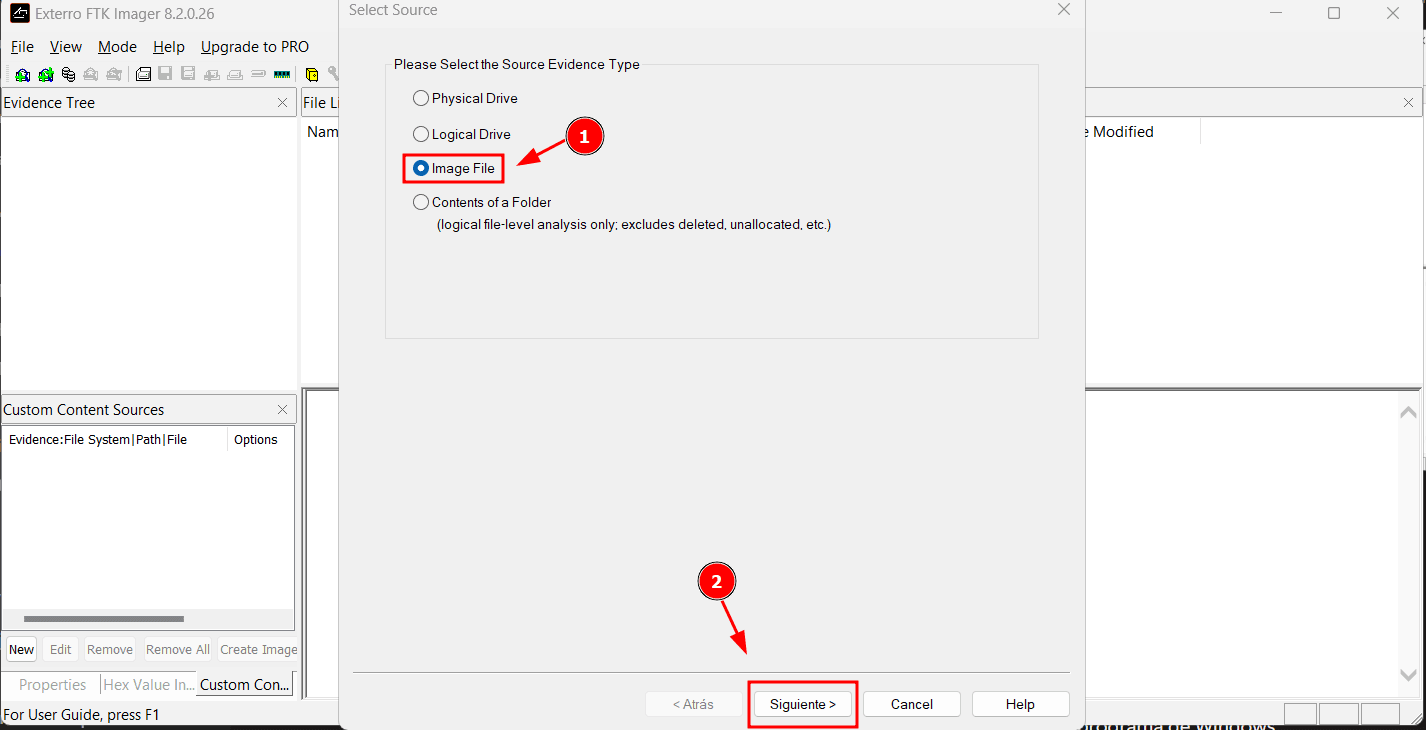
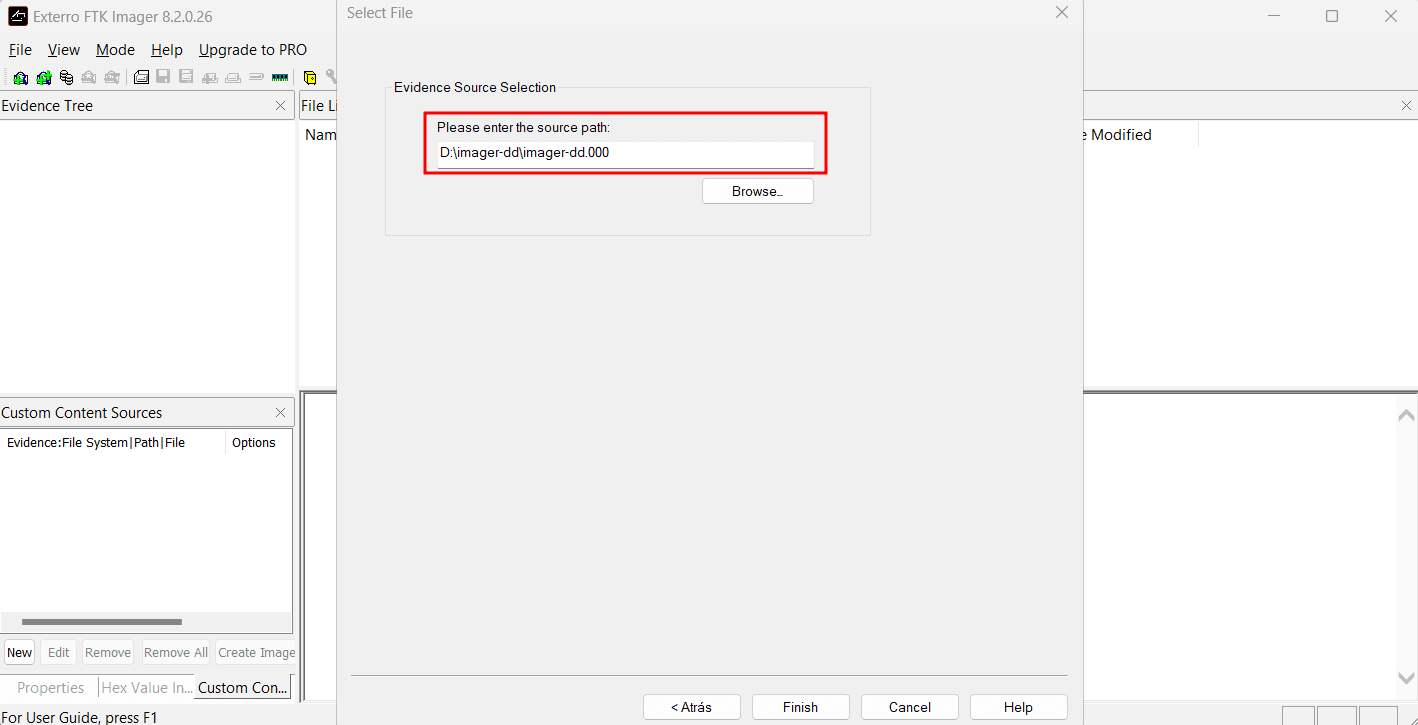
Carregar Evidência: No FTK Imager, vamos a
Archivo > Agregar Elemento de Evidencia...e selecionamosArchivo de Imagen. Navegamos até o arquivo.000ou.E01.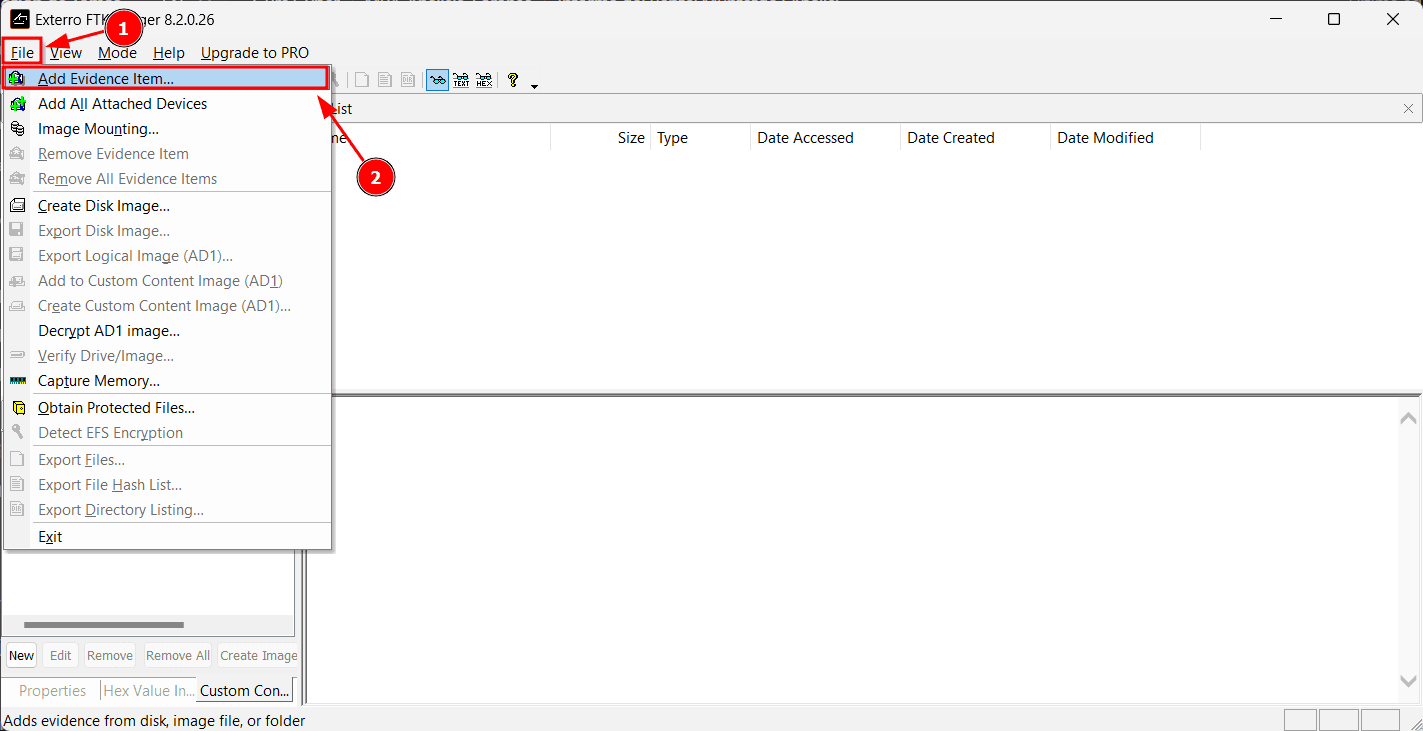
-
Exploração: A janela
Árbol de Evidenciamostra as partições detectadas. Ao expandi-las, podemos navegar pela estrutura de diretórios como se fosse o explorador do Windows.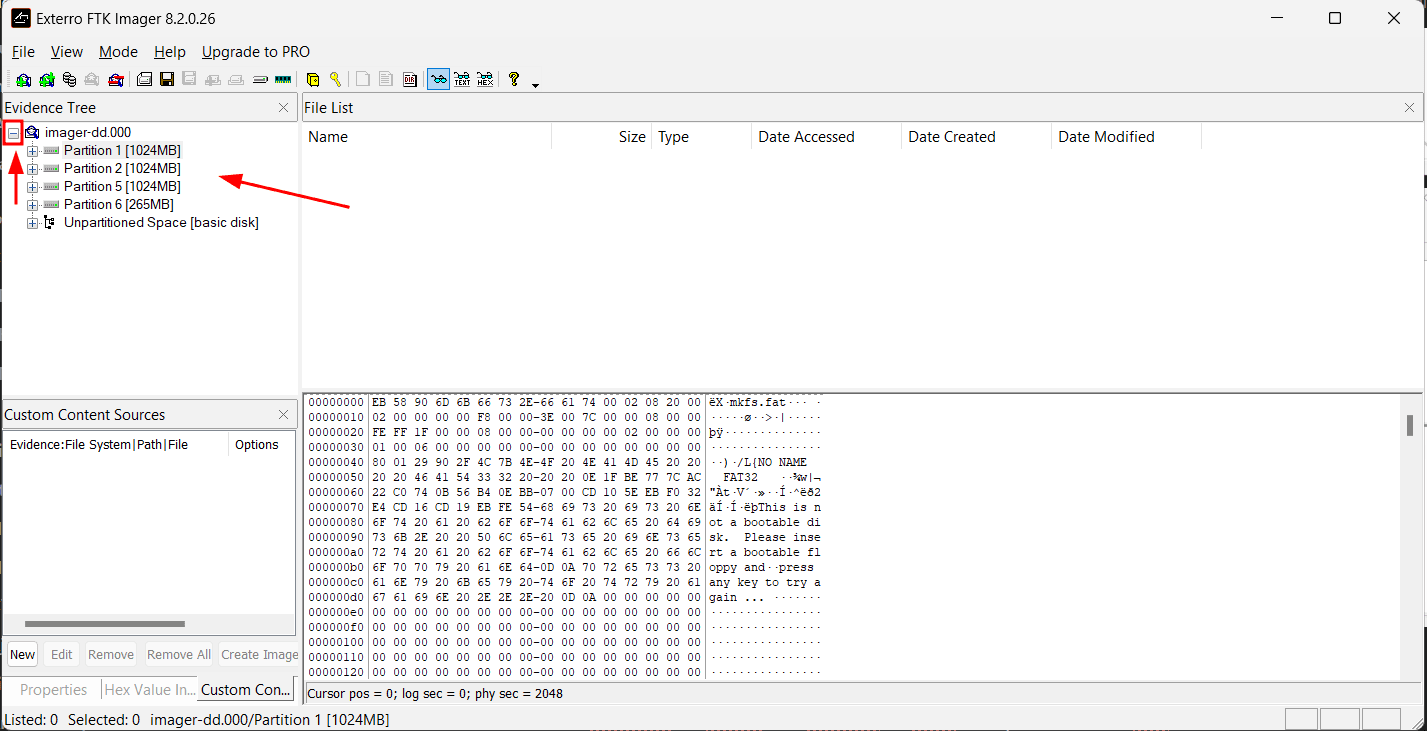
-
Extração de Arquivos: Para extrair um arquivo ou pasta, clicamos com o botão direito sobre ele e selecionamos
Exportar Archivos.... Isso copia uma réplica para um local seguro sem modificar a imagem original.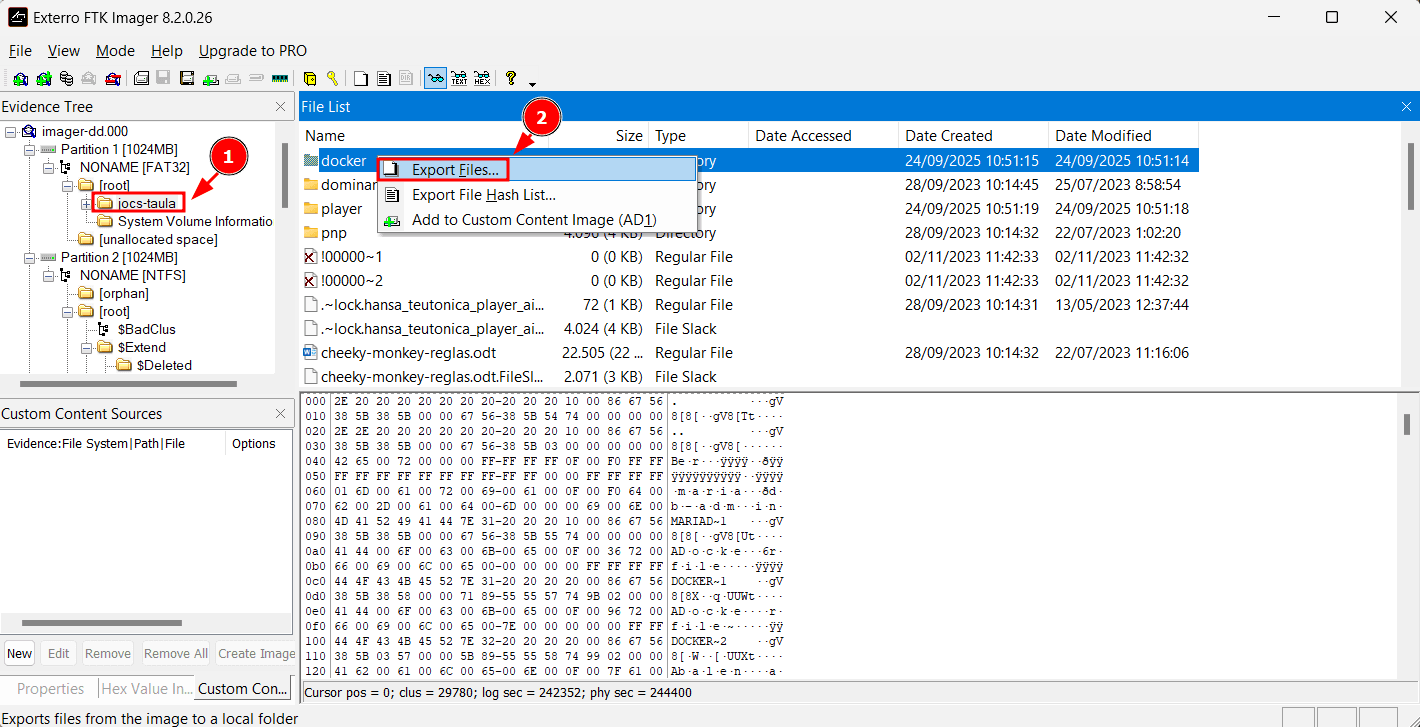
-
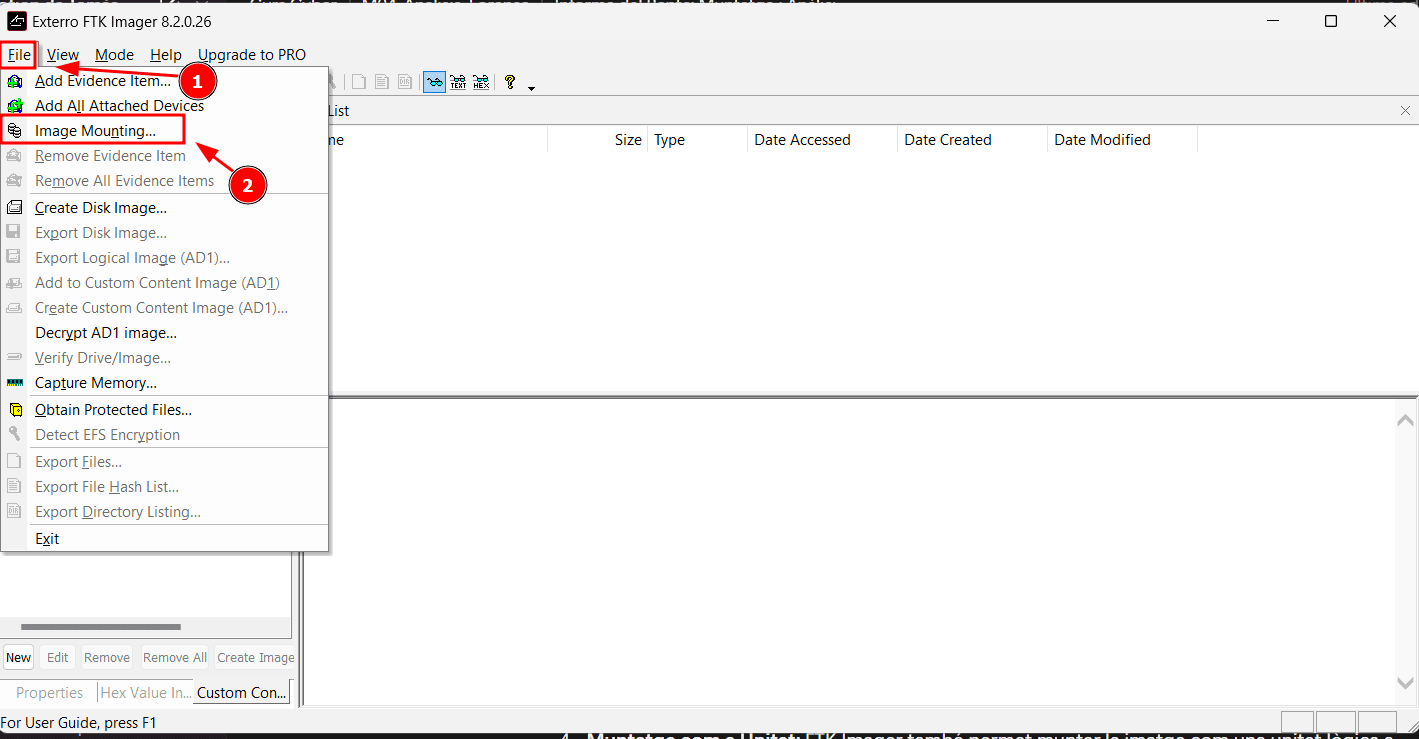
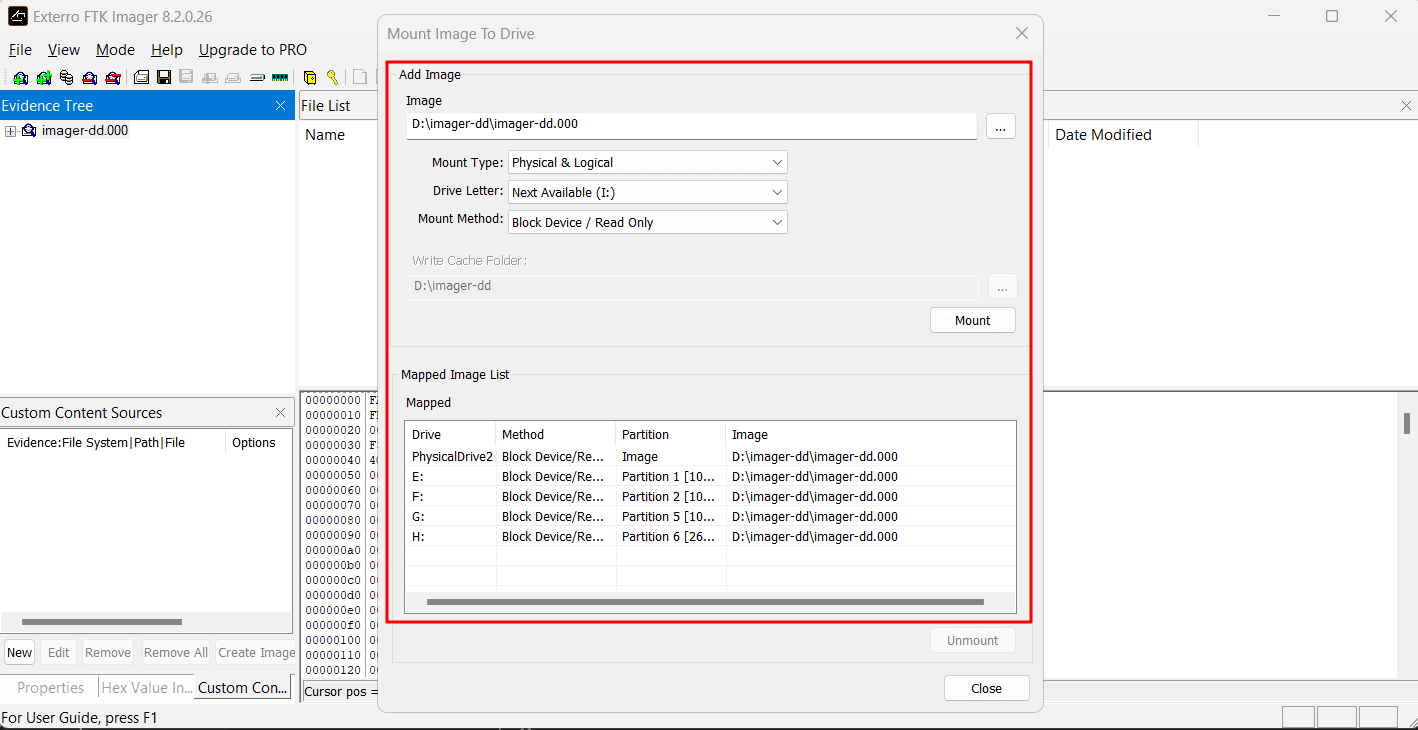
Montagem como Unidade: O FTK Imager também permite montar a imagem como uma unidade lógica no Windows (
Archivo > Montaje de Imagen). A imagem aparece como uma nova letra de unidade (ex:G:) em modo de apenas leitura, acessível de qualquer programa do Windows.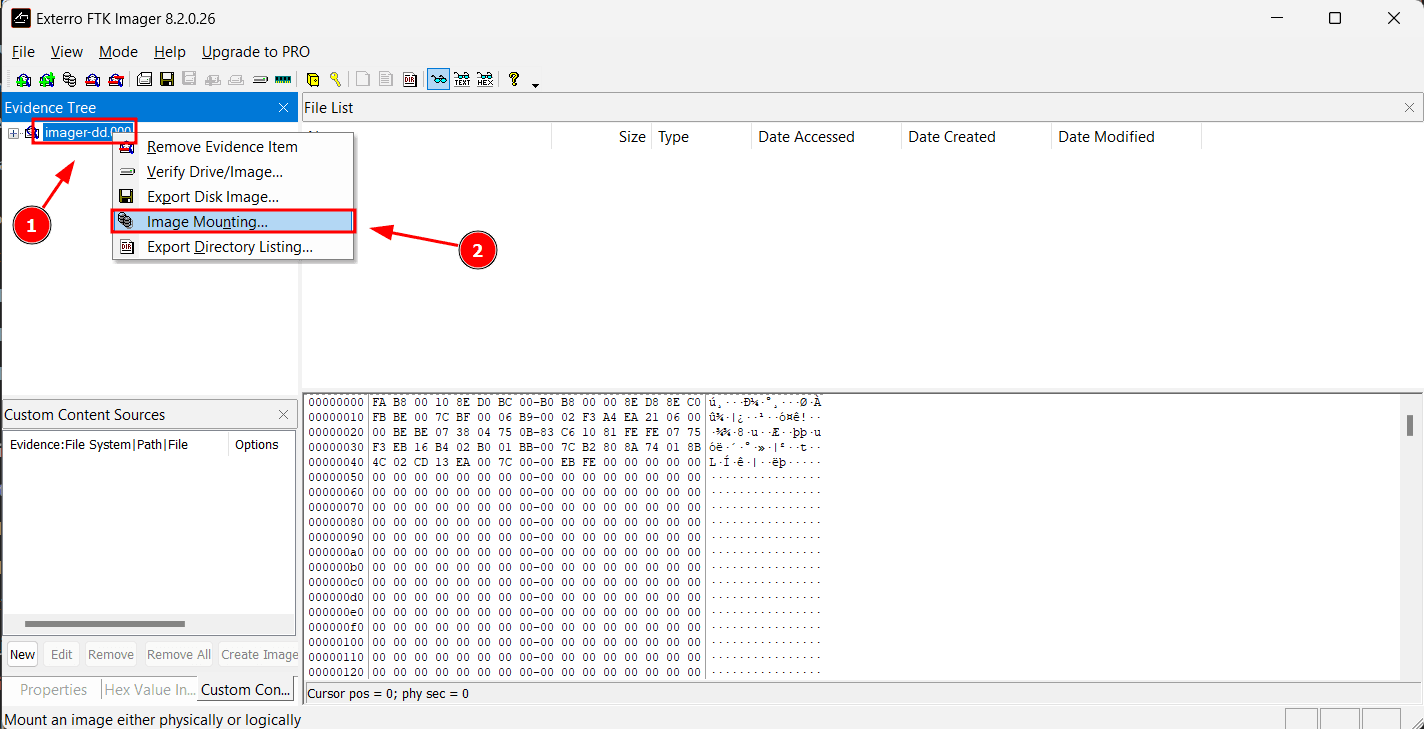
2.2. Montagem com Arsenal Image Mounter (AIM)
Sección titulada «2.2. Montaje con Arsenal Image Mounter (AIM)»Arsenal Image Mounter (AIM) é uma ferramenta que se destaca por sua capacidade de montar imagens de disco em um nível muito baixo do sistema operacional Windows.
Principais Características:
- Montagem a Nível de Disco: Diferente de outras ferramentas que montam apenas volumes, o AIM monta a imagem completa como se fosse um dispositivo físico (
SCSI). Isso permite que outras ferramentas do Windows (comoAdministración de Discos,chkdskou softwares de recuperação de dados) interajam com a imagem como se fosse um disco rígido real. - Bypass de Windows: O AIM pode evitar certas interferências do sistema operacional Windows na montagem, o que é útil para sistemas de arquivos não nativos ou corrompidos.
Procedimento de Uso:
-
Abrir o AIM e selecionar
Montar Imagen de Disco. -
Selecionar o Arquivo de Imagem (
.000,.E01, etc.).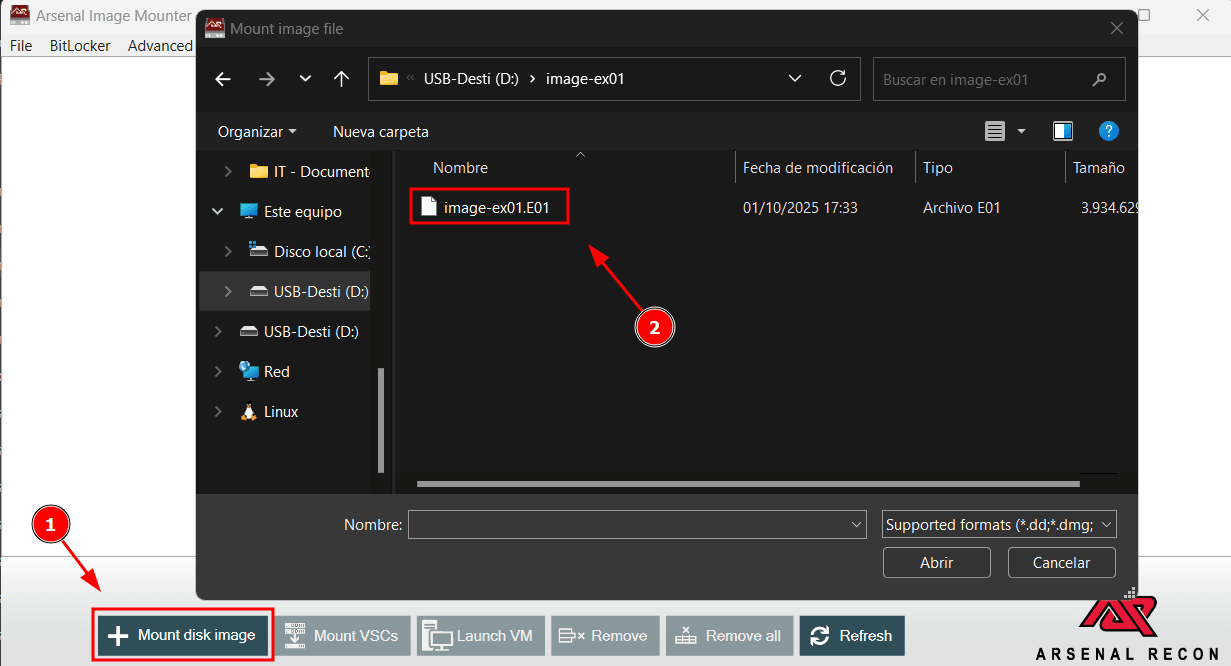
-
Configurar Opções: A opção mais importante é marcar a caixa
Montaje de Solo Lecturapara análise forense.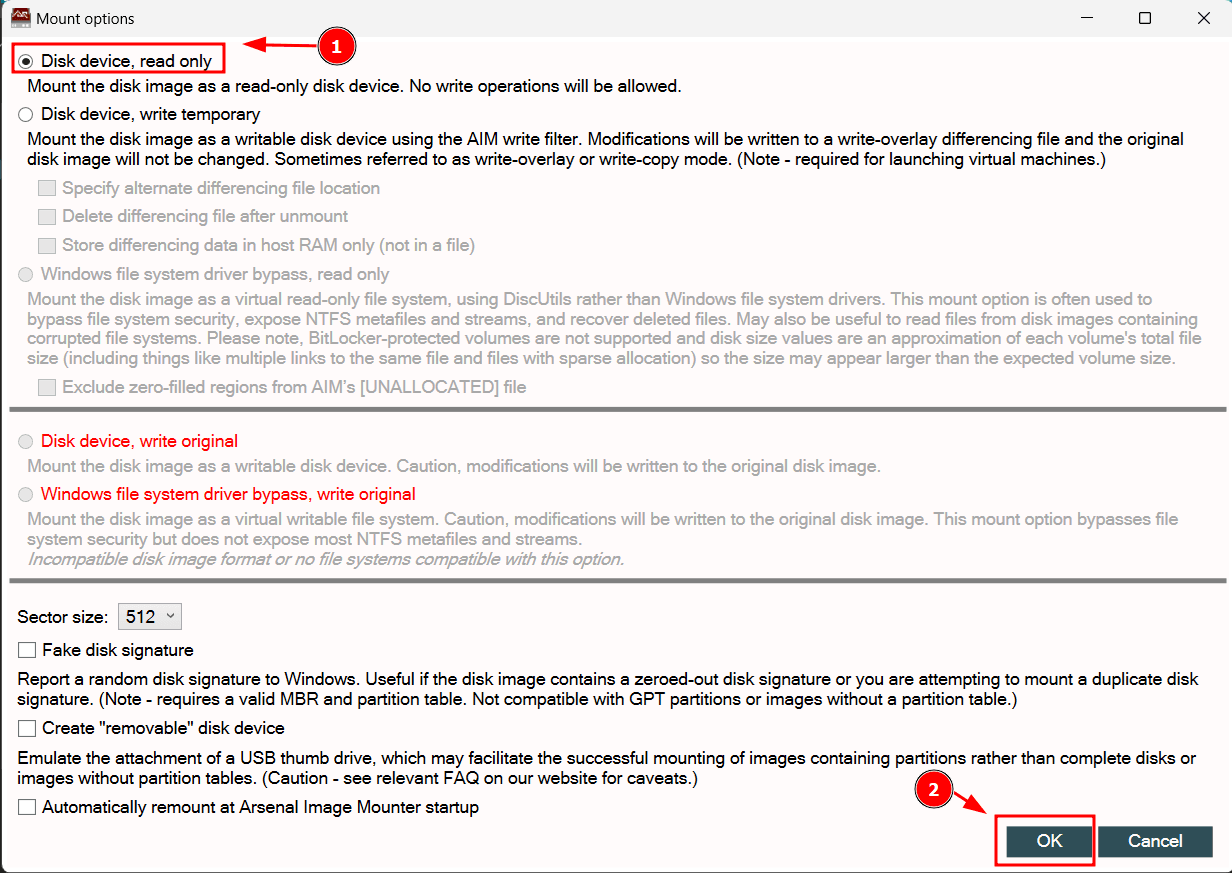
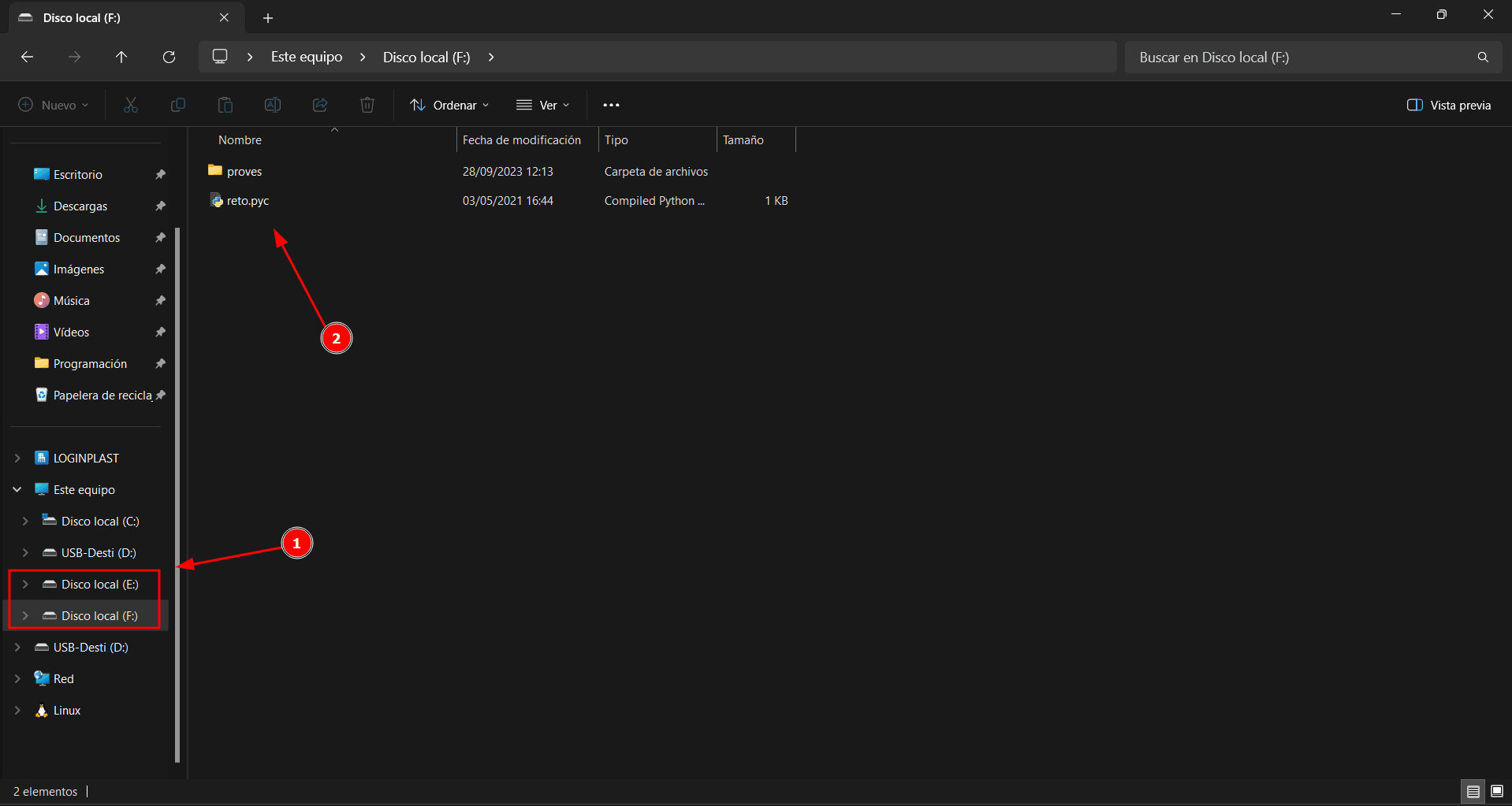
-
Acessar a Unidade: Uma vez montada, a imagem aparece em “Este Computador” e seu conteúdo pode ser explorado de maneira segura.
Esta prática nos permitiu realizar um percurso completo pelas técnicas fundamentais de montagem e análise de imagens forenses. Demonstramos a capacidade de operar tanto em ambientes Linux (Fedora) quanto Windows, utilizando ferramentas de linha de comando e gráficas. Aplicamos com sucesso conceitos-chave, como a montagem em modo somente leitura, o cálculo de offsets e o uso de camadas de abstração como ewfmount ou qemu-nbd. Finalmente, o uso de TestDisk consolidou nossos conhecimentos sobre a estrutura interna das tabelas de partição e os métodos para sua recuperação, completando assim uma visão integral do processo de análise forense de suportes de armazenamento.