

Rapport de Défi : Montage et Analyse de Systèmes de Fichiers Forensiques
Auteur : Équipe Portelcore Date : 16 octobre 2025 Système d'exploitation : Fedora Linux
Autor: Équipe Portelcore Date: 16 octobre 2025 Système d'exploitation: Fedora Linux
Objectif de la Pratique
Sección titulada «Objetivo de la Práctica»L'objectif principal de cette pratique est d'acquérir les compétences nécessaires pour monter et analyser des images de disque dans différents formats (RAW, E01, VDI) aussi bien sur des systèmes d'exploitation Linux (Fedora) que Windows. L'accent est mis sur l'application de techniques forensiques, garantissant à tout moment l'intégrité de la preuve numérique grâce à des montages en mode lecture seule et l'utilisation d'outils spécialisés pour l'analyse et la récupération de données. Nous exécuterons ces techniques pour nous assurer que nous pourrons analyser les systèmes de fichiers de manière efficace et sécurisée. Nous devons suivre les procédures établies pour garantir l'intégrité de la preuve et nous effectuerons le montage et l'analyse des systèmes de fichiers forensiques conformément aux standards de la pratique. Nous utiliserons des outils spécialisés pour l'analyse et la récupération de données, et nous téléchargerons les images de disque dans les formats nécessaires à l'analyse.
Partie 1 : Analyse et Montage sous Linux (Fedora)
Sección titulada «Parte 1: Análisis y Montaje en Linux (Fedora)»Cette section détaille les procédures effectuées depuis un terminal Fedora pour accéder au contenu des images disque fournies.
1.1. Montage d'une image RAW (imager-dd.000)
Sección titulada «1.1. Montaje de una Imagen RAW (imager-dd.000)»L'image RAW, au format .000, est une copie bit à bit du périphérique d'origine. Pour l'analyser, nous devons d'abord identifier sa structure de partition, puis monter chaque partition de manière sécurisée.
Outil : fdisk - Analyse de la structure du disque
Sección titulada «Herramienta: fdisk - Análisis de la Estructura del Disco»fdisk est un utilitaire en ligne de commande qui permet de visualiser et de manipuler la table de partitions d'un périphérique de bloc. C'est la première étape essentielle pour comprendre comment le disque est organisé.
Procédure et résultats:
Nous exécuterons fdisk avec l'option -l (liste) sur le fichier d'image pour obtenir sa table de partitions.
sudo fdisk -l /run/media/user.portelcore/USB-Desti/imager-dd/imager-dd.000Résultat obtenu :
Disk imager-dd/imager-dd.000: 3,75 GiB, 4027580416 bytes, 7866368 sectorsUnits: sectors of 1 * 512 = 512 bytesSector size (logical/physical): 512 bytes / 512 bytesI/O size (minimum/optimal): 512 bytes / 512 bytesDisklabel type: dosDisk identifier: 0x94d50d34
Device                      Boot   Start     End   Sectors  Size Id Typeimager-dd/imager-dd.000p1           2048 2099199   2097152    1G  b W95 FAT32imager-dd/imager-dd.000p2        2099200 4196351   2097152    1G  7 HPFS/NTFS/exFATimager-dd/imager-dd.000p3        4196352 7866367   3670016  1,8G  5 Extendedimager-dd/imager-dd.000p5        4198400 6295551   2097152    1G 83 Linuximager-dd/imager-dd.000p6        7323648 7866367    542720  265M 83 Linux
Cette sortie nous fournit des informations cruciales : le point de départ (Start) de chaque partition en secteurs et la taille totale de chaque partition (Sectors). Ces informations sont indispensables pour l'étape suivante.
Outil : mount - Montage des partitions
Sección titulada «Herramienta: mount - Montaje de las Particiones»mount est la commande Linux standard pour attacher un système de fichiers à un répertoire (point de montage). Pour l'analyse forensique, nous utilisons des options spécifiques afin de garantir l'intégrité :
o ro: Monte le système de fichiers en mode lecture seule (Read-Only).offset: Spécifie le décalage (offset) en octets depuis le début du fichier où commence la partition. Il se calcule ainsi :sector_inicio * tamaño_sector.sizelimit: Limite la taille du périphérique monté. C'est crucial pour éviter l'erreuroverlapping loop device existslors du montage de plusieurs partitions d'un même fichier image.
Procédure et résultats: Nous créerons des répertoires de montage et procéderons au montage de chaque partition en calculant l'offset et la limite de taille correspondants.
# Creación de directorios en /mntsudo mkdir /mnt/p1 /mnt/p2 /mnt/p5 /mnt/p6
# Montaje de la Partición 1 (FAT32)sudo mount -o ro,offset=$((2048 * 512)),sizelimit=$((2097152 * 512)) /run/media/user.portelcore/USB-Desti/imager-dd/imager-dd.000 /mnt/p1
# Montaje de la Partición 2 (NTFS)sudo mount -o ro,offset=$((2099200 * 512)),sizelimit=$((2097152 * 512)) /run/media/user.portelcore/USB-Desti/imager-dd/imager-dd.000 /mnt/p2
# Montaje de la Partición 5 (Linux)sudo mount -o ro,offset=$((4198400 * 512)),sizelimit=$((2097152 * 512)) /run/media/user.portelcore/USB-Desti/imager-dd/imager-dd.000 /mnt/p5
# Montaje de la Partición 6 (Linux)sudo mount -o ro,offset=$((7323648 * 512)),sizelimit=$((542720 * 512)) /run/media/user.portelcore/USB-Desti/imager-dd/imager-dd.000 /mnt/p6
Après avoir exécuté ces commandes, le contenu de chaque partition sera accessible via ses répertoires respectifs dans /mnt, permettant ainsi une exploration sécurisée des fichiers.
1.2. Montage d'une image E01 (EnCase)
Sección titulada «1.2. Montaje de una Imagen E01 (EnCase)»Le format E01 est un standard forensique qui encapsule l'image RAW avec des métadonnées (numéro de dossier, nom de l'examinateur, etc.) et des hashs de vérification (MD5, SHA1) pour garantir son authenticité. Pour la monter sous Linux, nous avons besoin d'outils spécialisés.
Outil : ewfmount (de libewf-utils)
Sección titulada «Herramienta: ewfmount (de libewf-utils)»libewf-utils est un ensemble d'outils pour travailler avec des images au format EWF (Expert Witness Format). Son outil principal, ewfmount, agit comme une couche intermédiaire : il « ouvre » le conteneur .E01 et expose l'image RAW interne sous la forme d'un fichier virtuel unique (généralement ewf1), que nous pouvons ensuite analyser et monter comme une image RAW normale.
Procédure :
-
Installation sur Fedora :
Ventana de terminal sudo dnf install ewftools -y -
Création d'un point de montage pour
ewfmount:Ventana de terminal sudo mkdir /mnt/ewf_mount -
Exécution de
ewfmount:Ventana de terminal sudo ewfmount /run/media/user.portelcore/USB-Desti/image-ex01/image-ex01.E01 /mnt/ewf_mount -
Vérification et montage de la partition interne: Une fois exécuté, dans
/mnt/ewf_mountapparaît un fichierewf1. Ce fichier est traité comme une image RAW. Pour monter sa première partition:Ventana de terminal sudo mkdir /mnt/particion_e01sudo mount -o ro,offset=$((2048 * 512)) /mnt/ewf_mount/ewf1 /mnt/particion_e01
Ce processus permet d'accéder aux images E01 directement depuis Linux, en profitant de l'écosystème d'outils en ligne de commande.
1.3. Montage d'une image de machine virtuelle (VDI)
Sección titulada «1.3. Montaje de una Imagen de Máquina Virtual (VDI)»Il est courant de devoir analyser le disque dur d'une machine virtuelle sans la démarrer. Les outils QEMU nous permettent de le faire.
Outil : qemu-nbd (de qemu-img)
Sección titulada «Herramienta: qemu-nbd (de qemu-img)»qemu-nbd est un outil qui permet de connecter un fichier d'image de disque virtuel (VDI, VMDK, QCOW2, etc.) à un dispositif de bloc réseau (NBD, Network Block Device) du noyau Linux. En pratique, il fait en sorte que le système d'exploitation voie le fichier .vdi comme s'il s'agissait d'un disque dur physique connecté à /dev/nbd0.
Procédure :
-
Installation sur Fedora :
Ventana de terminal sudo dnf install qemu-img -y -
Chargement du module du noyau :
Ventana de terminal sudo modprobe nbd max_part=8 -
Connexion de l'image VDI :
Ventana de terminal sudo qemu-nbd --connect=/dev/nbd0 /ruta/a/la/imagen/virtual.vdi -
Montage d'une partition du VDI: Le système expose maintenant les partitions comme
/dev/nbd0p1,/dev/nbd0p2, etc.Ventana de terminal sudo mkdir /mnt/vdi_particionsudo mount /dev/nbd0p1 /mnt/vdi_particion -
Déconnexion sécurisée (très important) :
Ventana de terminal sudo umount /mnt/vdi_particionsudo qemu-nbd --disconnect /dev/nbd0
1.4. Récupération de partitions avec TestDisk
Sección titulada «1.4. Recuperación de Particiones con TestDisk»TestDisk est un puissant outil de récupération de données conçu pour récupérer les partitions perdues et réparer les tables de partitions endommagées.
Fonctionnement de TestDisk
Sección titulada «Funcionamiento de TestDisk»TestDisk ne fait pas confiance à la table de partitions existante. À la place, il scanne tout le disque à bas niveau à la recherche de « signatures » ou d'en-têtes de systèmes de fichiers connus (FAT, NTFS, ext4, etc.). Lorsqu'il en trouve une, il l'interprète comme un début de partition potentiel. Le résultat est une liste de toutes les partitions qui ont existé sur le disque, y compris celles qui ont été supprimées. Nous devons identifier les bonnes pour reconstruire la table de partitions.
Procédure et interprétation des résultats :
-
Installation sur Fedora :
Ventana de terminal sudo dnf install testdisk -y -
Exécution :
Ventana de terminal sudo testdisk /run/media/user.portelcore/USB-Desti/imager-dd/imager-dd.000 -
Analyse de la sortie :
La pantalla muestra una lista de particiones potenciales. Las teclas clave son:* **Flechas Arriba/Abajo:** Para seleccionar una partición.* **Flechas Izquierda/Derecha:** Para cambiar el estado de una partición (`D`=Borrada, `P`=Primaria, `L`=Lógica, `*`=Bootable). El objetivo es marcar las particiones correctas como `P`, `L` o `*` y dejar las incorrectas como `D`.* **`p` (minúscula):** Permite **previsualizar los archivos** de la partición seleccionada. Este es el paso de verificación más importante para confirmar que hemos escogido la partición correcta.* **`Enter`:** Para continuar una vez que la selección sea correcta.* **`[ Write ]`:** Para escribir la nueva tabla de particiones en la imagen de disco. Este paso es permanente.Dans notre cas, nous identifierons les partitions qui correspondent à la sortie de fdisk et, grâce à ce processus, nous pourrons reconstruire une table de partitions endommagée.
Partie 2 : Analyse et montage sous Windows
Sección titulada «Parte 2: Análisis y Montaje en Windows»Pour l'analyse dans les environnements Windows, nous utiliserons des outils graphiques standards dans le secteur de la forensique.
2.1. Analyse avec FTK Imager
Sección titulada «2.1. Análisis con FTK Imager»AccessData FTK Imager est un outil forensique essentiel et gratuit. Il permet de créer des images disque (preuves), de prévisualiser le contenu d'images forensiques sans les altérer et d'exporter des fichiers pour une analyse plus approfondie.
Caractéristiques clés :
- Intégrité : Nous accédons aux images en mode lecture seule, évitant ainsi toute écriture accidentelle.
- Compatibilité : Il prend en charge de multiples formats d'image (
RAW/dd,E01,SMART, etc.). - Visualisation : Il affiche une vue en arborescence de tous les fichiers et dossiers, y compris l'espace non alloué et les fichiers supprimés (souvent marqués d'une « X » rouge).
Procédure d'utilisation :
-
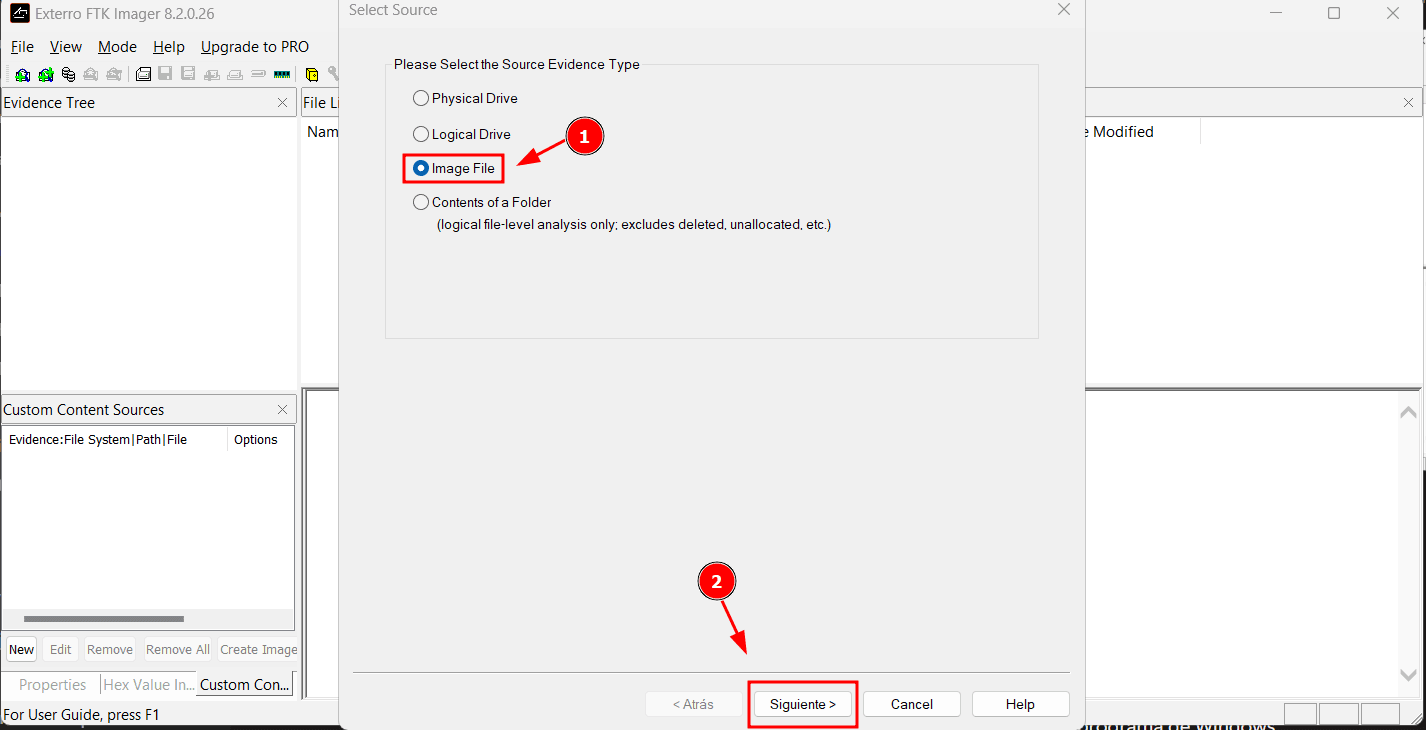
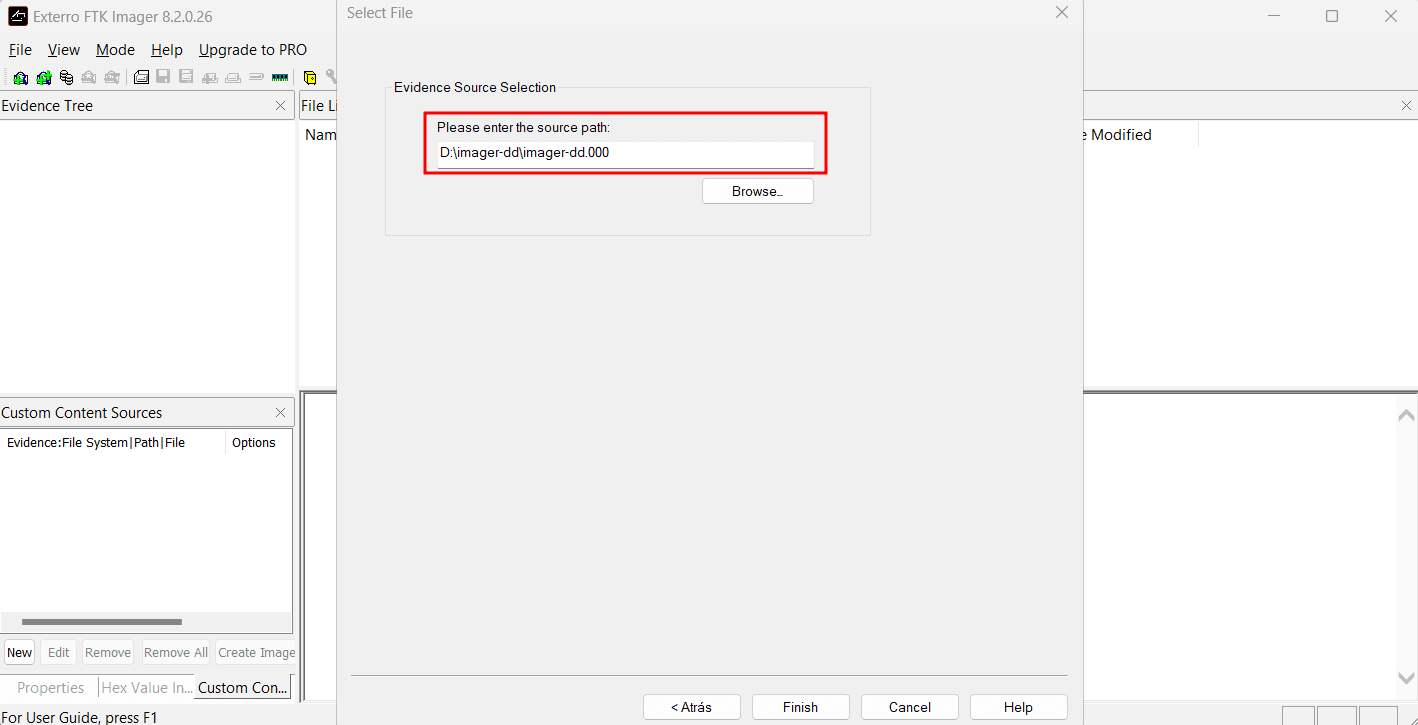
Charger les preuves : Dans FTK Imager, nous allons sur
Archivo > Agregar Elemento de Evidencia...et sélectionnonsArchivo de Imagen. Nous naviguons jusqu'au fichier.000ou.E01.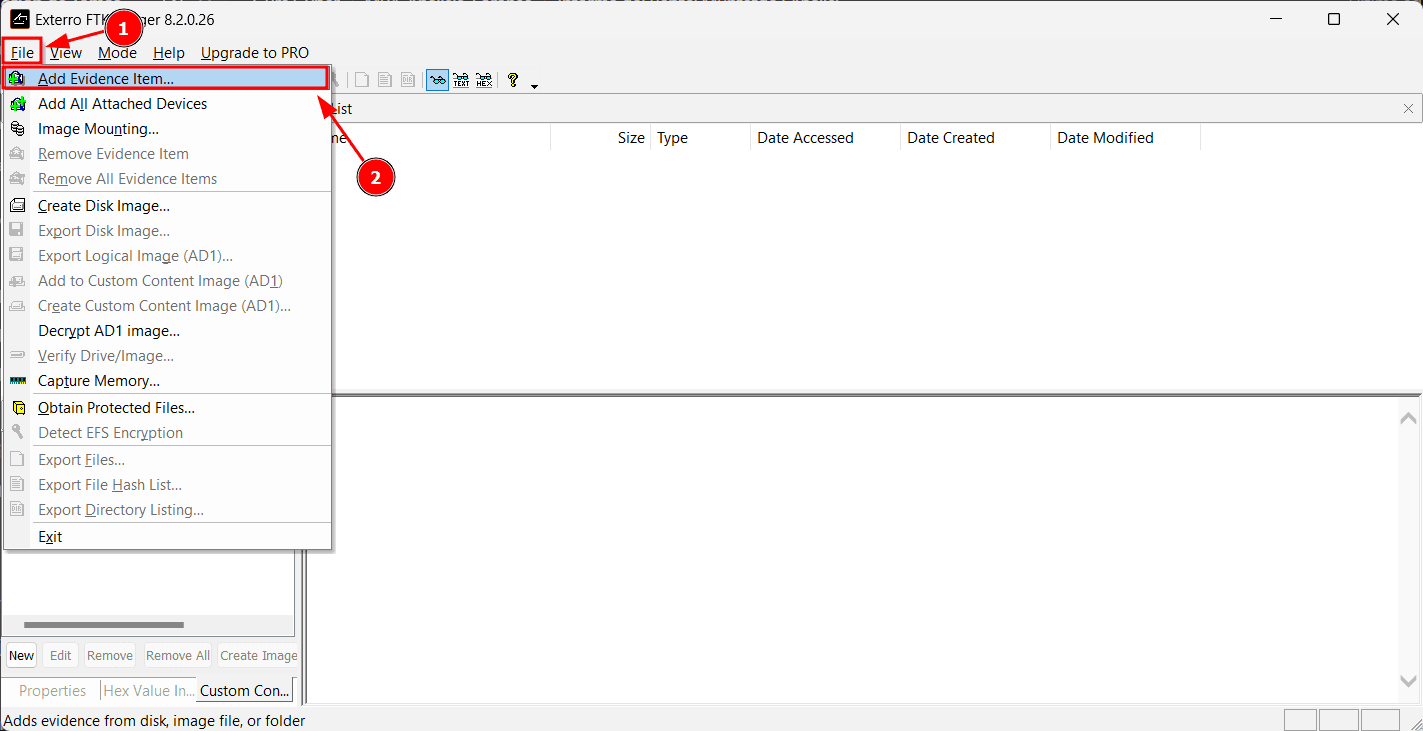
-
Exploration : La fenêtre
Árbol de Evidenciaaffiche les partitions détectées. En les développant, nous pouvons naviguer dans la structure des répertoires comme s'il s'agissait de l'explorateur Windows.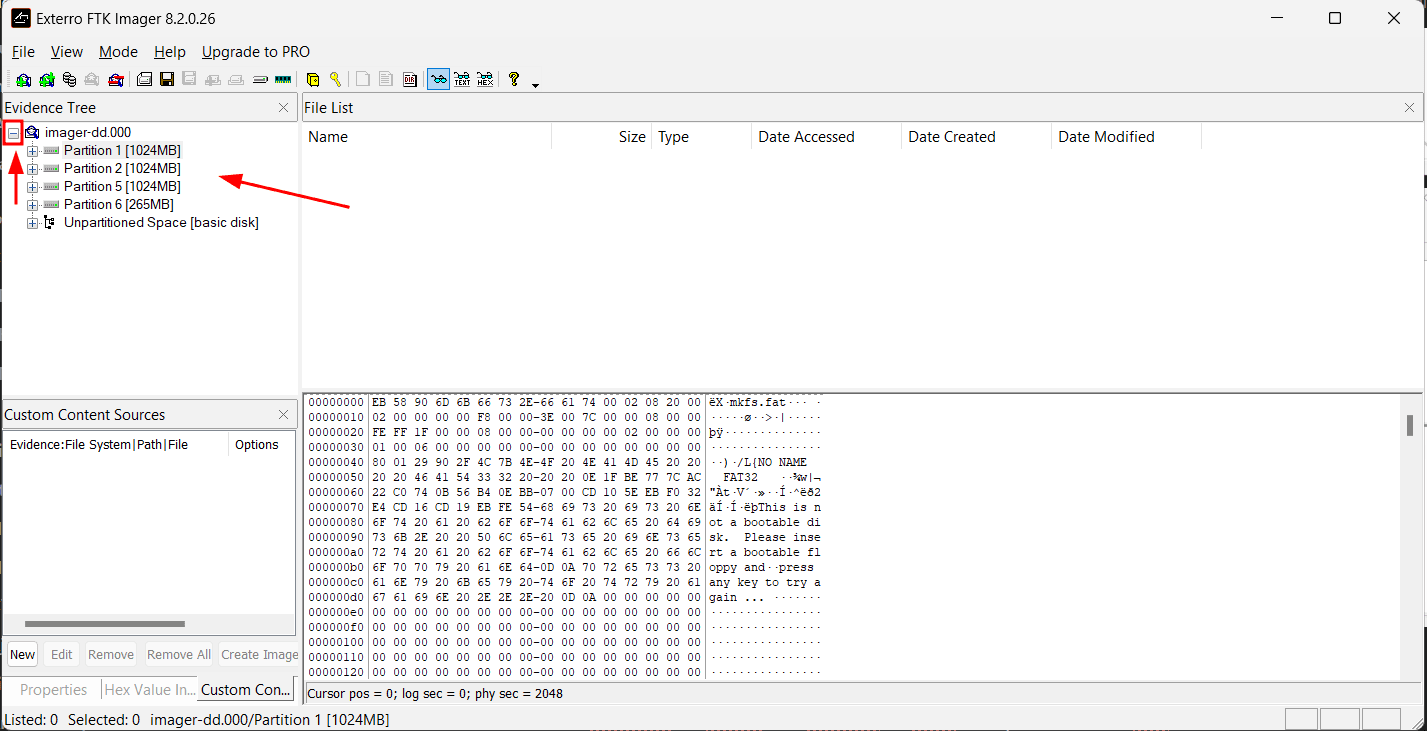
-
Extraction de fichiers : Pour extraire un fichier ou un dossier, nous faisons un clic droit dessus et sélectionnons
Exportar Archivos.... Cela copie une réplique vers un emplacement sécurisé sans modifier l'image originale.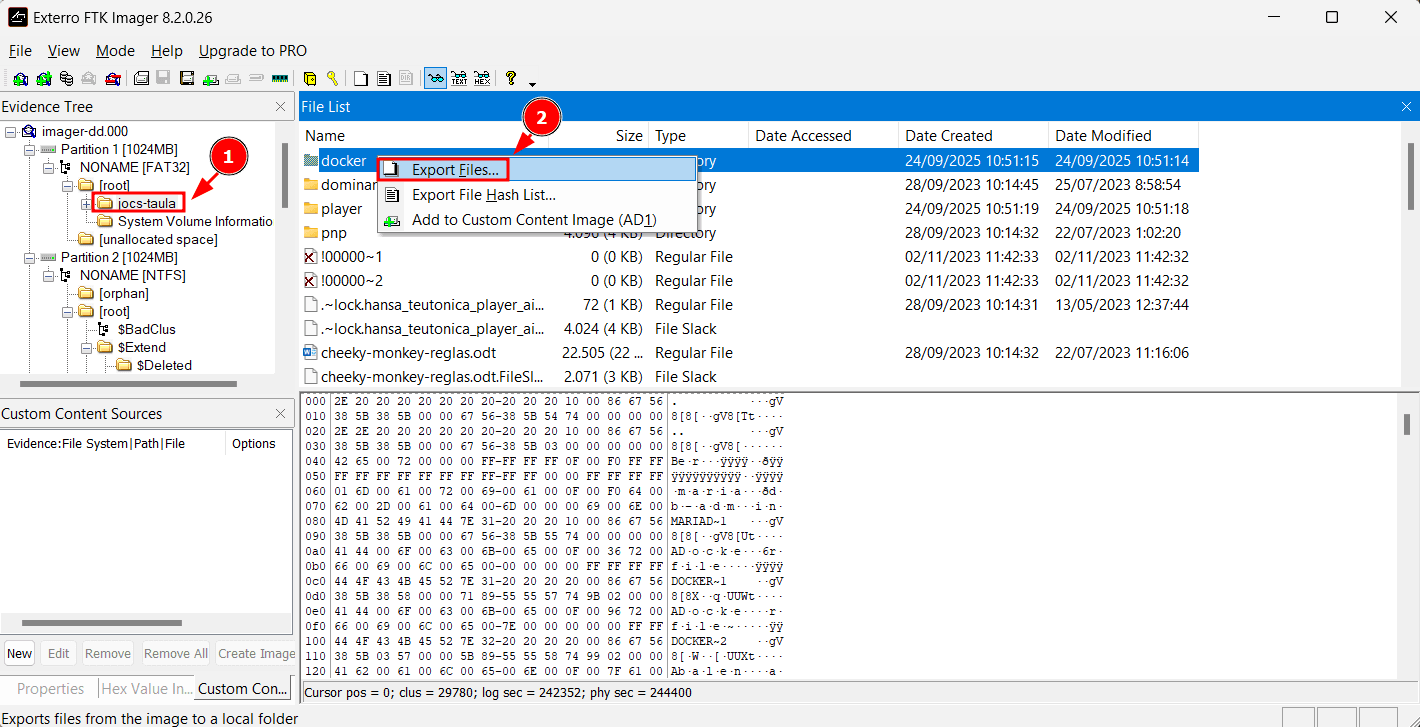
-
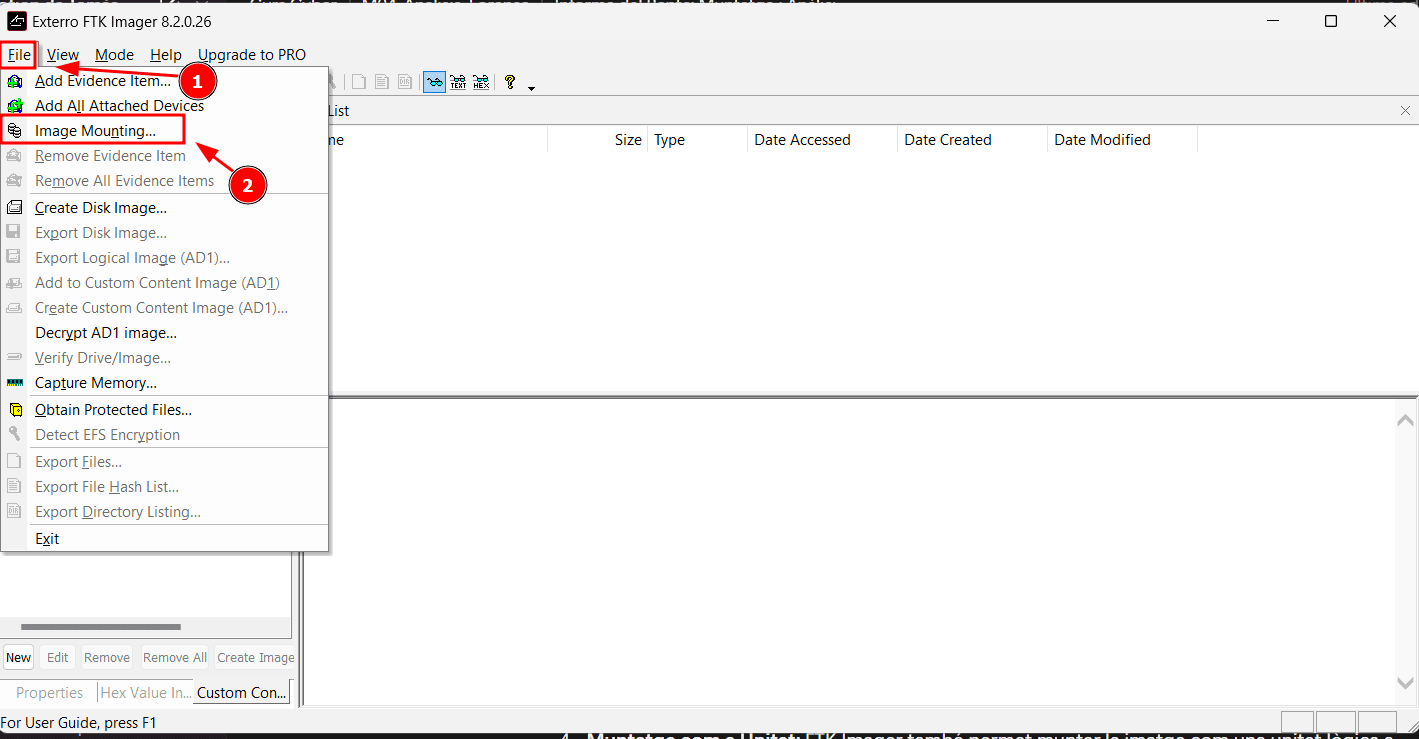
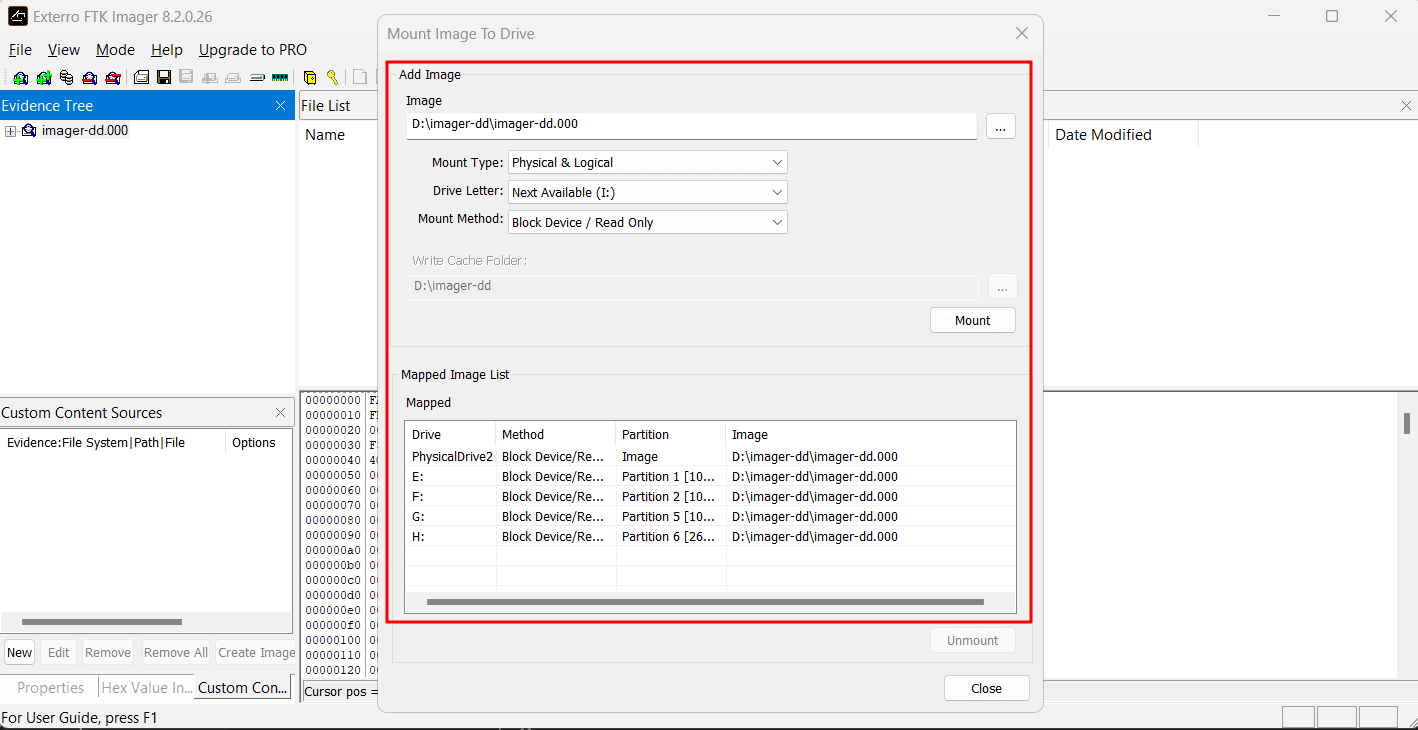
Montage en tant que lecteur : FTK Imager permet également de monter l'image en tant que lecteur logique sous Windows (
Archivo > Montaje de Imagen). L'image apparaît comme une nouvelle lettre de lecteur (par ex.,G:) en mode lecture seule, accessible depuis n'importe quel programme Windows.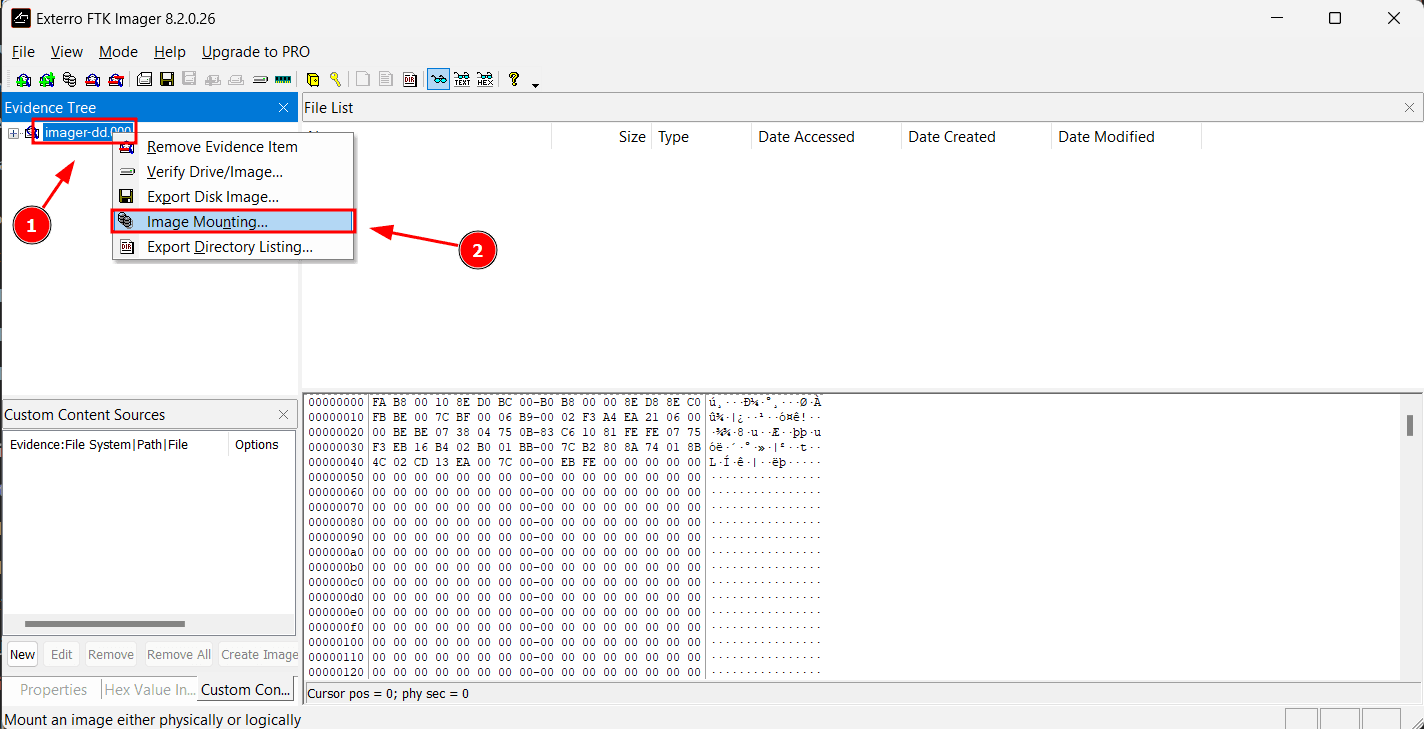
2.2. Montage avec Arsenal Image Mounter (AIM)
Sección titulada «2.2. Montaje con Arsenal Image Mounter (AIM)»Arsenal Image Mounter (AIM) est un outil qui se distingue par sa capacité à monter des images de disque à un niveau très bas du système d'exploitation Windows.
Caractéristiques clés :
- Montage au niveau du disque : Contrairement à d'autres outils qui ne montent que des volumes, AIM monte l'image complète comme s'il s'agissait d'un périphérique physique (
SCSI). Cela permet à d'autres outils Windows (tels queAdministración de Discos,chkdskou des logiciels de récupération de données) d'interagir avec l'image comme s'il s'agissait d'un véritable disque dur. - Contournement de Windows (Bypass) : AIM peut éviter certaines interférences du système d'exploitation Windows lors du montage, ce qui est utile pour les systèmes de fichiers non natifs ou corrompus.
Procédure d'utilisation :
-
Ouvrir AIM et sélectionner
Montar Imagen de Disco. -
Sélectionner le fichier image (
.000,.E01, etc.).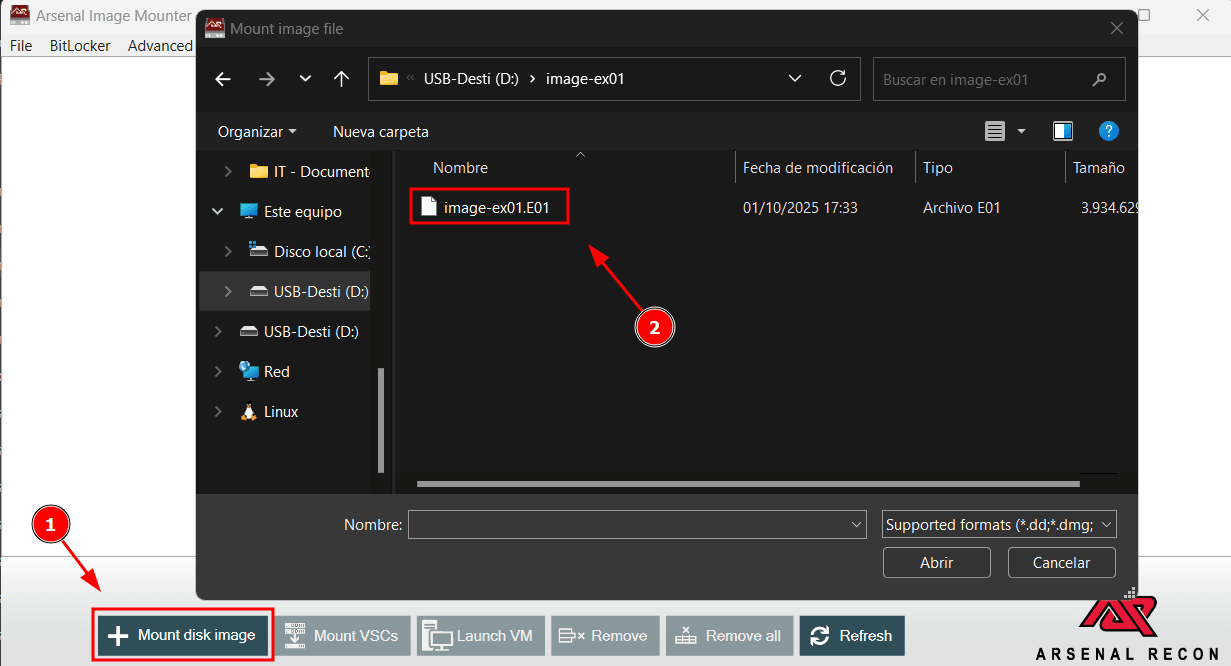
-
Configurer les options : L'option la plus importante est de cocher la case
Montaje de Solo Lecturapour l'analyse forensique.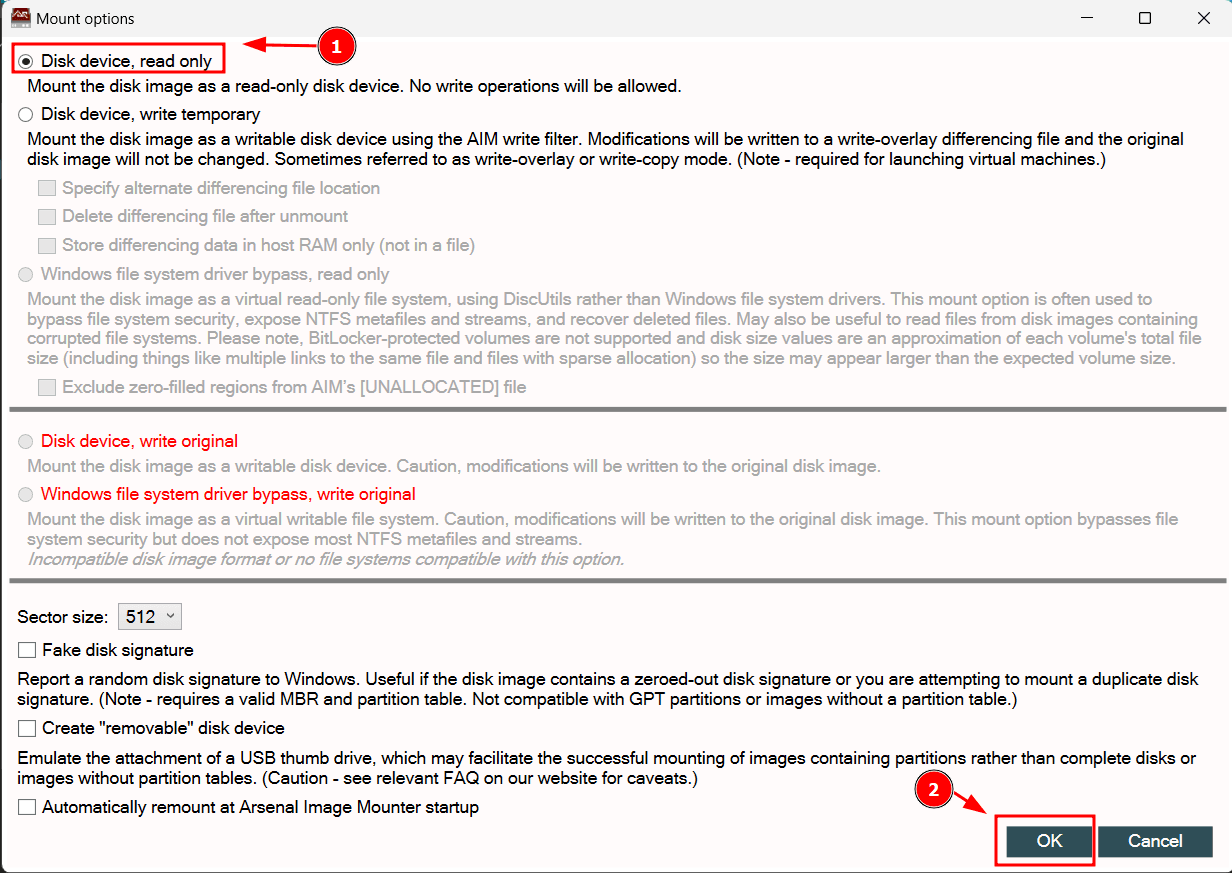
-
Accéder au lecteur : Une fois montée, l'image apparaît dans « Ce PC » et son contenu peut être exploré en toute sécurité.
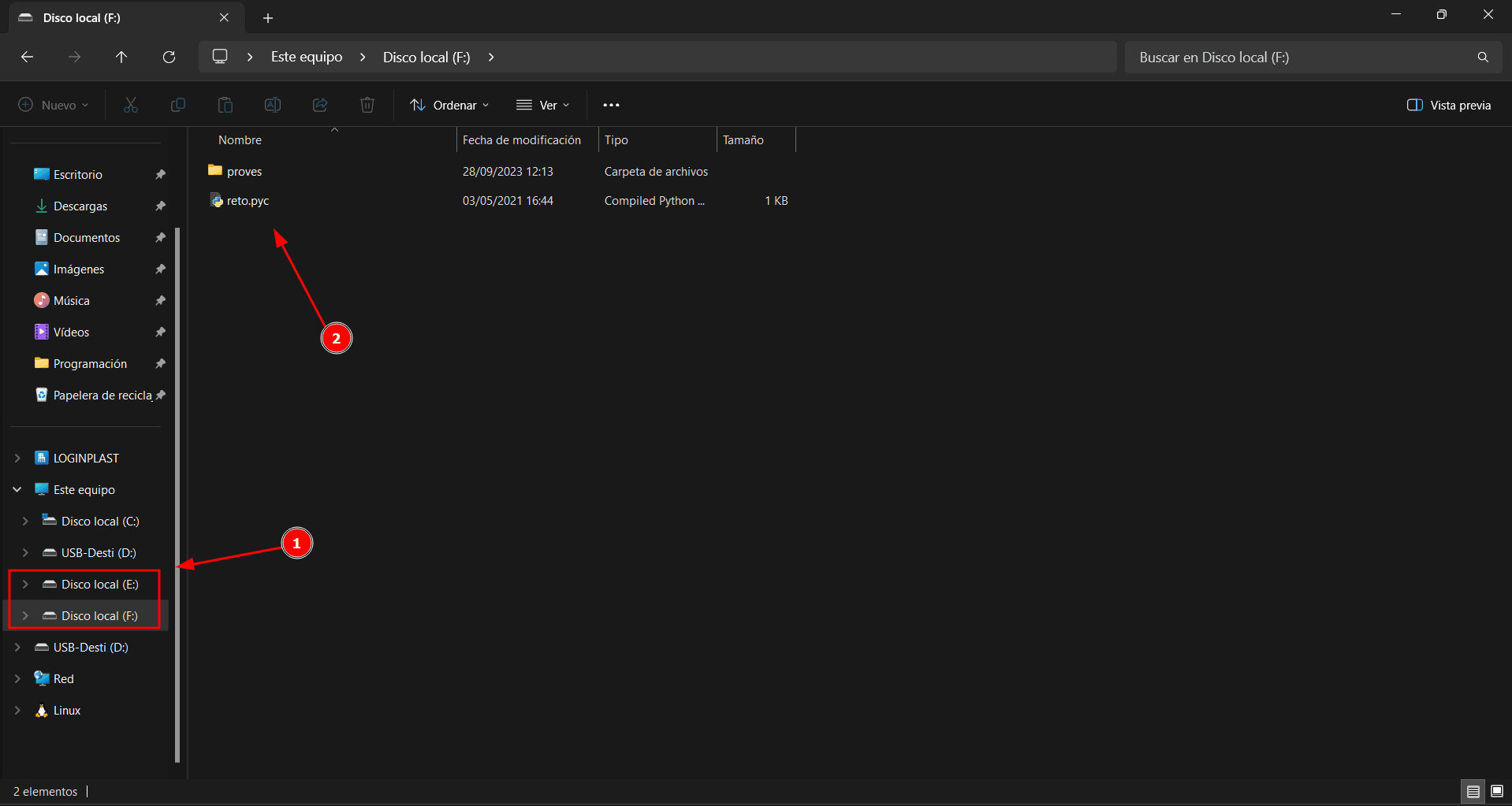
Cette pratique nous a permis de réaliser un parcours complet des techniques fondamentales de montage et d'analyse d'images forensiques. Nous avons démontré notre capacité à opérer tant dans des environnements Linux (Fedora) que Windows, en utilisant des outils en ligne de commande et graphiques. Les concepts clés, tels que le montage en lecture seule, le calcul d'offsets et l'utilisation de couches d'abstraction comme ewfmount ou qemu-nbd, ont été appliqués avec succès. Enfin, l'utilisation de TestDisk a consolidé nos connaissances sur la structure interne des tables de partitions et les méthodes de récupération, offrant ainsi une vision globale du processus d'analyse forensique des supports de stockage.