Handmatige configuratie van WordPress en database met Trinux-router
De sleutel tot deze configuratie is het netwerkmasker /25 (of 255.255.255.128). Dit masker verdeelt het netwerk 172.26.0.0 in twee blokken:
Naam: Team Portelcore
Cursus: CE Cybersecurity 25/26
1. Architectuuroverzicht
Sección titulada «1. Visión General de la Arquitectura»De sleutel tot deze configuratie is het netwerkmasker /25 (of 255.255.255.128). Dit masker verdeelt het netwerk 172.26.0.0 in twee blokken:
- Webnetwerk (Blok 1):
172.26.0.0/25(IP's van.1tot.126) - Database-netwerk (Blok 2):
172.26.0.128/25(IP's van.129tot.254)
Ons plan is:
| Machine | IP | Masker | Gateway (Uitgang) | Netwerk |
|---|---|---|---|---|
| Ubuntu Web (WP) | 172.26.0.20 | /25 | 172.26.0.1 | Webnetwerk (1) |
| Ubuntu DB (MySQL) | 172.26.0.150 | /25 | 172.26.0.129 | Netwerk DB (2) |
| Trinux (Router) | 172.26.0.1 (eth0) | /25 | - | Verbindt met Netwerk 1 |
| Trinux (Router) | 172.26.0.129 (eth1) | /25 | - | Verbind met Netwerk 2 |
2. Uitvoeringsvolgorde (Zeer Belangrijk)
Sección titulada «2. Orden de Ejecución (Muy Importante)»We moeten deze volgorde aanhouden. De Ubuntu-servers kunnen niet communiceren totdat de router (Stap 3) werkt.
- Stap 3: Configureer de Trinux-router
- Stap 4: Configureer de Ubuntu DB
- Stap 5: Configureer de Ubuntu Web (WP)
3. Stap 1: Configuratie van de Trinux-router
Sección titulada «3. Paso 1: Configuración del Router Trinux»We maken verbinding met de Trinux-machine.
3.1. Netwerkinterfaces configureren
Sección titulada «3.1. Configurar Interfaces de Red»We wijzen een IP-adres toe aan elke poort van de router. Het masker 255.255.255.128 is hetzelfde als /25.
# Pata conectada a la red del Servidor Web (Red 1)# Esta será la puerta de enlace (gateway) para 172.26.0.20ifconfig eth1 172.26.0.1 netmask 255.255.255.128 up
# Pata conectada a la red del Servidor BBDD (Red 2)# Esta será la puerta de enlace (gateway) para 172.26.0.150ifconfig eth0 172.26.0.129 netmask 255.255.255.128 up
3.2. Routing inschakelen (IP Forwarding)
Sección titulada «3.2. Activar Enrutamiento (IP Forwarding)»Dit is het commando dat de Trinux in een router verandert.
echo "1" > /proc/sys/net/ipv4/ip_forward3.3. IPTables configureren (Verkeer toestaan)
Sección titulada «3.3. Configurar IPTables (Permitir tráfico)»Standaard zullen we de regels instellen op DROP. We zullen ervoor zorgen dat het verkeer tussen onze twee interne netwerken is toegestaan.
# --- 2. REGLAS IPTABLES (NAT - Network Address Translation) ---
# Vaciamos reglas NAT por si acasoiptables -t nat -F PREROUTINGiptables -t nat -F POSTROUTING
# REGLA NAT 1: MASQUERADE (SNAT)# Permite que las dos redes internas (Web y BBDD) salgan a Internet# "enmascaradas" bajo la IP pública de eth0.iptables -t nat -A POSTROUTING -o eth0 -j MASQUERADE
# REGLA NAT 2: PORT FORWARDING (DNAT) para HTTP (Port 80)# Todo lo que entre por la pública (eth0) al puerto 80...# ...se redirige a nuestro Servidor Web (172.26.0.20).iptables -t nat -A PREROUTING -i eth0 -p tcp --dport 80 -j DNAT --to-destination 172.26.0.20:80
# REGLA NAT 3: PORT FORWARDING (DNAT) para HTTPS (Port 443)iptables -t nat -A PREROUTING -i eth0 -p tcp --dport 443 -j DNAT --to-destination 172.26.0.20:443
# Ocultar la red BBDD detrás de la IP de la red Web.iptables -t nat -A POSTROUTING -o eth1 -j MASQUERADE
# --- 3. REGLAS IPTABLES (FORWARD - Filtrado de Paquetes) ---
# Vaciamos reglas FORWARDiptables -F FORWARD
# REGLA FORWARD 1: Política por Defecto# Cerramos TODO el tráfico que quiera cruzar el router.iptables -P FORWARD DROP
# REGLA FORWARD 2: Permitir Conexiones Establecidas# Permite que los paquetes de RESPUESTA vuelvan.iptables -A FORWARD -m state --state ESTABLISHED,RELATED -j ACCEPT
# REGLA FORWARD 3: Permitir el Port Forwarding# Permitimos explícitamente que los paquetes (HTTP/S) que hemos# redirigido antes (DNAT) puedan llegar al Servidor Web.iptables -A FORWARD -i eth0 -o eth1 -p tcp --dport 80 -d 172.26.0.20 -j ACCEPTiptables -A FORWARD -i eth0 -o eth1 -p tcp --dport 443 -d 172.26.0.20 -j ACCEPT
# REGLA FORWARD 4: Permitir Web -> BBDD (MySQL)# Permite que SOLO el Servidor Web (172.26.0.20)...# ...se conecte al Servidor BBDD (172.26.0.150) al puerto 3306.iptables -A FORWARD -i eth1 -s 172.26.0.20 -o eth2 -d 172.26.0.150 -p tcp --dport 3306 -j ACCEPT
# REGLA FORWARD 5: Permitir a las Redes Internas salir a Internet# Permite que tanto la Red Web (eth1) como la BBDD (eth2)# puedan iniciar conexiones hacia Internet (p.ej. para actualizaciones).iptables -A FORWARD -i eth1 -o eth0 -j ACCEPTiptables -A FORWARD -i eth2 -o eth0 -j ACCEPT
De Trinux-router is al klaar.
4. Stap 2: Configuratie van de Ubuntu-database (172.26.0.150)
Sección titulada «4. Paso 2: Configuración del Ubuntu BBDD (172.26.0.150)»We maken verbinding met de Ubuntu-server die als database zal dienen.
4.1. Statisch IP configureren (Netplan)
Sección titulada «4.1. Configurar IP Estática (Netplan)»Eerst identificeren we de naam van onze interface (bijv. ens33, eth0) met:
ip a
Nu bewerken we het Netplan-bestand met sudo.
user.portelcore@ubuntu-BBDD:~$ sudo nano /etc/netplan/50-cloud-init.yamlDe inhoud van het bestand is als volgt.
network: version: 2 ethernets: enp0s3: dhcp4: true enp0s8: dhcp4: no addresses: - 172.26.0.150/25 routes: - to: default via: 172.26.0.129 nameservers: addresses: [8.8.8.8, 1.1.1.1]We controleren of het IP-adres correct is:
user.portelcore@ubuntu-bbdd:~$ ip a1: lo: <LOOPBACK,UP,LOWER_UP> mtu 65536 qdisc noqueue state UNKNOWN group default qlen 1000    link/loopback 00:00:00:00:00:00 brd 00:00:00:00:00:00    inet 127.0.0.1/8 scope host lo       valid_lft forever preferred_lft forever    inet6 ::1/128 scope host noprefixroute       valid_lft forever preferred_lft forever2: enp0s3: <BROADCAST,MULTICAST,UP,LOWER_UP> mtu 1500 qdisc fq_codel state UP group default qlen 1000    link/ether 06:00:27:a8:9d:4e brd ff:ff:ff:ff:ff:ff    inet 172.18.33.171/24 metric 100 brd 172.18.33.255 scope global dynamic enp0s3       valid_lft 6999sec preferred_lft 6999sec    inet6 fe80::400:27ff:fea8:9d4e/64 scope link       valid_lft forever preferred_lft forever3: enp0s8: <BROADCAST,MULTICAST> mtu 1500 qdisc noop state DOWN group default qlen 1000    link/ether 06:00:27:15:e4:03 brd ff:ff:ff:ff:ff:ff
user.portelcore@ubuntu-bbdd:~$ sudo netplan applyuser.portelcore@ubuntu-bbdd:~$ sudo ip link set enp0s8 upuser.portelcore@ubuntu-bbdd:~$ ip a1: lo: <LOOPBACK,UP,LOWER_UP> mtu 65536 qdisc noqueue state UNKNOWN group default qlen 1000    link/loopback 00:00:00:00:00:00 brd 00:00:00:00:00:00    inet 127.0.0.1/8 scope host lo       valid_lft forever preferred_lft forever    inet6 ::1/128 scope host noprefixroute       valid_lft forever preferred_lft forever2: enp0s3: <BROADCAST,MULTICAST,UP,LOWER_UP> mtu 1500 qdisc fq_codel state UP group default qlen 1000    link/ether 06:00:27:a8:9d:4e brd ff:ff:ff:ff:ff:ff    inet 172.18.33.171/24 metric 100 brd 172.18.33.255 scope global dynamic enp0s3       valid_lft 6763sec preferred_lft 6763sec    inet6 fe80::400:27ff:fea8:9d4e/64 scope link       valid_lft forever preferred_lft forever3: enp0s8: <BROADCAST,MULTICAST,UP,LOWER_UP> mtu 1500 qdisc fq_codel state UP group default qlen 1000    link/ether 06:00:27:15:e4:03 brd ff:ff:ff:ff:ff:ff    inet 172.26.0.150/25 brd 172.26.0.255 scope global enp0s8       valid_lft forever preferred_lft forever    inet6 fe80::400:27ff:fe15:e403/64 scope link       valid_lft forever preferred_lft foreveruser.portelcore@ubuntu-bbdd:~$
4.2. MariaDB installeren en configureren
Sección titulada «4.2. Instalar y Configurar MariaDB»user.portelcore@ubuntu-bbdd:~$ sudo apt updateuser.portelcore@ubuntu-bbdd:~$ sudo apt install -y mariadb-server4.3. Remote toegang tot MariaDB configureren
Sección titulada «4.3. Configurar el Acceso Remoto a MariaDB»We moeten MariaDB laten accepteren dat verbindingen via zijn IP worden gemaakt, en niet alleen via localhost.
user.portelcore@ubuntu-bbdd:~$ sudo nano /etc/mysql/mariadb.conf.d/50-server.cnfWe zoeken de regel bind-address = 127.0.0.1 op en veranderen deze in:
bind-address = 172.26.0.150We slaan het bestand op en herstarten de MariaDB-service:
user.portelcore@ubuntu-bbdd:~$ sudo systemctl restart mariadbuser.portelcore@ubuntu-bbdd:~$ sudo systemctl enable --now mariadbSynchronizing state of mariadb.service with SysV service script with /usr/lib/systemd/systemd-sysv-install.Executing: /usr/lib/systemd/systemd-sysv-install enable mariadbuser.portelcore@ubuntu-bbdd:~$4.4. De database en de gebruiker aanmaken
Sección titulada «4.4. Crear la BBDD y el Usuario»We gaan naar de MariaDB-console:
user.portelcore@ubuntu-bbdd:~$ sudo mariadb -u rootWe voeren de SQL-commando's uit. Deze commando's maken de database aan en geven de gebruiker ‘user.portelcore’ toestemming ALLEEN vanaf het IP-adres van de webserver (172.26.0.20).
user.portelcore@ubuntu-bbdd:~$ sudo mariadb -u rootWelcome to the MariaDB monitor.  Commands end with ; or \g.Your MariaDB connection id is 31Server version: 10.11.13-MariaDB-0ubuntu0.24.04.1 Ubuntu 24.04
Copyright (c) 2000, 2018, Oracle, MariaDB Corporation Ab and others.
Type 'help;' or '\h' for help. Type '\c' to clear the current input statement.
MariaDB [(none)]> CREATE DATABASE wordpress_db;Query OK, 1 row affected (0,001 sec)
MariaDB [(none)]> GRANT ALL PRIVILEGES ON wordpress_db.* TO 'user.portelcore'@'172.26.0.20' IDENTIFIED BY 'P@ssw0rd';Query OK, 0 rows affected (0,010 sec)
MariaDB [(none)]> FLUSH PRIVILEGES;Query OK, 0 rows affected (0,001 sec)
MariaDB [(none)]> EXIT;Byeuser.portelcore@ubuntu-bbdd:~$
De database-server is klaar.
5. Stap 3: Configuratie van de Ubuntu Web (172.26.0.20)
Sección titulada «5. Paso 3: Configuración del Ubuntu Web (172.26.0.20)»We maken verbinding met de Ubuntu-server die WordPress zal draaien.
5.1. Statisch IP configureren (Netplan)
Sección titulada «5.1. Configurar IP Estática (Netplan)»Zoals eerder zullen we de naam van de interface identificeren met ip a.
user.portelcore@ubuntu-web:~$ ip auser.portelcore@ubuntu-web:~$ sudo nano /etc/netplan/50-cloud-init.yamlWe plakken deze inhoud. Let op dat de gateway anders is (.1):
network: version: 2 ethernets: enp0s3: dhcp4: true enp0s8: dhcp4: no addresses: - 172.26.0.20/25 routes: - to: default via: 172.26.0.129 nameservers: addresses: [8.8.8.8, 1.1.1.1]We passen de configuratie toe:
user.portelcore@ubuntu-web:~$ sudo netplan applyuser.portelcore@ubuntu-web:~$ ip a1: lo: <LOOPBACK,UP,LOWER_UP> mtu 65536 qdisc noqueue state UNKNOWN group default qlen 1000 link/loopback 00:00:00:00:00:00 brd 00:00:00:00:00:00 inet 127.0.0.1/8 scope host lo valid_lft forever preferred_lft forever inet6 ::1/128 scope host noprefixroute valid_lft forever preferred_lft forever2: enp0s3: <BROADCAST,MULTICAST,UP,LOWER_UP> mtu 1500 qdisc fq_codel state UP group default qlen 1000 link/ether 08:00:27:c3:4e:ed brd ff:ff:ff:ff:ff:ff inet 172.18.33.171/24 metric 100 brd 172.18.33.255 scope global dynamic enp0s3 valid_lft 6747sec preferred_lft 6747sec inet6 fe80::a00:27ff:fec3:4eed/64 scope link valid_lft forever preferred_lft forever3: enp0s8: <BROADCAST,MULTICAST,UP,LOWER_UP> mtu 1500 qdisc fq_codel state UP group default qlen 1000 link/ether 08:00:27:80:64:e4 brd ff:ff:ff:ff:ff:ff inet 172.26.0.20/25 brd 172.26.0.127 scope global enp0s8 valid_lft forever preferred_lft forever inet6 fe80::a00:27ff:fe80:64e4/64 scope link valid_lft forever preferred_lft foreveruser.portelcore@ubuntu-web:~$5.2. Apache, PHP en WordPress installeren
Sección titulada «5.2. Instalar Apache, PHP y WordPress»user.portelcore@ubuntu-web:~$ sudo apt updateuser.portelcore@ubuntu-web:~$ sudo apt install -y apache2 php libapache2-mod-php php-mysql wgetNu downloaden en bereiden we WordPress voor:
# Descarregar a /tmpuser.portelcore@ubuntu-web:~$ sudo wget https://wordpress.org/latest.tar.gz -P /tmp
# Descomprimir al directori web (esborrant l'index.html d'Apache)user.portelcore@ubuntu-web:~$ sudo rm /var/www/html/index.htmluser.portelcore@ubuntu-web:~$ sudo tar -xzvf /tmp/latest.tar.gz -C /var/www/html --strip-components=1
# Netejaruser.portelcore@ubuntu-web:~$ sudo rm /tmp/latest.tar.gz
5.3. wp-config.php configureren
Sección titulada «5.3. Configurar wp-config.php»We zullen het WordPress-configuratiebestand maken op basis van het voorbeeld:
# Copiamos el ejemplouser.portelcore@ubuntu-web:~$ sudo cp /var/www/html/wp-config-sample.php /var/www/html/wp-config.php
# Lo editamosuser.portelcore@ubuntu-web:~$ sudo nano /var/www/html/wp-config.php
We zullen deze belangrijke regels wijzigen.
// .../** The name of the database for WordPress */define( 'DB_NAME', 'wordpress_db' );
/** MySQL database username */define( 'DB_USER', 'user.portelcore' );
/** MySQL database password */define( 'DB_PASSWORD', 'P@ssw0rd' );
/** MySQL hostname */define( 'DB_HOST', '172.26.0.150' );// ...
5.4. Permissies aanpassen en Apache herstarten
Sección titulada «5.4. Ajustar Permisos y Reiniciar Apache»Ten slotte geven we de webserver rechten op de bestanden:
user.portelcore@ubuntu-web:~$ sudo chown -R www-data:www-data /var/www/html
user.portelcore@ubuntu-web:~$ sudo systemctl restart apache2
6. Stap 4: Eindcontrole
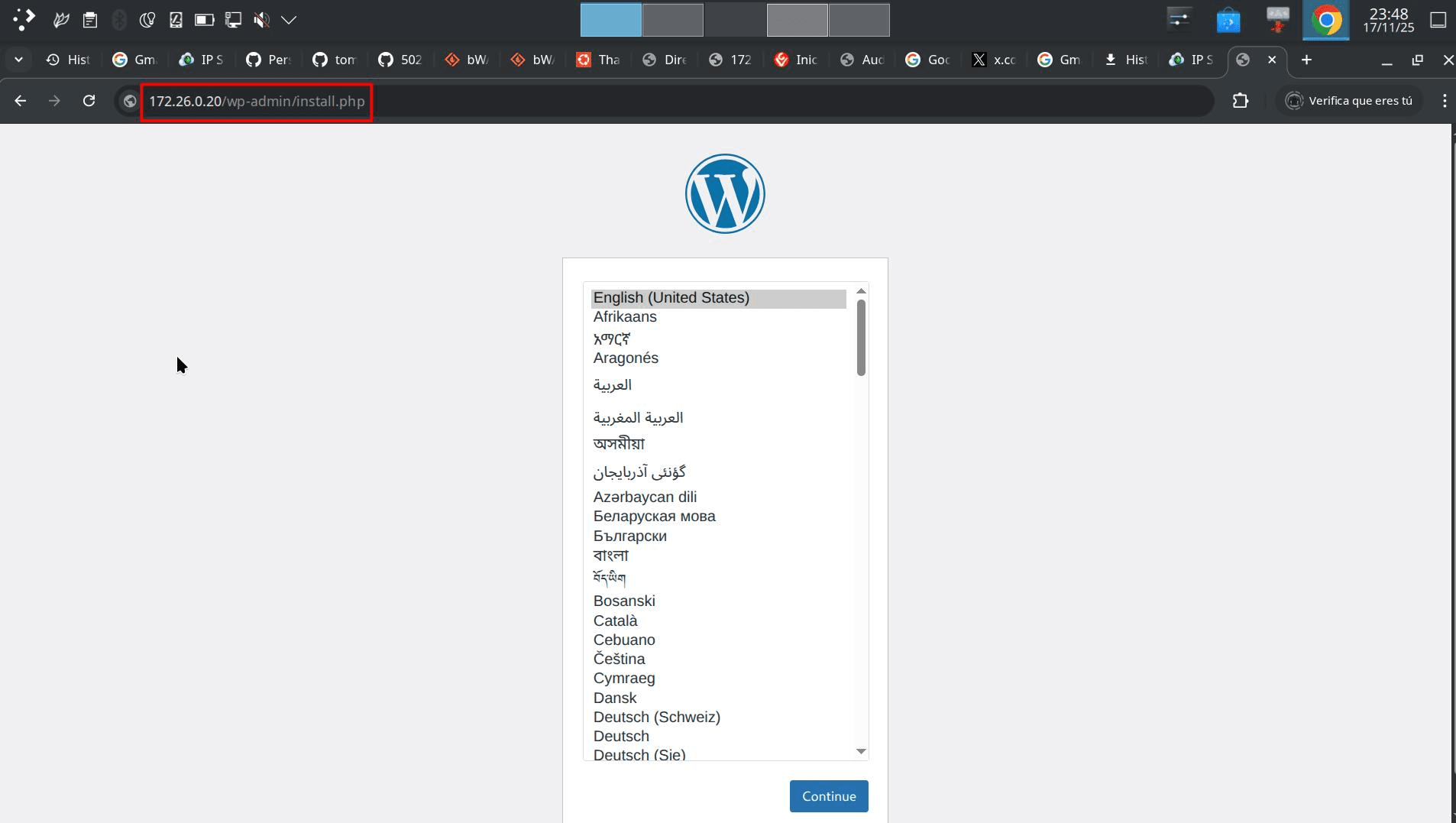
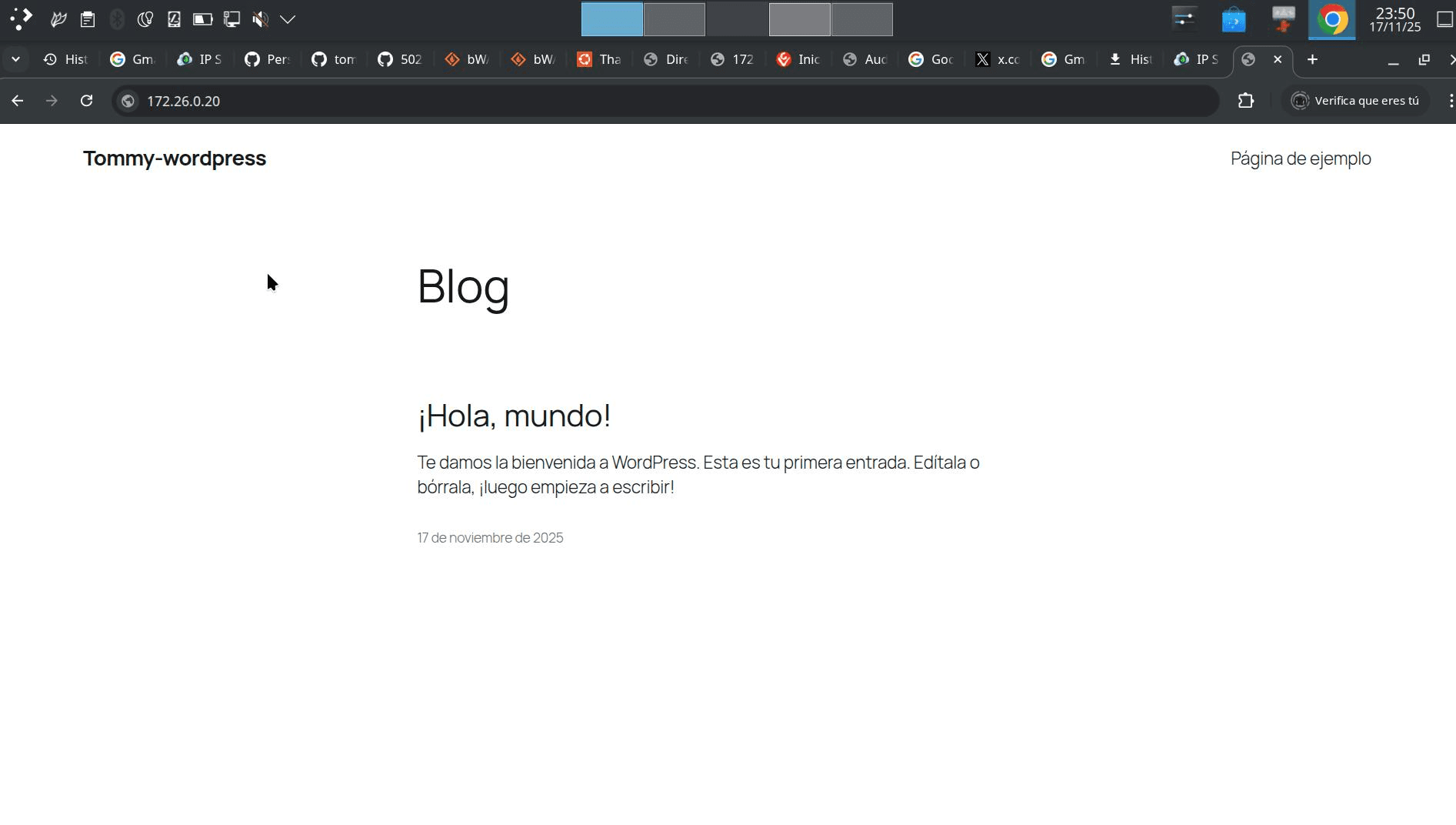
Sección titulada «6. Paso 4: Verificación Final»Nu gaan we naar de browser om te controleren of we toegang krijgen tot WordPress.
Daarom openen we een webbrowser op het adres http://172.26.0.20: