

Uitdagingsverslag: Montage en Analyse van Forensische Bestandssystemen
Autor: Equipo Portelcore Fecha: 16 de octubre de 2025 Sistema Operativo: Fedora Linux
Autor: Equipo Portelcore Fecha: 16 de octubre de 2025 Sistema Operativo: Fedora Linux
Doel van de Praktijk
Sección titulada «Objetivo de la Práctica»Het hoofddoel van deze praktijk is het verwerven van de nodige vaardigheden om schijfimages in verschillende formaten (RAW, E01, VDI) te mounten en te analyseren, zowel op Linux (Fedora) als Windows-besturingssystemen. De focus ligt op het toepassen van forensische technieken, waarbij de integriteit van het digitale bewijsmateriaal te allen tijde wordt gegarandeerd door middel van mounts in alleen-lezen-modus en het gebruik van gespecialiseerde tools voor data-analyse en -herstel. Wij zullen deze technieken uitvoeren om ervoor te zorgen dat we bestandssystemen effectief en veilig kunnen analyseren. We moeten de vastgestelde procedures volgen om de integriteit van het bewijsmateriaal te waarborgen en we zullen de montage en analyse van de forensische bestandssystemen uitvoeren in overeenstemming met de praktijkstandaarden. We zullen gespecialiseerde tools gebruiken voor analyse en gegevensherstel, en de schijfimages downloaden in de formaten die nodig zijn voor de analyse.
Deel 1: Analyse en Montage in Linux (Fedora)
Sección titulada «Parte 1: Análisis y Montaje en Linux (Fedora)»Dit gedeelte beschrijft de procedures die via een Fedora-terminal worden uitgevoerd om toegang te krijgen tot de inhoud van de verstrekte schijfimages.
1.1. Montage van een RAW-image (imager-dd.000)
Sección titulada «1.1. Montaje de una Imagen RAW (imager-dd.000)»De RAW-image, in .000-formaat, is een bit-voor-bit kopie van het originele apparaat. Om deze te analyseren, moeten we eerst de partitiestructuur identificeren en vervolgens elke partitie veilig mounten.
Tool: fdisk - Analyse van de schijfstructuur
Sección titulada «Herramienta: fdisk - Análisis de la Estructura del Disco»fdisk is een opdrachtregelprogramma waarmee de partitietabel van een blokapparaat kan worden gevisualiseerd en gemanipuleerd. Het is de eerste essentiële stap om te begrijpen hoe de schijf is georganiseerd.
Procedimiento y Resultados:
Ejecutaremos fdisk con la opción -l (listar) sobre el archivo de imagen para obtener su tabla de particiones.
sudo fdisk -l /run/media/user.portelcore/USB-Desti/imager-dd/imager-dd.000Behaald resultaat:
Disk imager-dd/imager-dd.000: 3,75 GiB, 4027580416 bytes, 7866368 sectorsUnits: sectors of 1 * 512 = 512 bytesSector size (logical/physical): 512 bytes / 512 bytesI/O size (minimum/optimal): 512 bytes / 512 bytesDisklabel type: dosDisk identifier: 0x94d50d34
Device                      Boot   Start     End   Sectors  Size Id Typeimager-dd/imager-dd.000p1           2048 2099199   2097152    1G  b W95 FAT32imager-dd/imager-dd.000p2        2099200 4196351   2097152    1G  7 HPFS/NTFS/exFATimager-dd/imager-dd.000p3        4196352 7866367   3670016  1,8G  5 Extendedimager-dd/imager-dd.000p5        4198400 6295551   2097152    1G 83 Linuximager-dd/imager-dd.000p6        7323648 7866367    542720  265M 83 Linux
Deze output biedt ons cruciale informatie: het startpunt (Start) van elke partitie in sectoren en de totale grootte van elke partitie (Sectors). Deze informatie is onmisbaar voor de volgende stap.
Tool: mount - Mounten van partities
Sección titulada «Herramienta: mount - Montaje de las Particiones»mount is het standaard Linux-commando om een bestandssysteem aan een directory (mountpunt) te koppelen. Voor forensische analyse gebruiken we specifieke opties om de integriteit te waarborgen:
o ro: Mount het bestandssysteem in alleen-lezen (Read-Only) modus.offset: Specificeert de offset in bytes vanaf het begin van het bestand waar de partitie begint. Dit wordt berekend als:sector_inicio * tamaño_sector.sizelimit: Beperkt de grootte van het gemounte apparaat. Dit is cruciaal om de foutoverlapping loop device existste voorkomen wanneer meerdere partities van hetzelfde imagebestand worden gemount.
Procedimiento y Resultados: Crearemos directorios de montaje y procederemos a montar cada partición calculando el offset y el sizelimit correspondientes.
# Creación de directorios en /mntsudo mkdir /mnt/p1 /mnt/p2 /mnt/p5 /mnt/p6
# Montaje de la Partición 1 (FAT32)sudo mount -o ro,offset=$((2048 * 512)),sizelimit=$((2097152 * 512)) /run/media/user.portelcore/USB-Desti/imager-dd/imager-dd.000 /mnt/p1
# Montaje de la Partición 2 (NTFS)sudo mount -o ro,offset=$((2099200 * 512)),sizelimit=$((2097152 * 512)) /run/media/user.portelcore/USB-Desti/imager-dd/imager-dd.000 /mnt/p2
# Montaje de la Partición 5 (Linux)sudo mount -o ro,offset=$((4198400 * 512)),sizelimit=$((2097152 * 512)) /run/media/user.portelcore/USB-Desti/imager-dd/imager-dd.000 /mnt/p5
# Montaje de la Partición 6 (Linux)sudo mount -o ro,offset=$((7323648 * 512)),sizelimit=$((542720 * 512)) /run/media/user.portelcore/USB-Desti/imager-dd/imager-dd.000 /mnt/p6
Na het uitvoeren van deze commando's zal de inhoud van elke partitie toegankelijk zijn via de respectievelijke directories in /mnt, wat een veilige verkenning van de bestanden mogelijk maakt.
1.2. Mounten van een E01-image (EnCase)
Sección titulada «1.2. Montaje de una Imagen E01 (EnCase)»Het E01-formaat is een forensische standaard die het RAW-image inkapselt samen met metadata (zaaknummer, naam van de onderzoeker, etc.) en verificatiehashes (MD5, SHA1) om de authenticiteit te garanderen. Om dit in Linux te mounten, hebben we speciale tools nodig.
Tool: ewfmount (van libewf-utils)
Sección titulada «Herramienta: ewfmount (de libewf-utils)»libewf-utils is een pakket tools om te werken met images in EWF-formaat (Expert Witness Format). De belangrijkste tool, ewfmount, fungeert als een tussenlaag: het "opent" de container .E01 en stelt het interne RAW-image beschikbaar als één enkel virtueel bestand (meestal ewf1), dat we vervolgens kunnen analyseren en mounten als een normaal RAW-image.
Procedure:
-
Installatie op Fedora:
Ventana de terminal sudo dnf install ewftools -y -
Aanmaken van mountpunt voor
ewfmount:Ventana de terminal sudo mkdir /mnt/ewf_mount -
Uitvoeren van
ewfmount:Ventana de terminal sudo ewfmount /run/media/user.portelcore/USB-Desti/image-ex01/image-ex01.E01 /mnt/ewf_mount -
Verificación y Montaje de la Partición Interna: Una vez ejecutado, dentro de
/mnt/ewf_mountaparece un archivoewf1. Este archivo se trata como una imagen RAW. Para montar su primera partición:Ventana de terminal sudo mkdir /mnt/particion_e01sudo mount -o ro,offset=$((2048 * 512)) /mnt/ewf_mount/ewf1 /mnt/particion_e01
Dit proces maakt het mogelijk om E01-images rechtstreeks vanuit Linux te openen, gebruikmakend van het ecosysteem van command-line tools.
1.3. Mounten van een Virtual Machine Image (VDI)
Sección titulada «1.3. Montaje de una Imagen de Máquina Virtual (VDI)»Het is gebruikelijk om de harde schijf van een virtuele machine te moeten analyseren zonder deze op te starten. De QEMU-tools stellen ons hiertoe in staat.
Tool: qemu-nbd (van qemu-img)
Sección titulada «Herramienta: qemu-nbd (de qemu-img)»qemu-nbd is een tool waarmee een virtueel schijfbeeld-bestand (VDI, VMDK, QCOW2, etc.) kan worden verbonden met een netwerk-blokapparaat (NBD, Network Block Device) van de Linux-kernel. In de praktijk zorgt het ervoor dat het besturingssysteem het bestand .vdi ziet alsof het een fysieke harde schijf is die is aangesloten op /dev/nbd0.
Procedure:
-
Installatie op Fedora:
Ventana de terminal sudo dnf install qemu-img -y -
Laden van de kernelmodule:
Ventana de terminal sudo modprobe nbd max_part=8 -
Verbinding maken met de VDI-image:
Ventana de terminal sudo qemu-nbd --connect=/dev/nbd0 /ruta/a/la/imagen/virtual.vdi -
Montaje de una partición del VDI: El sistema ahora expone las particiones como
/dev/nbd0p1,/dev/nbd0p2, etc.Ventana de terminal sudo mkdir /mnt/vdi_particionsudo mount /dev/nbd0p1 /mnt/vdi_particion -
Veilig loskoppelen (Zeer belangrijk):
Ventana de terminal sudo umount /mnt/vdi_particionsudo qemu-nbd --disconnect /dev/nbd0
1.4. Partitionherstel met TestDisk
Sección titulada «1.4. Recuperación de Particiones con TestDisk»TestDisk is een krachtig hulpmiddel voor gegevensherstel dat is ontworpen om verloren partities te herstellen en beschadigde partitietabellen te repareren.
Werking van TestDisk
Sección titulada «Funcionamiento de TestDisk»TestDisk vertrouwt niet op de bestaande partitietabel. In plaats daarvan scant het de hele schijf op laag niveau naar "handtekeningen" of headers van bekende bestandssystemen (FAT, NTFS, ext4, etc.). Wanneer het er een vindt, interpreteert het dit als een mogelijke start van een partitie. Het resultaat is een lijst van alle partities die op de schijf hebben bestaan, inclusief de verwijderde. We moeten identificeren welke correct zijn om de partitietabel te reconstrueren.
Procedure en interpretatie van de resultaten:
-
Installatie op Fedora:
Ventana de terminal sudo dnf install testdisk -y -
Uitvoering:
Ventana de terminal sudo testdisk /run/media/user.portelcore/USB-Desti/imager-dd/imager-dd.000 -
Analyse van de uitvoer:
La pantalla muestra una lista de particiones potenciales. Las teclas clave son:* **Flechas Arriba/Abajo:** Para seleccionar una partición.* **Flechas Izquierda/Derecha:** Para cambiar el estado de una partición (`D`=Borrada, `P`=Primaria, `L`=Lógica, `*`=Bootable). El objetivo es marcar las particiones correctas como `P`, `L` o `*` y dejar las incorrectas como `D`.* **`p` (minúscula):** Permite **previsualizar los archivos** de la partición seleccionada. Este es el paso de verificación más importante para confirmar que hemos escogido la partición correcta.* **`Enter`:** Para continuar una vez que la selección sea correcta.* **`[ Write ]`:** Para escribir la nueva tabla de particiones en la imagen de disco. Este paso es permanente.In ons geval identificeren we de partities die overeenkomen met de uitvoer van fdisk en kunnen we via dit proces een beschadigde partitietabel reconstrueren.
Deel 2: Analyse en mounten in Windows
Sección titulada «Parte 2: Análisis y Montaje en Windows»Voor analyse in Windows-omgevingen zullen we standaard grafische hulpmiddelen uit de forensische sector gebruiken.
2.1. Analyse met FTK Imager
Sección titulada «2.1. Análisis con FTK Imager»AccessData FTK Imager is een essentiële en gratis forensische tool. Het maakt het mogelijk om diskimages (bewijsstukken) te maken, de inhoud van forensische images te bekijken zonder deze te wijzigen, en bestanden te exporteren voor een diepere analyse.
Belangrijkste kenmerken:
- Integriteit: We openen de images in alleen-lezenmodus, waardoor per ongeluk schrijven wordt voorkomen.
- Compatibiliteit: Ondersteunt meerdere imageformaten (
RAW/dd,E01,SMART, etc.). - Visualisatie: Toont een boomstructuurweergave van alle bestanden en mappen, inclusief niet-toegewezen ruimte en verwijderde bestanden (vaak gemarkeerd met een rode 'X').
Gebruiksprocedure:
-
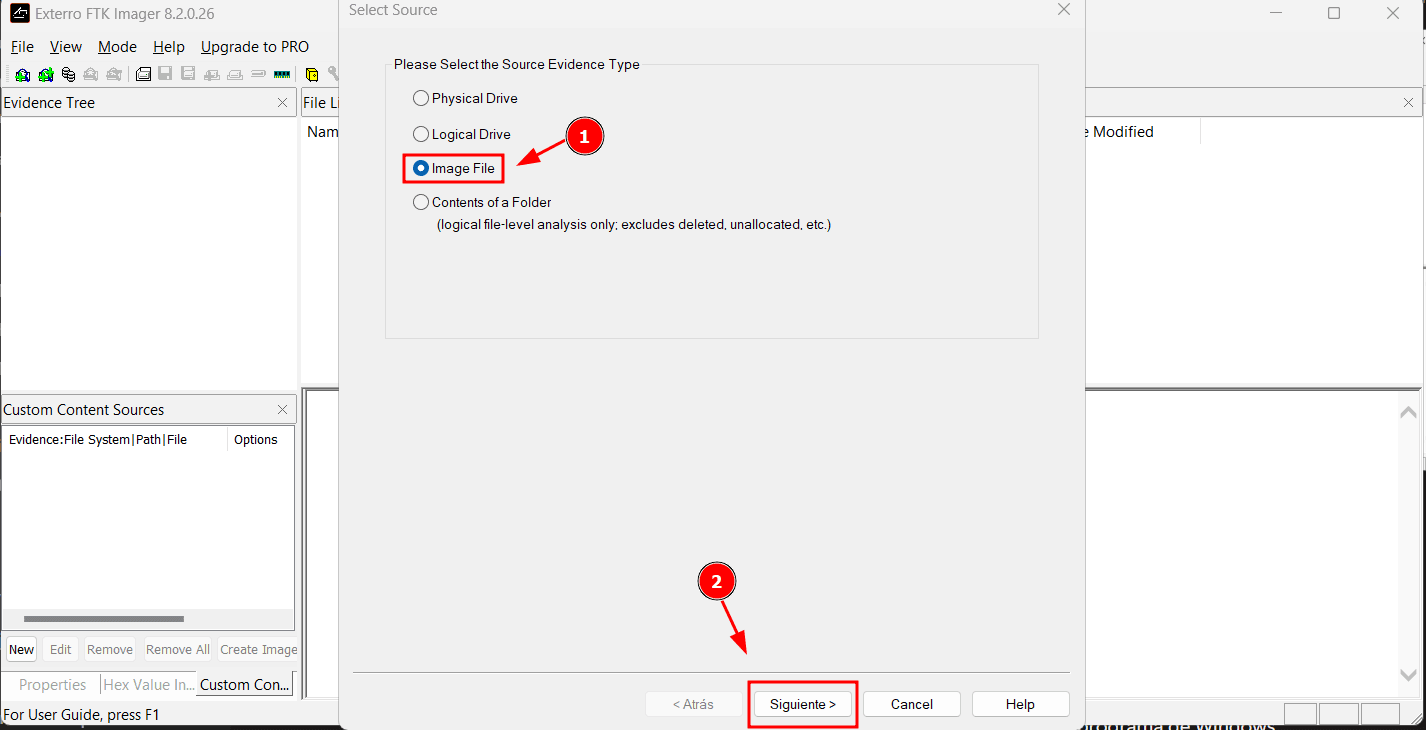
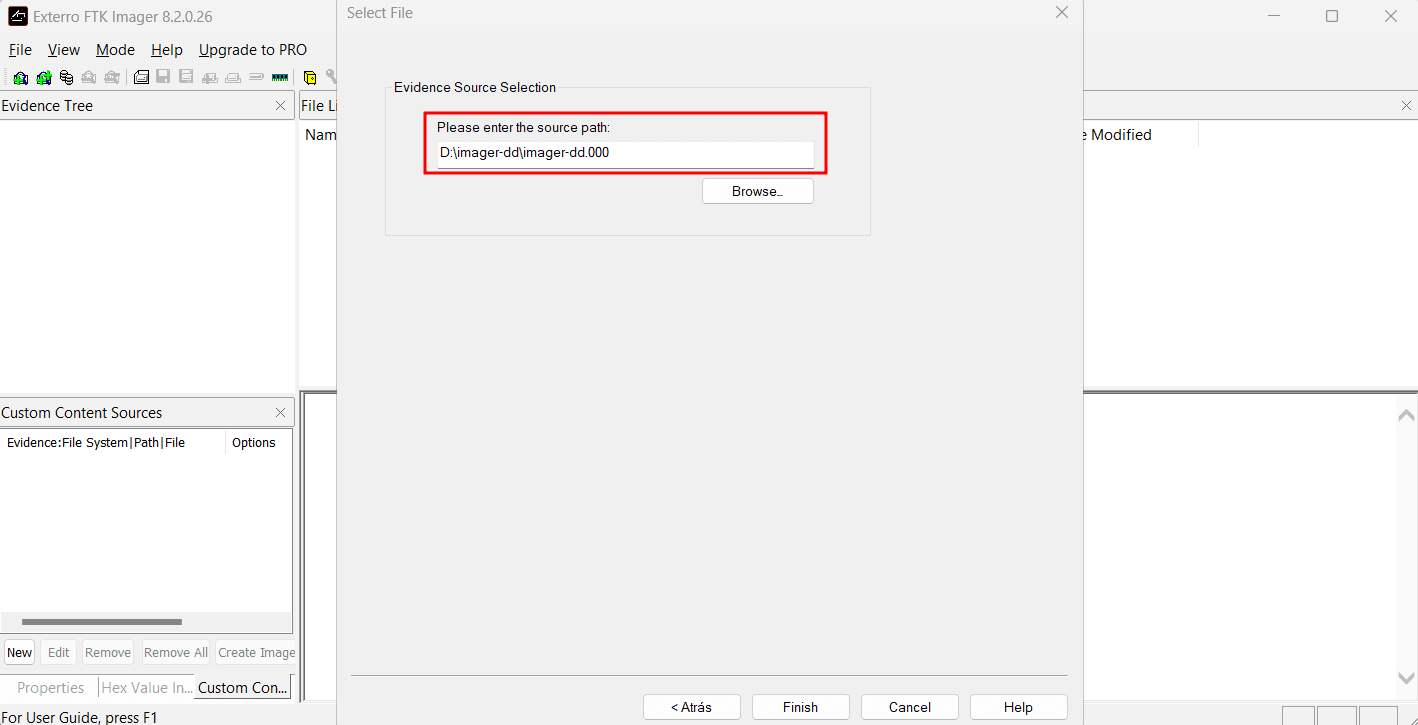
Bewijs laden: Ga in FTK Imager naar
Archivo > Agregar Elemento de Evidencia...en selecteerArchivo de Imagen. Navigeer naar het bestand.000of.E01.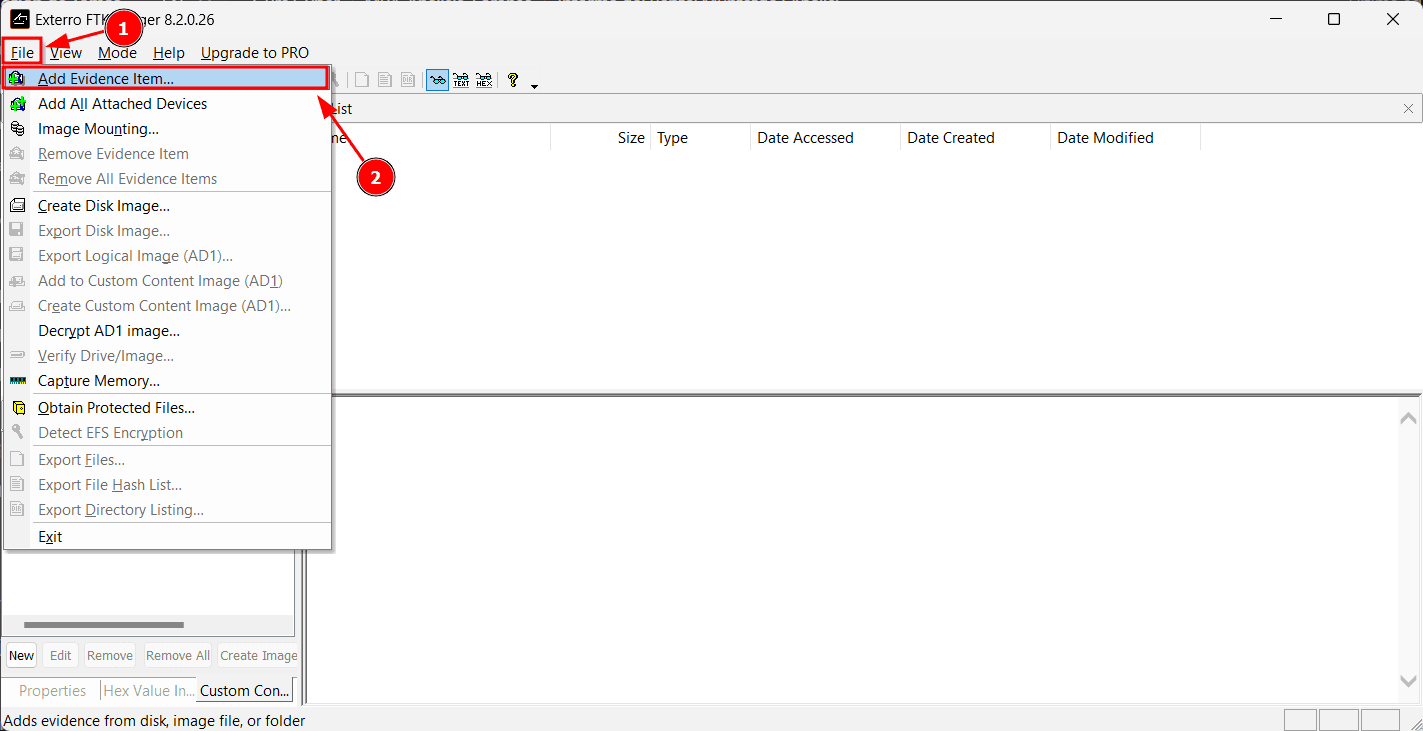
-
Verkenning: Het venster
Árbol de Evidenciatoont de gedetecteerde partities. Door ze uit te vouwen, kunnen we door de mappenstructuur navigeren alsof het de Windows Verkenner is.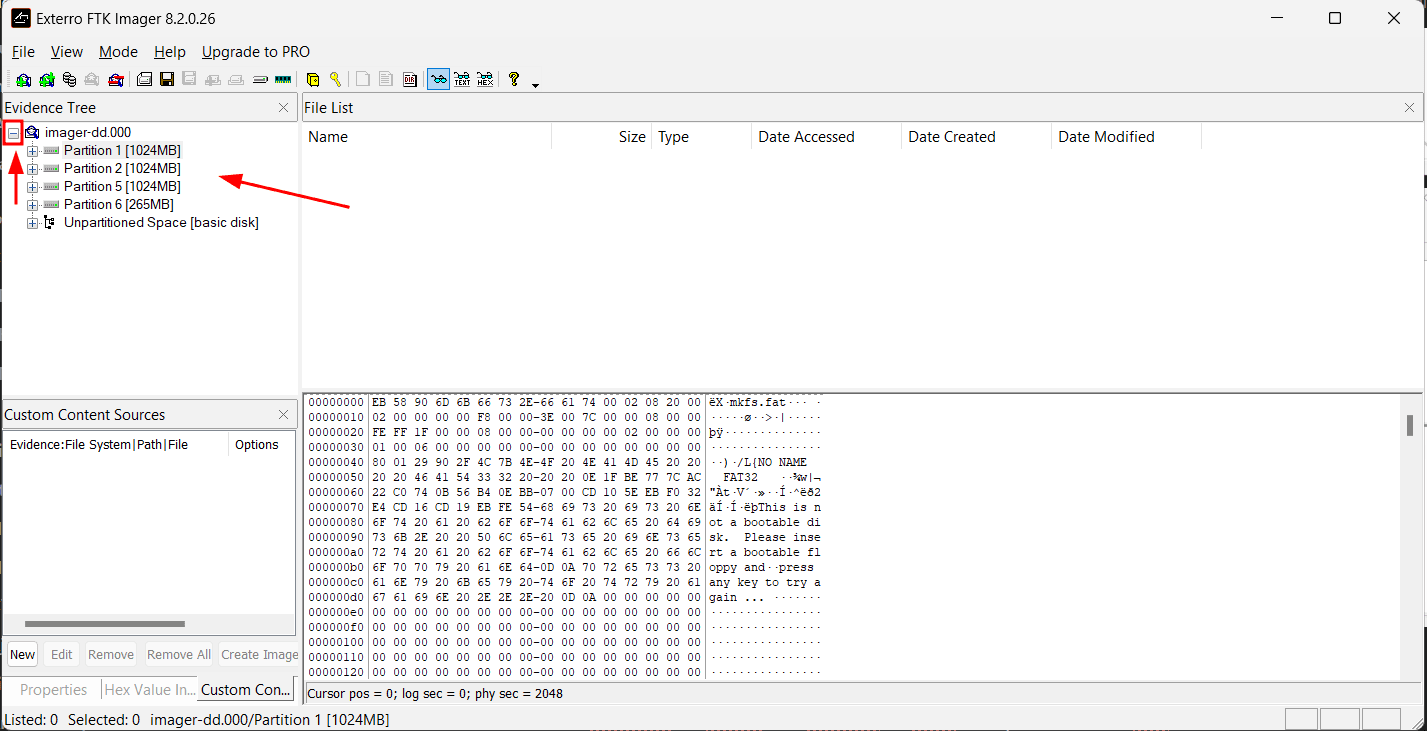
-
Bestanden extraheren: Om een bestand of map te extraheren, klikken we met de rechtermuisknop op het item en selecteren we
Exportar Archivos.... Hiermee wordt een kopie gemaakt op een veilige locatie zonder de originele image te wijzigen.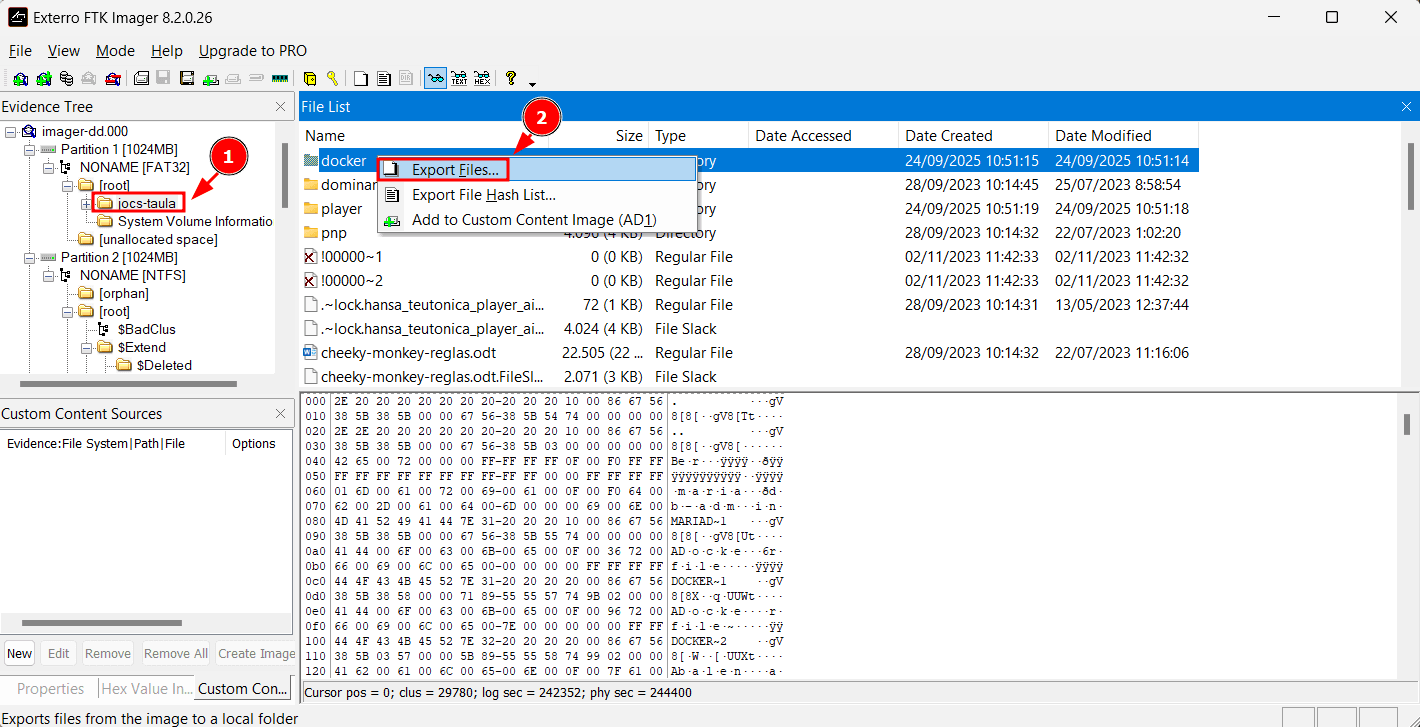
-
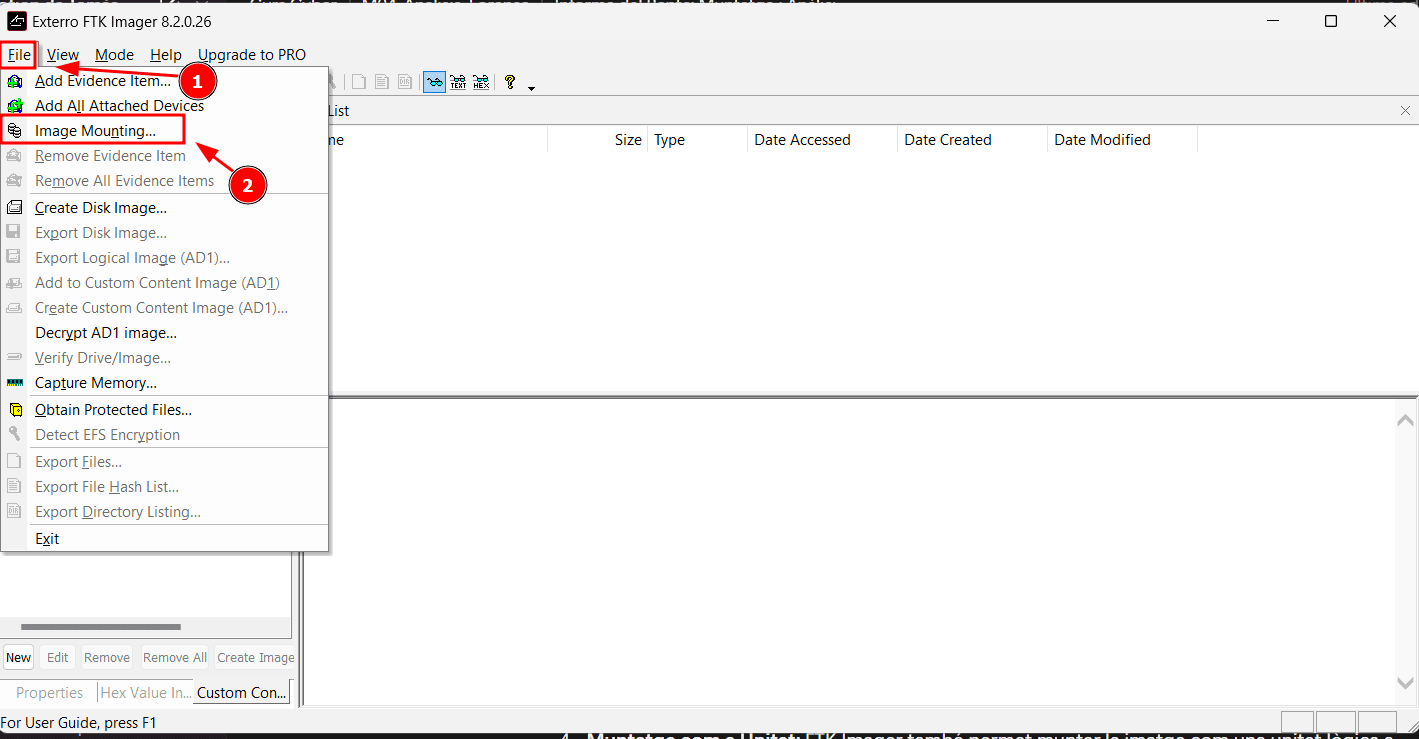
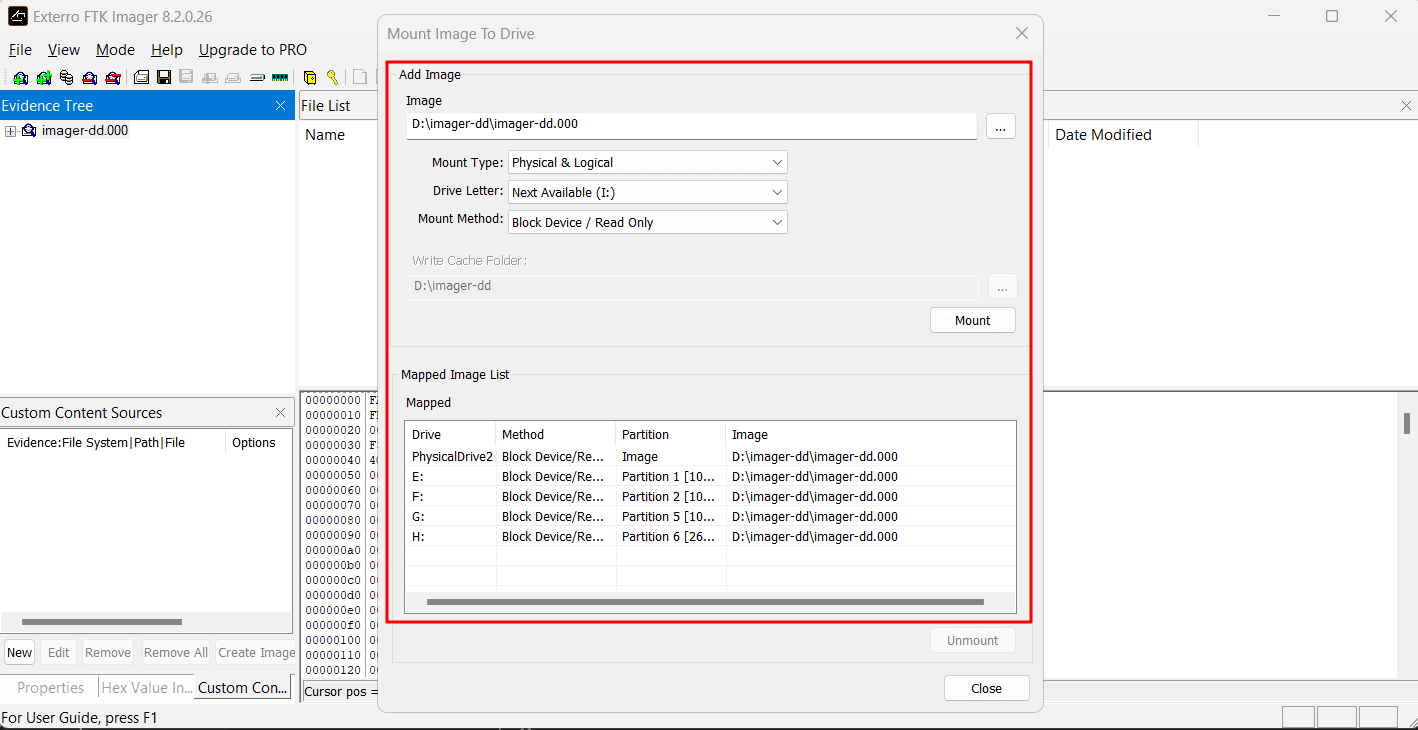
Monteren als schijf: FTK Imager maakt het ook mogelijk om de image te monteren als een logische schijf in Windows (
Archivo > Montaje de Imagen). De image verschijnt als een nieuwe stationsletter (bijv.G:) in alleen-lezenmodus, toegankelijk vanuit elk Windows-programma.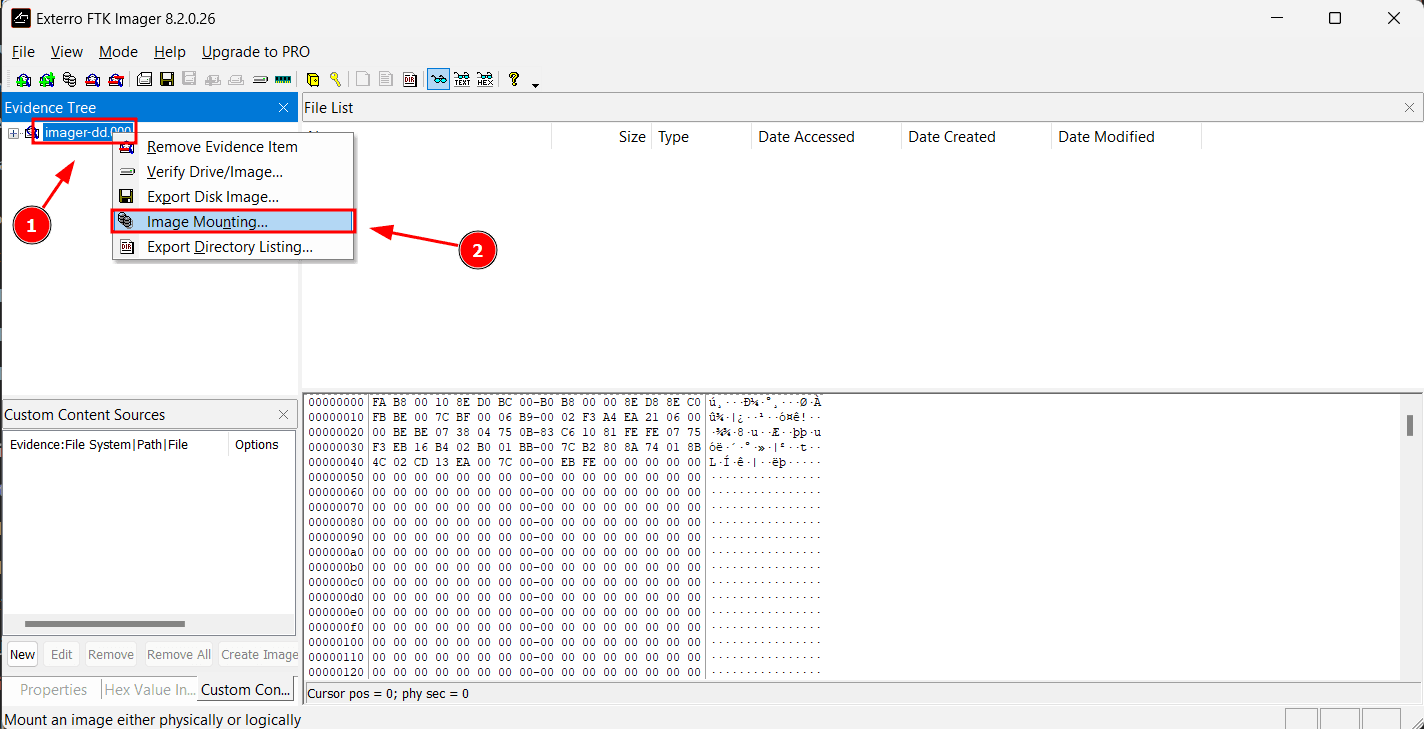
2.2. Monteren met Arsenal Image Mounter (AIM)
Sección titulada «2.2. Montaje con Arsenal Image Mounter (AIM)»Arsenal Image Mounter (AIM) is een tool die uitblinkt in zijn vermogen om diskimages op een zeer laag niveau van het Windows-besturingssysteem te monteren.
Belangrijkste kenmerken:
- Monteren op schijfniveau: In tegenstelling tot andere tools die alleen volumes monteren, monteert AIM de volledige image alsof het een fysiek apparaat is (
SCSI). Dit stelt andere Windows-tools (zoalsAdministración de Discos,chkdskof software voor gegevensherstel) in staat om met de image te communiceren alsof het een echte harde schijf is. - Windows-bypass: AIM kan bepaalde interferenties van het Windows-besturingssysteem bij het mounten voorkomen, wat nuttig is voor niet-native of beschadigde bestandssystemen.
Gebruiksprocedure:
-
AIM openen en
Montar Imagen de Discoselecteren. -
Het imagebestand selecteren (
.000,.E01, enz.).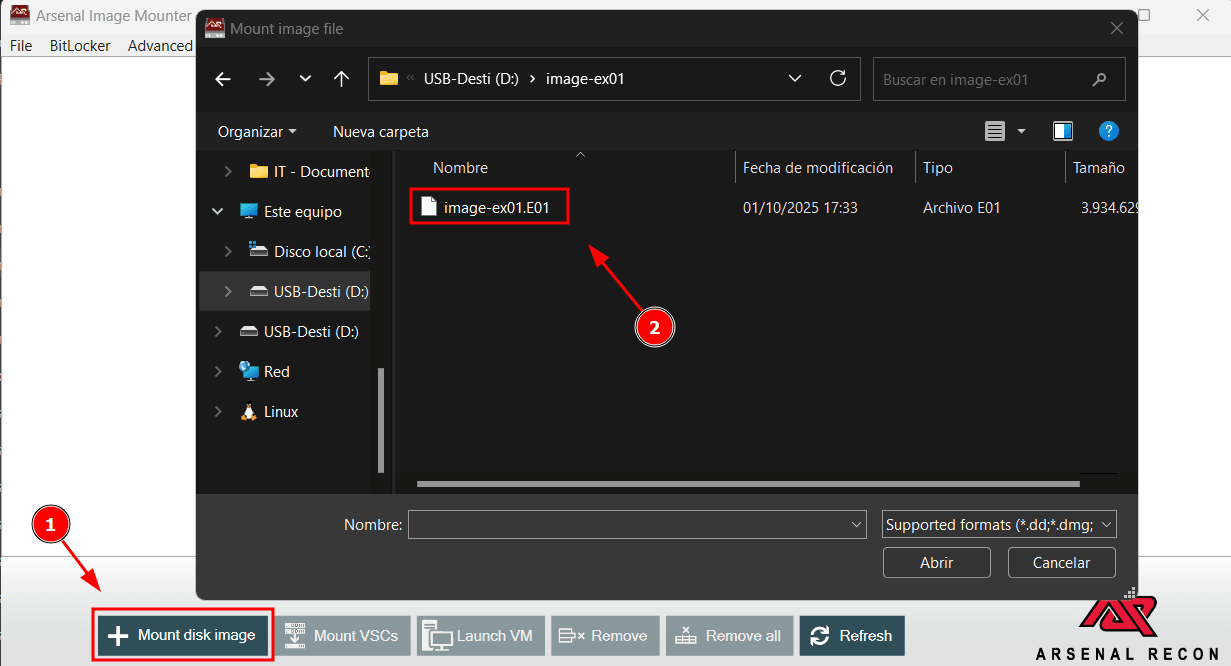
-
Opties configureren: De belangrijkste optie is het aanvinken van
Montaje de Solo Lecturavoor forensische analyse.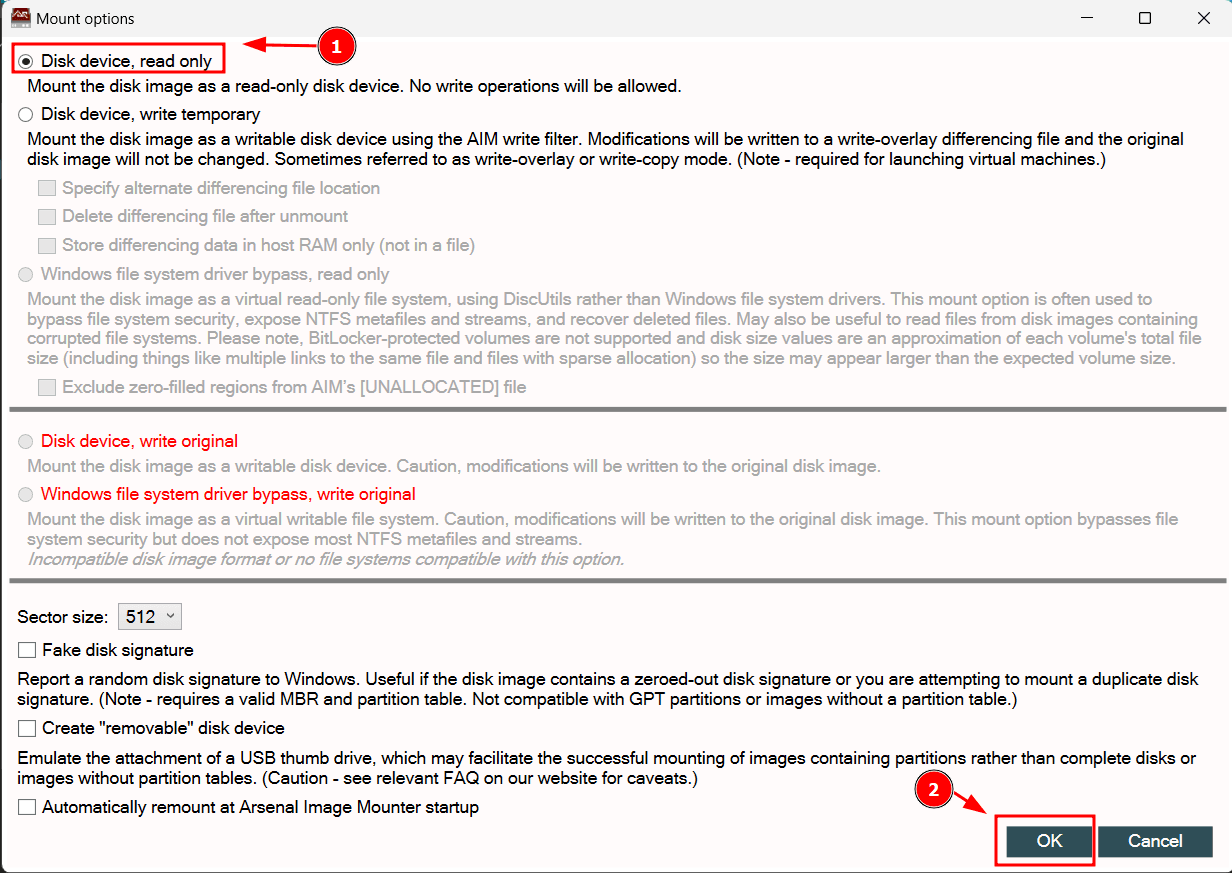
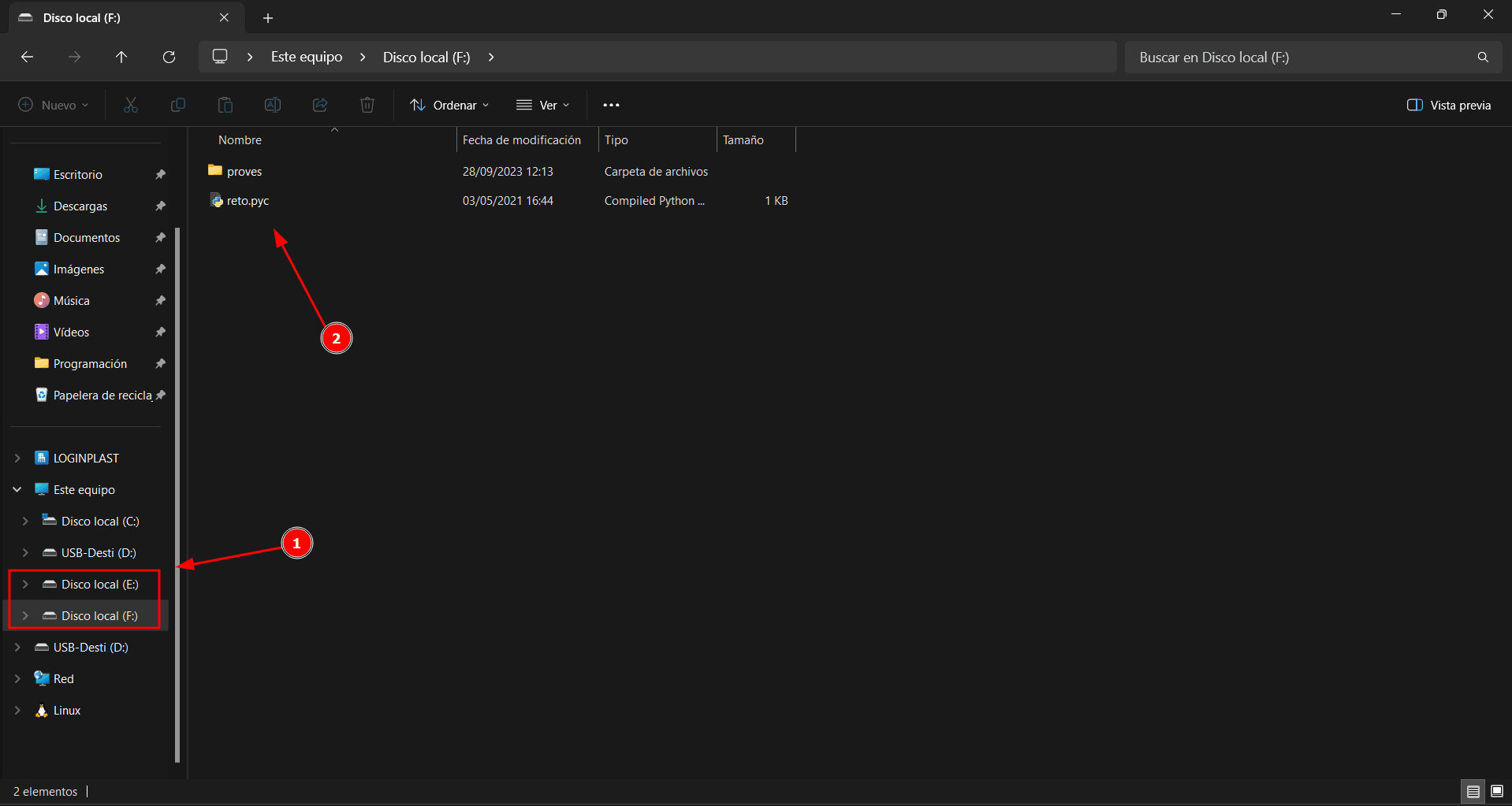
-
Toegang tot de schijf: Zodra deze is gemount, verschijnt de image in "Deze pc" en kan de inhoud veilig worden verkend.
Deze praktijk heeft ons in staat gesteld een volledig overzicht te krijgen van de fundamentele technieken voor het mounten en analyseren van forensische images. We hebben aangetoond dat we zowel in Linux- (Fedora) als Windows-omgevingen kunnen werken, gebruikmakend van zowel opdrachtregel- als grafische hulpmiddelen. Belangrijke concepten, zoals mounten in alleen-lezen-modus, het berekenen van offsets en het gebruik van abstractielagen zoals ewfmount of qemu-nbd, zijn met succes toegepast. Tot slot heeft het gebruik van TestDisk onze kennis over de interne structuur van partitietabellen en de methoden voor de herstel ervan versterkt, waardoor een integraal beeld van het forensische analyseproces van opslagmedia is voltooid.