Manuelle Konfiguration von WordPress und Datenbank mit Trinux-Router
Der Schlüssel zu dieser Konfiguration ist die Netzmaske /25 (oder 255.255.255.128). Diese Maske teilt das Netzwerk 172.26.0.0 in zwei Blöcke:
Name: Team Portelcore
Kurs: CE Cybersicherheit 25/26
1. Architekturübersicht
Sección titulada «1. Visión General de la Arquitectura»Der Schlüssel dieser Konfiguration ist die Subnetzmaske /25 (oder 255.255.255.128). Diese Maske unterteilt das Netzwerk 172.26.0.0 in zwei Blöcke:
- Web-Netzwerk (Block 1):
172.26.0.0/25(IPs von.1bis.126) - Datenbank-Netzwerk (Block 2):
172.26.0.128/25(IPs von.129bis.254)
Unser Plan ist:
| Maschine | IP | Maske | Gateway (Ausgang) | Netzwerk |
|---|---|---|---|---|
| Ubuntu Web (WP) | 172.26.0.20 | /25 | 172.26.0.1 | Web-Netz (1) |
| Ubuntu DB (MySQL) | 172.26.0.150 | /25 | 172.26.0.129 | Datenbank-Netz (2) |
| Trinux (Router) | 172.26.0.1 (eth0) | /25 | - | Verbindet mit Netz 1 |
| Trinux (Router) | 172.26.0.129 (eth1) | /25 | - | Verbindet mit Netz 2 |
2. Ausführungsreihenfolge (Sehr wichtig)
Sección titulada «2. Orden de Ejecución (Muy Importante)»Wir müssen diese Reihenfolge einhalten. Die Ubuntu-Server können nicht kommunizieren, bis der Router (Schritt 3) funktioniert.
- Schritt 3: Trinux-Router konfigurieren
- Schritt 4: Ubuntu-Datenbank konfigurieren
- Schritt 5: Ubuntu Web (WP) konfigurieren
3. Schritt 1: Konfiguration des Trinux-Routers
Sección titulada «3. Paso 1: Configuración del Router Trinux»Wir werden uns mit der Trinux-Maschine verbinden.
3.1. Netzwerkschnittstellen konfigurieren
Sección titulada «3.1. Configurar Interfaces de Red»Wir werden jedem Router-Port eine IP zuweisen. Die Maske 255.255.255.128 ist dasselbe wie /25.
# Pata conectada a la red del Servidor Web (Red 1)# Esta será la puerta de enlace (gateway) para 172.26.0.20ifconfig eth1 172.26.0.1 netmask 255.255.255.128 up
# Pata conectada a la red del Servidor BBDD (Red 2)# Esta será la puerta de enlace (gateway) para 172.26.0.150ifconfig eth0 172.26.0.129 netmask 255.255.255.128 up
3.2. Routing aktivieren (IP Forwarding)
Sección titulada «3.2. Activar Enrutamiento (IP Forwarding)»Dies ist der Befehl, der Trinux in einen Router verwandelt.
echo "1" > /proc/sys/net/ipv4/ip_forward3.3. IPTables konfigurieren (Traffic erlauben)
Sección titulada «3.3. Configurar IPTables (Permitir tráfico)»Standardmäßig werden wir die Regeln in DROP setzen. Wir werden sicherstellen, dass der Datenverkehr zwischen unseren beiden internen Netzwerken erlaubt ist.
# --- 2. REGLAS IPTABLES (NAT - Network Address Translation) ---
# Vaciamos reglas NAT por si acasoiptables -t nat -F PREROUTINGiptables -t nat -F POSTROUTING
# REGLA NAT 1: MASQUERADE (SNAT)# Permite que las dos redes internas (Web y BBDD) salgan a Internet# "enmascaradas" bajo la IP pública de eth0.iptables -t nat -A POSTROUTING -o eth0 -j MASQUERADE
# REGLA NAT 2: PORT FORWARDING (DNAT) para HTTP (Port 80)# Todo lo que entre por la pública (eth0) al puerto 80...# ...se redirige a nuestro Servidor Web (172.26.0.20).iptables -t nat -A PREROUTING -i eth0 -p tcp --dport 80 -j DNAT --to-destination 172.26.0.20:80
# REGLA NAT 3: PORT FORWARDING (DNAT) para HTTPS (Port 443)iptables -t nat -A PREROUTING -i eth0 -p tcp --dport 443 -j DNAT --to-destination 172.26.0.20:443
# Ocultar la red BBDD detrás de la IP de la red Web.iptables -t nat -A POSTROUTING -o eth1 -j MASQUERADE
# --- 3. REGLAS IPTABLES (FORWARD - Filtrado de Paquetes) ---
# Vaciamos reglas FORWARDiptables -F FORWARD
# REGLA FORWARD 1: Política por Defecto# Cerramos TODO el tráfico que quiera cruzar el router.iptables -P FORWARD DROP
# REGLA FORWARD 2: Permitir Conexiones Establecidas# Permite que los paquetes de RESPUESTA vuelvan.iptables -A FORWARD -m state --state ESTABLISHED,RELATED -j ACCEPT
# REGLA FORWARD 3: Permitir el Port Forwarding# Permitimos explícitamente que los paquetes (HTTP/S) que hemos# redirigido antes (DNAT) puedan llegar al Servidor Web.iptables -A FORWARD -i eth0 -o eth1 -p tcp --dport 80 -d 172.26.0.20 -j ACCEPTiptables -A FORWARD -i eth0 -o eth1 -p tcp --dport 443 -d 172.26.0.20 -j ACCEPT
# REGLA FORWARD 4: Permitir Web -> BBDD (MySQL)# Permite que SOLO el Servidor Web (172.26.0.20)...# ...se conecte al Servidor BBDD (172.26.0.150) al puerto 3306.iptables -A FORWARD -i eth1 -s 172.26.0.20 -o eth2 -d 172.26.0.150 -p tcp --dport 3306 -j ACCEPT
# REGLA FORWARD 5: Permitir a las Redes Internas salir a Internet# Permite que tanto la Red Web (eth1) como la BBDD (eth2)# puedan iniciar conexiones hacia Internet (p.ej. para actualizaciones).iptables -A FORWARD -i eth1 -o eth0 -j ACCEPTiptables -A FORWARD -i eth2 -o eth0 -j ACCEPT
Der Trinux-Router ist jetzt bereit.
4. Schritt 2: Konfiguration der Ubuntu-Datenbank (172.26.0.150)
Sección titulada «4. Paso 2: Configuración del Ubuntu BBDD (172.26.0.150)»Wir werden uns mit dem Ubuntu-Server verbinden, der als Datenbank fungieren wird.
4.1. Statische IP konfigurieren (Netplan)
Sección titulada «4.1. Configurar IP Estática (Netplan)»Zuerst identifizieren wir den Namen unserer Schnittstelle (z. B. ens33, eth0) mit:
ip a
Nun bearbeiten wir die Netplan-Datei mit sudo.
user.portelcore@ubuntu-BBDD:~$ sudo nano /etc/netplan/50-cloud-init.yamlDer Inhalt der Datei lautet wie folgt:
network: version: 2 ethernets: enp0s3: dhcp4: true enp0s8: dhcp4: no addresses: - 172.26.0.150/25 routes: - to: default via: 172.26.0.129 nameservers: addresses: [8.8.8.8, 1.1.1.1]Wir werden überprüfen, ob die IP korrekt ist:
user.portelcore@ubuntu-bbdd:~$ ip a1: lo: <LOOPBACK,UP,LOWER_UP> mtu 65536 qdisc noqueue state UNKNOWN group default qlen 1000    link/loopback 00:00:00:00:00:00 brd 00:00:00:00:00:00    inet 127.0.0.1/8 scope host lo       valid_lft forever preferred_lft forever    inet6 ::1/128 scope host noprefixroute       valid_lft forever preferred_lft forever2: enp0s3: <BROADCAST,MULTICAST,UP,LOWER_UP> mtu 1500 qdisc fq_codel state UP group default qlen 1000    link/ether 06:00:27:a8:9d:4e brd ff:ff:ff:ff:ff:ff    inet 172.18.33.171/24 metric 100 brd 172.18.33.255 scope global dynamic enp0s3       valid_lft 6999sec preferred_lft 6999sec    inet6 fe80::400:27ff:fea8:9d4e/64 scope link       valid_lft forever preferred_lft forever3: enp0s8: <BROADCAST,MULTICAST> mtu 1500 qdisc noop state DOWN group default qlen 1000    link/ether 06:00:27:15:e4:03 brd ff:ff:ff:ff:ff:ff
user.portelcore@ubuntu-bbdd:~$ sudo netplan applyuser.portelcore@ubuntu-bbdd:~$ sudo ip link set enp0s8 upuser.portelcore@ubuntu-bbdd:~$ ip a1: lo: <LOOPBACK,UP,LOWER_UP> mtu 65536 qdisc noqueue state UNKNOWN group default qlen 1000    link/loopback 00:00:00:00:00:00 brd 00:00:00:00:00:00    inet 127.0.0.1/8 scope host lo       valid_lft forever preferred_lft forever    inet6 ::1/128 scope host noprefixroute       valid_lft forever preferred_lft forever2: enp0s3: <BROADCAST,MULTICAST,UP,LOWER_UP> mtu 1500 qdisc fq_codel state UP group default qlen 1000    link/ether 06:00:27:a8:9d:4e brd ff:ff:ff:ff:ff:ff    inet 172.18.33.171/24 metric 100 brd 172.18.33.255 scope global dynamic enp0s3       valid_lft 6763sec preferred_lft 6763sec    inet6 fe80::400:27ff:fea8:9d4e/64 scope link       valid_lft forever preferred_lft forever3: enp0s8: <BROADCAST,MULTICAST,UP,LOWER_UP> mtu 1500 qdisc fq_codel state UP group default qlen 1000    link/ether 06:00:27:15:e4:03 brd ff:ff:ff:ff:ff:ff    inet 172.26.0.150/25 brd 172.26.0.255 scope global enp0s8       valid_lft forever preferred_lft forever    inet6 fe80::400:27ff:fe15:e403/64 scope link       valid_lft forever preferred_lft foreveruser.portelcore@ubuntu-bbdd:~$
4.2. MariaDB installieren und konfigurieren
Sección titulada «4.2. Instalar y Configurar MariaDB»user.portelcore@ubuntu-bbdd:~$ sudo apt updateuser.portelcore@ubuntu-bbdd:~$ sudo apt install -y mariadb-server4.3. Fernzugriff auf MariaDB konfigurieren
Sección titulada «4.3. Configurar el Acceso Remoto a MariaDB»Wir müssen MariaDB mitteilen, dass es Verbindungen zu seiner IP akzeptiert und nicht nur an localhost.
user.portelcore@ubuntu-bbdd:~$ sudo nano /etc/mysql/mariadb.conf.d/50-server.cnfWir suchen die Zeile bind-address = 127.0.0.1 und ändern sie in:
bind-address = 172.26.0.150Wir speichern die Datei und starten den MariaDB-Dienst neu:
user.portelcore@ubuntu-bbdd:~$ sudo systemctl restart mariadbuser.portelcore@ubuntu-bbdd:~$ sudo systemctl enable --now mariadbSynchronizing state of mariadb.service with SysV service script with /usr/lib/systemd/systemd-sysv-install.Executing: /usr/lib/systemd/systemd-sysv-install enable mariadbuser.portelcore@ubuntu-bbdd:~$4.4. Erstellen der Datenbank und des Benutzers
Sección titulada «4.4. Crear la BBDD y el Usuario»Wir werden die MariaDB-Konsole aufrufen:
user.portelcore@ubuntu-bbdd:~$ sudo mariadb -u rootWir werden die SQL-Befehle ausführen. Diese Befehle erstellen die Datenbank und gewähren dem Benutzer ‚user.portelcore‘ NUR von der IP des Webservers (172.26.0.20) aus die Berechtigung.
user.portelcore@ubuntu-bbdd:~$ sudo mariadb -u rootWelcome to the MariaDB monitor.  Commands end with ; or \g.Your MariaDB connection id is 31Server version: 10.11.13-MariaDB-0ubuntu0.24.04.1 Ubuntu 24.04
Copyright (c) 2000, 2018, Oracle, MariaDB Corporation Ab and others.
Type 'help;' or '\h' for help. Type '\c' to clear the current input statement.
MariaDB [(none)]> CREATE DATABASE wordpress_db;Query OK, 1 row affected (0,001 sec)
MariaDB [(none)]> GRANT ALL PRIVILEGES ON wordpress_db.* TO 'user.portelcore'@'172.26.0.20' IDENTIFIED BY 'P@ssw0rd';Query OK, 0 rows affected (0,010 sec)
MariaDB [(none)]> FLUSH PRIVILEGES;Query OK, 0 rows affected (0,001 sec)
MariaDB [(none)]> EXIT;Byeuser.portelcore@ubuntu-bbdd:~$
Der Datenbankserver ist bereit.
5. Schritt 3: Konfiguration des Ubuntu-Webservers (172.26.0.20)
Sección titulada «5. Paso 3: Configuración del Ubuntu Web (172.26.0.20)»Wir werden uns mit dem Ubuntu-Server verbinden, der WordPress ausführen wird.
5.1. Statische IP konfigurieren (Netplan)
Sección titulada «5.1. Configurar IP Estática (Netplan)»Wie zuvor werden wir den Schnittstellennamen mit ip a identifizieren.
user.portelcore@ubuntu-web:~$ ip auser.portelcore@ubuntu-web:~$ sudo nano /etc/netplan/50-cloud-init.yamlWir werden diesen Inhalt einfügen. Beachten Sie, dass das Gateway anders ist (.1):
network: version: 2 ethernets: enp0s3: dhcp4: true enp0s8: dhcp4: no addresses: - 172.26.0.20/25 routes: - to: default via: 172.26.0.129 nameservers: addresses: [8.8.8.8, 1.1.1.1]Wir werden die Konfiguration anwenden:
user.portelcore@ubuntu-web:~$ sudo netplan applyuser.portelcore@ubuntu-web:~$ ip a1: lo: <LOOPBACK,UP,LOWER_UP> mtu 65536 qdisc noqueue state UNKNOWN group default qlen 1000 link/loopback 00:00:00:00:00:00 brd 00:00:00:00:00:00 inet 127.0.0.1/8 scope host lo valid_lft forever preferred_lft forever inet6 ::1/128 scope host noprefixroute valid_lft forever preferred_lft forever2: enp0s3: <BROADCAST,MULTICAST,UP,LOWER_UP> mtu 1500 qdisc fq_codel state UP group default qlen 1000 link/ether 08:00:27:c3:4e:ed brd ff:ff:ff:ff:ff:ff inet 172.18.33.171/24 metric 100 brd 172.18.33.255 scope global dynamic enp0s3 valid_lft 6747sec preferred_lft 6747sec inet6 fe80::a00:27ff:fec3:4eed/64 scope link valid_lft forever preferred_lft forever3: enp0s8: <BROADCAST,MULTICAST,UP,LOWER_UP> mtu 1500 qdisc fq_codel state UP group default qlen 1000 link/ether 08:00:27:80:64:e4 brd ff:ff:ff:ff:ff:ff inet 172.26.0.20/25 brd 172.26.0.127 scope global enp0s8 valid_lft forever preferred_lft forever inet6 fe80::a00:27ff:fe80:64e4/64 scope link valid_lft forever preferred_lft foreveruser.portelcore@ubuntu-web:~$5.2. Installation von Apache, PHP und WordPress
Sección titulada «5.2. Instalar Apache, PHP y WordPress»user.portelcore@ubuntu-web:~$ sudo apt updateuser.portelcore@ubuntu-web:~$ sudo apt install -y apache2 php libapache2-mod-php php-mysql wgetJetzt werden wir WordPress herunterladen und vorbereiten:
# Descarregar a /tmpuser.portelcore@ubuntu-web:~$ sudo wget https://wordpress.org/latest.tar.gz -P /tmp
# Descomprimir al directori web (esborrant l'index.html d'Apache)user.portelcore@ubuntu-web:~$ sudo rm /var/www/html/index.htmluser.portelcore@ubuntu-web:~$ sudo tar -xzvf /tmp/latest.tar.gz -C /var/www/html --strip-components=1
# Netejaruser.portelcore@ubuntu-web:~$ sudo rm /tmp/latest.tar.gz
5.3. wp-config.php konfigurieren
Sección titulada «5.3. Configurar wp-config.php»Wir werden die WordPress-Konfigurationsdatei anhand des Beispiels erstellen:
# Copiamos el ejemplouser.portelcore@ubuntu-web:~$ sudo cp /var/www/html/wp-config-sample.php /var/www/html/wp-config.php
# Lo editamosuser.portelcore@ubuntu-web:~$ sudo nano /var/www/html/wp-config.php
Wir werden diese Schlüsselzeilen ändern.
// .../** The name of the database for WordPress */define( 'DB_NAME', 'wordpress_db' );
/** MySQL database username */define( 'DB_USER', 'user.portelcore' );
/** MySQL database password */define( 'DB_PASSWORD', 'P@ssw0rd' );
/** MySQL hostname */define( 'DB_HOST', '172.26.0.150' );// ...
5.4. Berechtigungen anpassen und Apache neu starten
Sección titulada «5.4. Ajustar Permisos y Reiniciar Apache»Schließlich werden wir dem Webserver die Berechtigungen für die Dateien erteilen:
user.portelcore@ubuntu-web:~$ sudo chown -R www-data:www-data /var/www/html
user.portelcore@ubuntu-web:~$ sudo systemctl restart apache2
6. Schritt 4: Abschließende Überprüfung
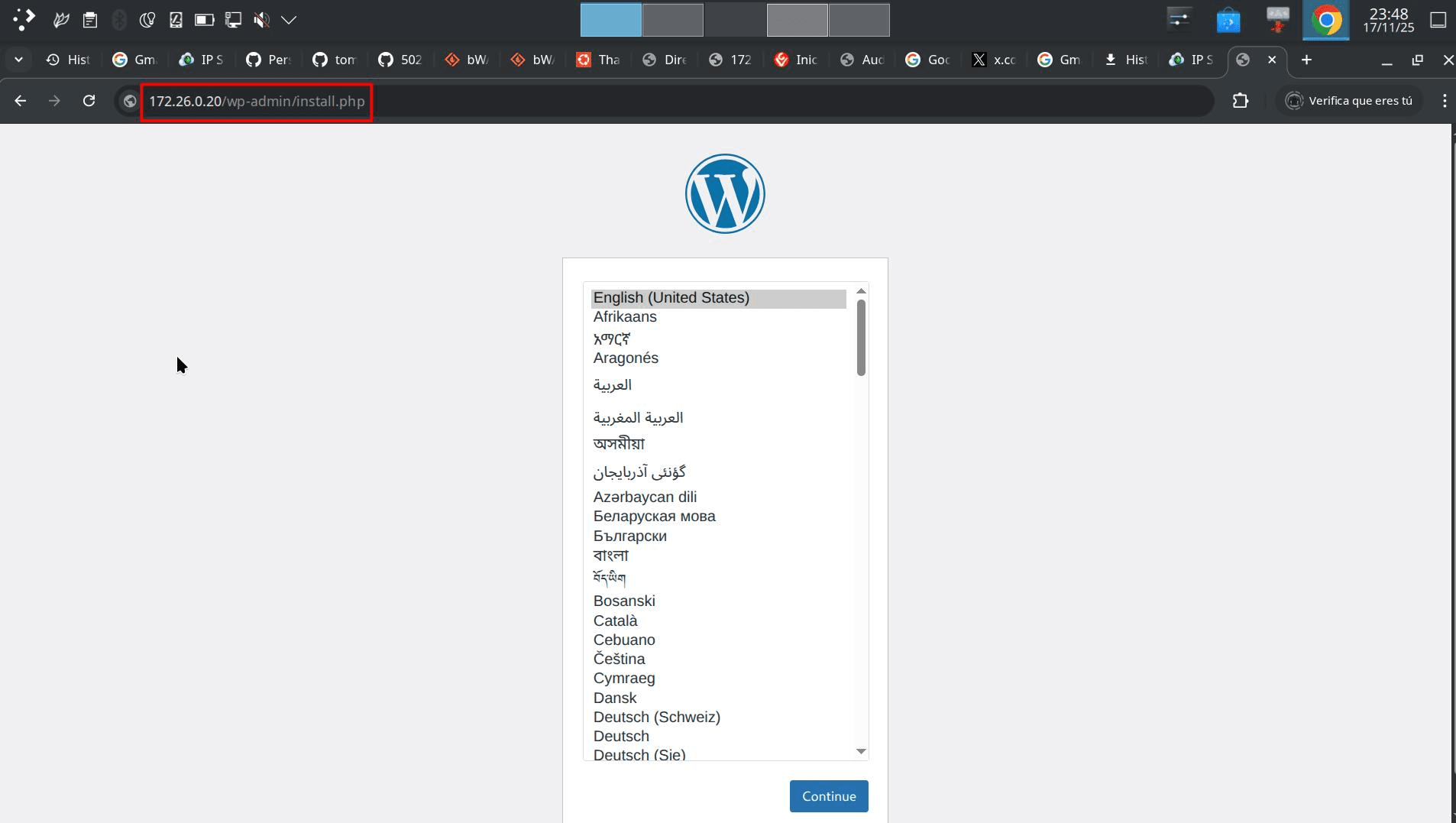
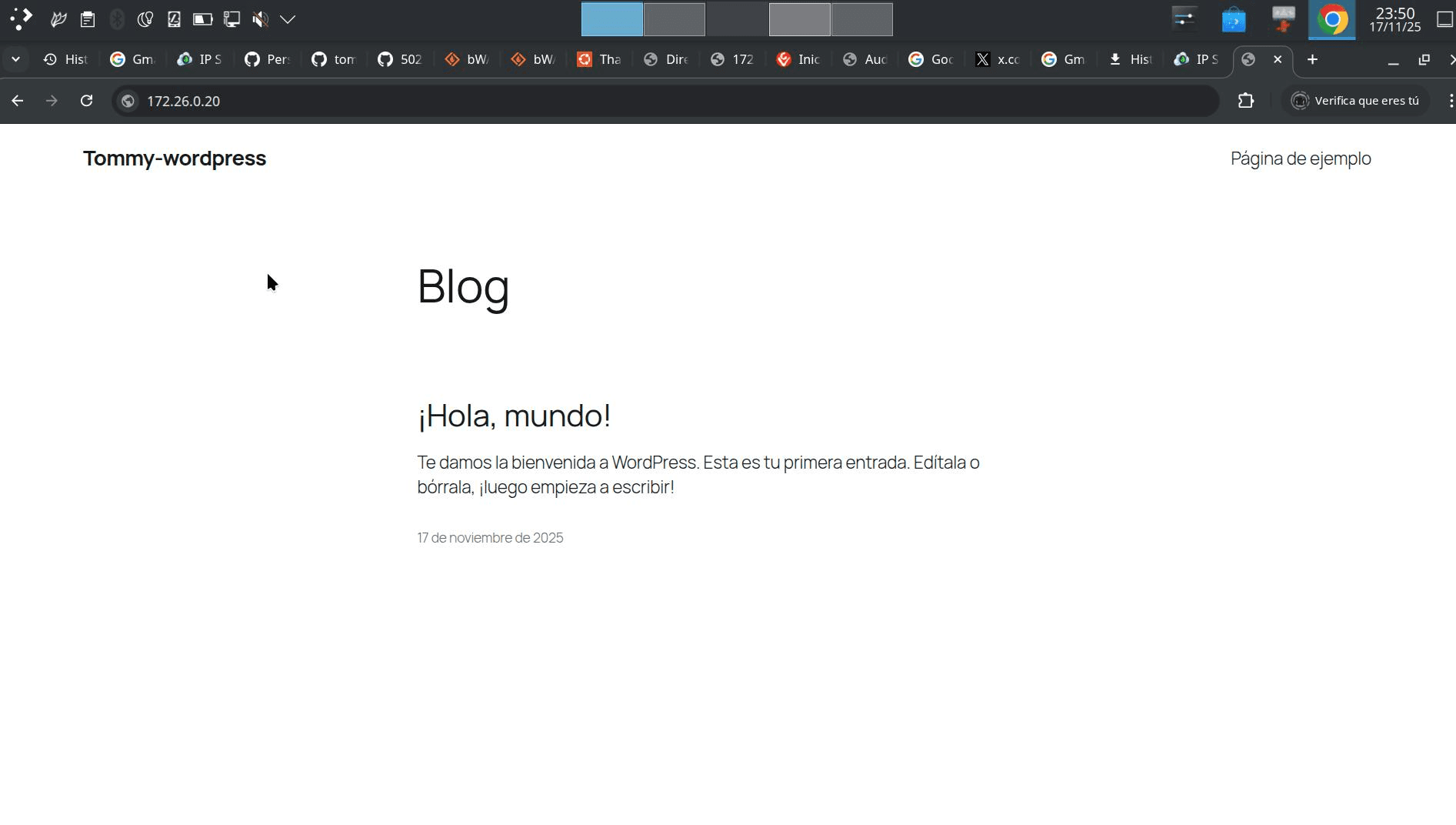
Sección titulada «6. Paso 4: Verificación Final»Um dies nun zu überprüfen, öffnen wir den Browser und sehen nach, ob wir auf WordPress zugreifen können.
Daher öffnen wir einen Webbrowser unter der Adresse http://172.26.0.20: