

Challenge-Bericht: Mounten und Analysieren forensischer Dateisysteme
Autor: Team Portelcore Datum: 16. Oktober 2025 Betriebssystem: Fedora Linux
Autor: Team Portelcore Datum: 16. Oktober 2025 Betriebssystem: Fedora Linux
Das Hauptziel dieser Übung ist es, die notwendigen Kompetenzen zum Mounten und Analysieren von Disk-Images in verschiedenen Formaten (RAW, E01, VDI) sowohl unter Linux- (Fedora) als auch unter Windows-Betriebssystemen zu erwerben. Der Schwerpunkt liegt auf der Anwendung forensischer Techniken, wobei die Integrität der digitalen Beweismittel jederzeit durch das Mounten im Read-Only-Modus und die Verwendung spezialisierter Werkzeuge zur Datenanalyse und -wiederherstellung gewährleistet wird. Wir werden diese Techniken anwenden, um sicherzustellen, dass wir Dateisysteme effektiv und sicher analysieren können. Wir müssen die festgelegten Verfahren befolgen, um die Integrität der Beweismittel zu gewährleisten, und werden das Mounten und Analysieren der forensischen Dateisysteme gemäß den Praxisstandards durchführen. Wir werden spezialisierte Werkzeuge zur Datenanalyse und -wiederherstellung einsetzen und die Disk-Images in den für die Analyse erforderlichen Formaten herunterladen.
Teil 1: Analyse und Mounten unter Linux (Fedora)
Sección titulada «Parte 1: Análisis y Montaje en Linux (Fedora)»Dieser Abschnitt beschreibt detailliert die von einem Fedora-Terminal aus durchgeführten Verfahren, um auf den Inhalt der bereitgestellten Disk-Images zuzugreifen.
1.1. Mounten eines RAW-Images (imager-dd.000)
Sección titulada «1.1. Montaje de una Imagen RAW (imager-dd.000)»Das RAW-Image im Format .000 ist eine Bit-für-Bit-Kopie des Originalgeräts. Um es zu analysieren, müssen wir zuerst seine Partitionierungsstruktur identifizieren und anschließend jede Partition sicher mounten.
Werkzeug: fdisk - Analyse der Festplattenstruktur
Sección titulada «Herramienta: fdisk - Análisis de la Estructura del Disco»fdisk ist ein Kommandozeilen-Utility, mit dem die Partitionstabelle eines Blockgeräts visualisiert und manipuliert werden kann. Es ist der erste wesentliche Schritt, um zu verstehen, wie die Festplatte organisiert ist.
Verfahren und Ergebnisse:
Wir führen fdisk mit der Option -l (Liste) auf der Image-Datei aus, um deren Partionstabelle zu erhalten.
sudo fdisk -l /run/media/user.portelcore/USB-Desti/imager-dd/imager-dd.000Erzieltes Ergebnis:
Disk imager-dd/imager-dd.000: 3,75 GiB, 4027580416 bytes, 7866368 sectorsUnits: sectors of 1 * 512 = 512 bytesSector size (logical/physical): 512 bytes / 512 bytesI/O size (minimum/optimal): 512 bytes / 512 bytesDisklabel type: dosDisk identifier: 0x94d50d34
Device                      Boot   Start     End   Sectors  Size Id Typeimager-dd/imager-dd.000p1           2048 2099199   2097152    1G  b W95 FAT32imager-dd/imager-dd.000p2        2099200 4196351   2097152    1G  7 HPFS/NTFS/exFATimager-dd/imager-dd.000p3        4196352 7866367   3670016  1,8G  5 Extendedimager-dd/imager-dd.000p5        4198400 6295551   2097152    1G 83 Linuximager-dd/imager-dd.000p6        7323648 7866367    542720  265M 83 Linux
Diese Ausgabe liefert uns entscheidende Informationen: den Startpunkt (Start) jeder Partition in Sektoren und die Gesamtgröße jeder Partition (Sectors). Diese Informationen sind für den nächsten Schritt unerlässlich.
Werkzeug: mount - Mounten der Partitionen
Sección titulada «Herramienta: mount - Montaje de las Particiones»mount ist der Standard-Linux-Befehl, um ein Dateisystem in ein Verzeichnis (Mountpoint) einzubinden. Für die forensische Analyse verwenden wir spezifische Optionen, um die Integrität zu gewährleisten:
o ro: Mountet das Dateisystem im Modus nur lesen (Read-Only).offset: Gibt den Versatz (Offset) in Bytes vom Dateianfang an, an dem die Partition beginnt. Er wird berechnet als:sector_inicio * tamaño_sector.sizelimit: Begrenzt die Größe des gemounteten Geräts. Dies ist entscheidend, um den Fehleroverlapping loop device existsbeim Mounten mehrerer Partitionen derselben Image-Datei zu vermeiden.
Verfahren und Ergebnisse: Wir erstellen Mount-Verzeichnisse und montieren jede Partition, indem wir den Offset und die sizelimit berechnen.
# Creación de directorios en /mntsudo mkdir /mnt/p1 /mnt/p2 /mnt/p5 /mnt/p6
# Montaje de la Partición 1 (FAT32)sudo mount -o ro,offset=$((2048 * 512)),sizelimit=$((2097152 * 512)) /run/media/user.portelcore/USB-Desti/imager-dd/imager-dd.000 /mnt/p1
# Montaje de la Partición 2 (NTFS)sudo mount -o ro,offset=$((2099200 * 512)),sizelimit=$((2097152 * 512)) /run/media/user.portelcore/USB-Desti/imager-dd/imager-dd.000 /mnt/p2
# Montaje de la Partición 5 (Linux)sudo mount -o ro,offset=$((4198400 * 512)),sizelimit=$((2097152 * 512)) /run/media/user.portelcore/USB-Desti/imager-dd/imager-dd.000 /mnt/p5
# Montaje de la Partición 6 (Linux)sudo mount -o ro,offset=$((7323648 * 512)),sizelimit=$((542720 * 512)) /run/media/user.portelcore/USB-Desti/imager-dd/imager-dd.000 /mnt/p6
Nach Ausführung dieser Befehle ist der Inhalt jeder Partition über die jeweiligen Verzeichnisse in /mnt zugänglich, was eine sichere Erkundung der Dateien ermöglicht.
1.2. Mounten eines E01-Images (EnCase)
Sección titulada «1.2. Montaje de una Imagen E01 (EnCase)»Das E01-Format ist ein forensischer Standard, der das RAW-Image zusammen mit Metadaten (Fallnummer, Name des Untersuchers usw.) und Verifizierungs-Hashes (MD5, SHA1) kapselt, um dessen Authentizität zu gewährleisten. Um es unter Linux einzubinden, benötigen wir spezielle Tools.
Tool: ewfmount (von libewf-utils)
Sección titulada «Herramienta: ewfmount (de libewf-utils)»libewf-utils ist eine Werkzeugsammlung zur Arbeit mit Images im EWF-Format (Expert Witness Format). Das Hauptwerkzeug, ewfmount, fungiert als Zwischenschicht: Es „öffnet“ den Container .E01 und stellt das interne RAW-Image als eine einzige virtuelle Datei dar (normalerweise ewf1), die wir anschließend analysieren und wie ein normales RAW-Image einbinden können.
Vorgehensweise:
-
Installation unter Fedora:
Ventana de terminal sudo dnf install ewftools -y -
Erstellung des Mountpoints für
ewfmount:Ventana de terminal sudo mkdir /mnt/ewf_mount -
Ausführung von
ewfmount:Ventana de terminal sudo ewfmount /run/media/user.portelcore/USB-Desti/image-ex01/image-ex01.E01 /mnt/ewf_mount -
Überprüfung und Montage der internen Partition: Nach der Ausführung erscheint in
/mnt/ewf_mounteine Dateiewf1. Diese Datei wird als RAW-Image behandelt. Um ihre erste Partition zu montieren:Ventana de terminal sudo mkdir /mnt/particion_e01sudo mount -o ro,offset=$((2048 * 512)) /mnt/ewf_mount/ewf1 /mnt/particion_e01
Dieser Prozess ermöglicht den Zugriff auf E01-Images direkt unter Linux und nutzt das Ökosystem der Kommandozeilen-Tools.
1.3. Einbinden eines Virtual Machine Images (VDI)
Sección titulada «1.3. Montaje de una Imagen de Máquina Virtual (VDI)»Es ist üblich, die Festplatte einer virtuellen Maschine zu analysieren, ohne sie zu starten. Die QEMU-Tools ermöglichen dies.
Werkzeug: qemu-nbd (von qemu-img)
Sección titulada «Herramienta: qemu-nbd (de qemu-img)»qemu-nbd ist ein Werkzeug, das es ermöglicht, eine virtuelle Disk-Image-Datei (VDI, VMDK, QCOW2 usw.) mit einem Netzwerk-Block-Gerät (NBD, Network Block Device) des Linux-Kernels zu verbinden. In der Praxis bewirkt es, dass das Betriebssystem die Datei .vdi so sieht, als wäre sie eine physische Festplatte, die an /dev/nbd0 angeschlossen ist.
Vorgehensweise:
-
Installation unter Fedora:
Ventana de terminal sudo dnf install qemu-img -y -
Laden des Kernel-Moduls:
Ventana de terminal sudo modprobe nbd max_part=8 -
Verbindung des VDI-Images:
Ventana de terminal sudo qemu-nbd --connect=/dev/nbd0 /ruta/a/la/imagen/virtual.vdi -
Montage einer Partition der VDI: Das System exponiert nun die Partitionen als
/dev/nbd0p1,/dev/nbd0p2usw.Ventana de terminal sudo mkdir /mnt/vdi_particionsudo mount /dev/nbd0p1 /mnt/vdi_particion -
Sicheres Trennen (Sehr wichtig):
Ventana de terminal sudo umount /mnt/vdi_particionsudo qemu-nbd --disconnect /dev/nbd0
1.4. Partitionswiederherstellung mit TestDisk
Sección titulada «1.4. Recuperación de Particiones con TestDisk»TestDisk ist ein leistungsstarkes Datenwiederherstellungstool, das darauf ausgelegt ist, verlorene Partitionen wiederherzustellen und beschädigte Partitionstabellen zu reparieren.
Funktionsweise von TestDisk
Sección titulada «Funcionamiento de TestDisk»TestDisk vertraut der vorhandenen Partitionstabelle nicht. Stattdessen wird die gesamte Festplatte auf niedriger Ebene nach „Signaturen“ oder Headern bekannter Dateisysteme (FAT, NTFS, ext4 usw.) durchsucht. Wenn eine gefunden wird, wird sie als möglicher Partitionanfang interpretiert. Das Ergebnis ist eine Liste aller Partitionen, die jemals auf der Festplatte existiert haben, einschließlich der gelöschten. Wir müssen die richtigen identifizieren, um die Partitionstabelle wiederherzustellen.
Verfahren und Interpretation der Ergebnisse:
-
Installation unter Fedora:
Ventana de terminal sudo dnf install testdisk -y -
Ausführung:
Ventana de terminal sudo testdisk /run/media/user.portelcore/USB-Desti/imager-dd/imager-dd.000 -
Analyse der Ausgabe:
La pantalla muestra una lista de particiones potenciales. Las teclas clave son:* **Flechas Arriba/Abajo:** Para seleccionar una partición.* **Flechas Izquierda/Derecha:** Para cambiar el estado de una partición (`D`=Borrada, `P`=Primaria, `L`=Lógica, `*`=Bootable). El objetivo es marcar las particiones correctas como `P`, `L` o `*` y dejar las incorrectas como `D`.* **`p` (minúscula):** Permite **previsualizar los archivos** de la partición seleccionada. Este es el paso de verificación más importante para confirmar que hemos escogido la partición correcta.* **`Enter`:** Para continuar una vez que la selección sea correcta.* **`[ Write ]`:** Para escribir la nueva tabla de particiones en la imagen de disco. Este paso es permanente.In unserem Fall werden wir die Partitionen identifizieren, die mit der Ausgabe von fdisk übereinstimmen, und durch diesen Prozess eine beschädigte Partitionstabelle wiederherstellen können.
Teil 2: Analyse und Mounten unter Windows
Sección titulada «Parte 2: Análisis y Montaje en Windows»Für die Analyse in Windows-Umgebungen werden wir grafische Standardwerkzeuge aus dem Forensik-Bereich verwenden.
2.1. Analyse mit FTK Imager
Sección titulada «2.1. Análisis con FTK Imager»AccessData FTK Imager ist ein essentielles und kostenloses forensisches Werkzeug. Es ermöglicht das Erstellen von Disk-Images (Beweismitteln), das Vorschauzeigen des Inhalts forensischer Images ohne deren Veränderung sowie den Export von Dateien für eine tiefergehende Analyse.
Hauptmerkmale:
- Integrität: Wir greifen im schreibgeschützten Modus auf die Images zu, um versehentliche Schreibvorgänge zu vermeiden.
- Kompatibilität: Unterstützt mehrere Image-Formate (
RAW/dd,E01,SMART, etc.). - Visualisierung: Zeigt eine Baumansicht aller Dateien und Ordner an, einschließlich nicht zugewiesenem Speicherplatz und gelöschten Dateien (oft mit einem roten 'X' markiert).
Anwendungsablauf:
-
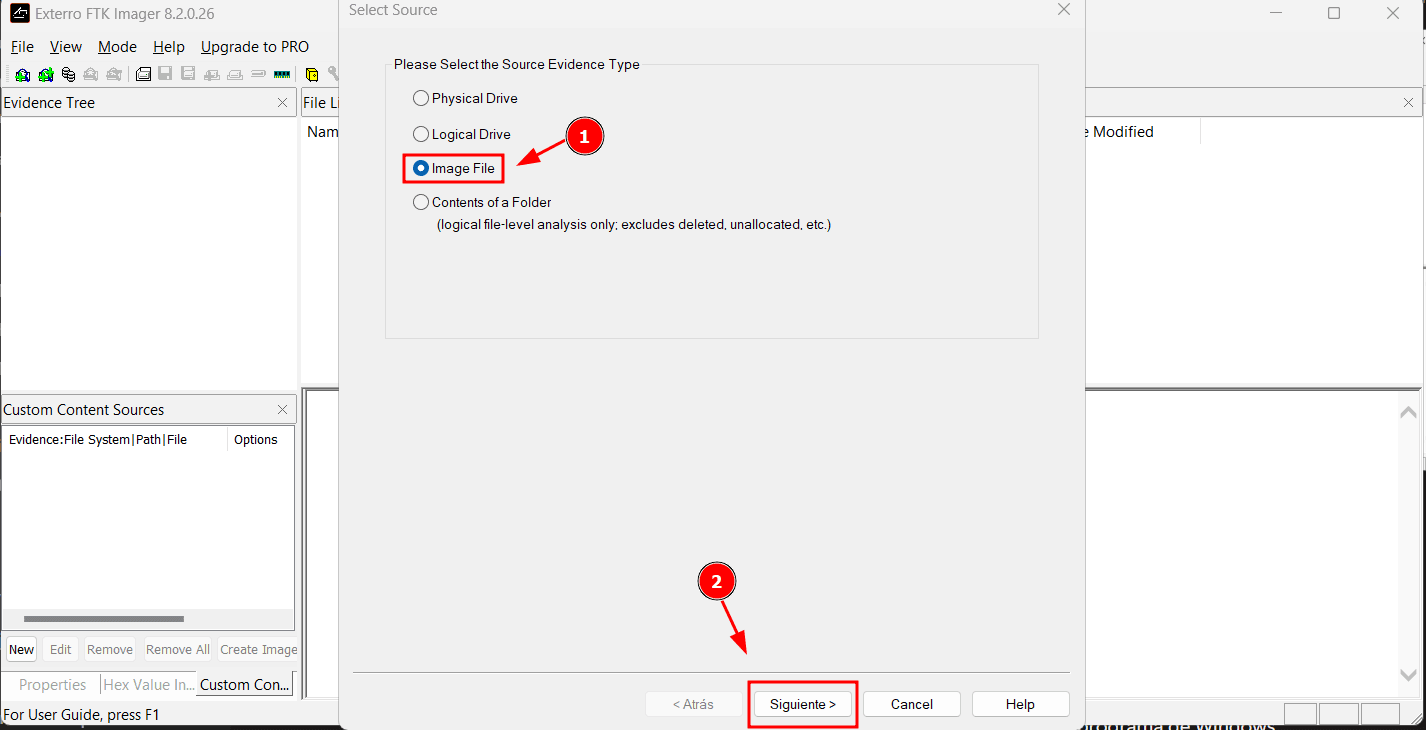
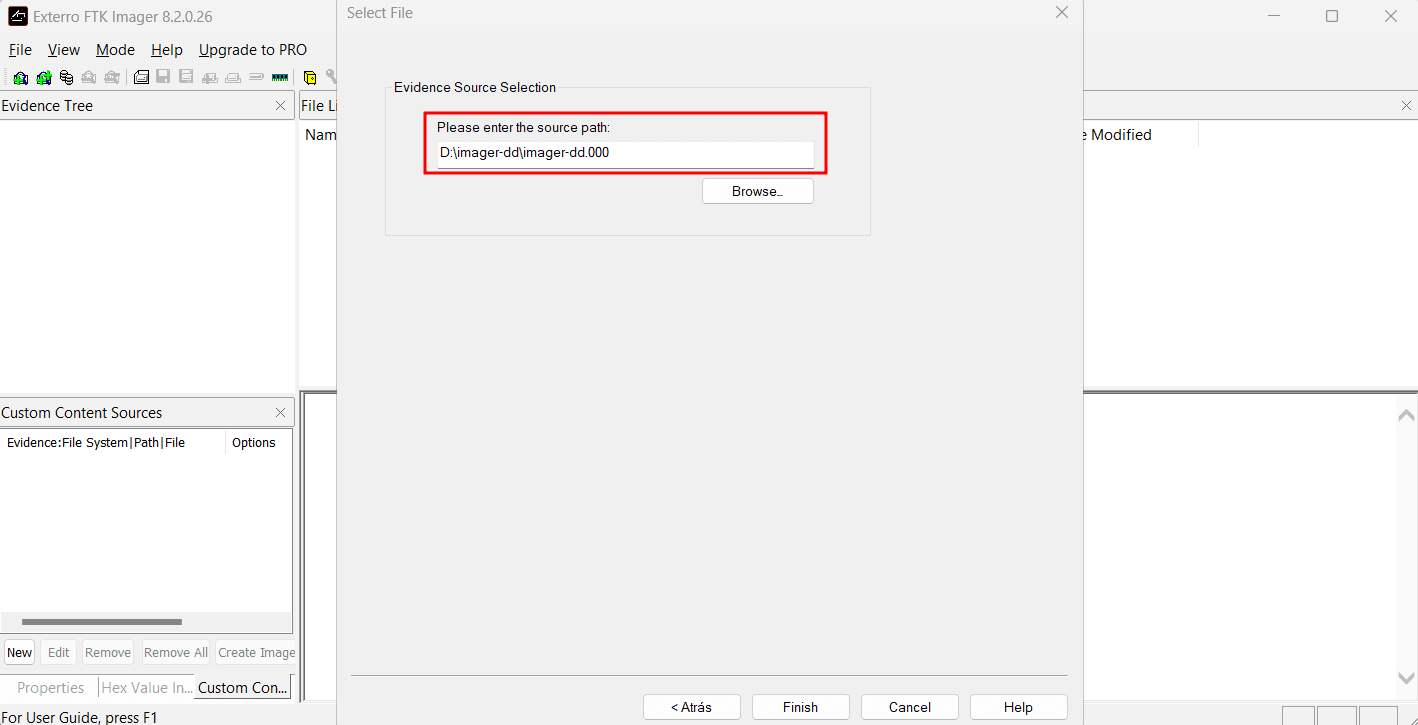
Beweismittel laden: In FTK Imager gehen wir zu
Archivo > Agregar Elemento de Evidencia...und wählenArchivo de Imagenaus. Wir navigieren zur Datei.000oder.E01.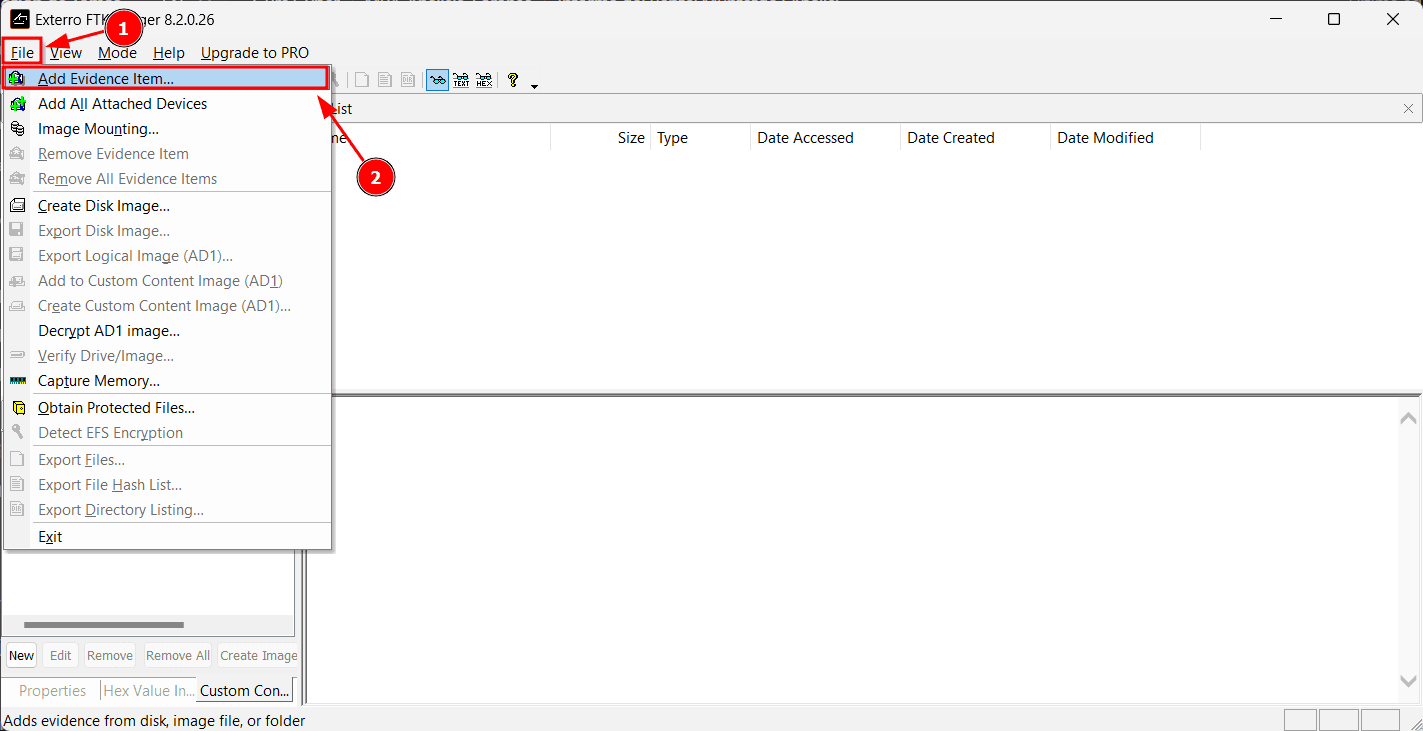
-
Exploration: Das Fenster
Árbol de Evidenciazeigt die erkannten Partitionen an. Durch das Aufklappen können wir durch die Verzeichnisstruktur navigieren, als wäre es der Windows-Explorer.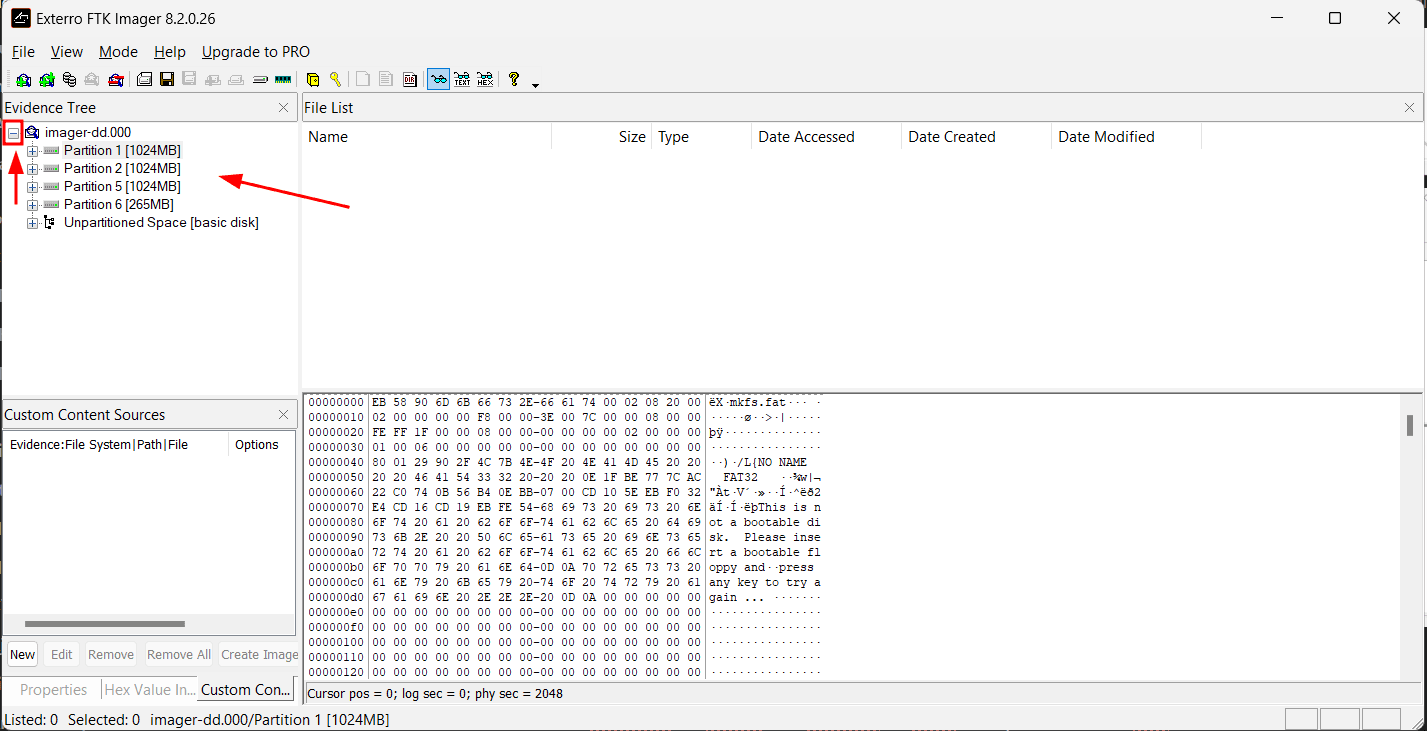
-
Dateiextraktion: Um eine Datei oder einen Ordner zu extrahieren, klicken wir mit der rechten Maustaste darauf und wählen
Exportar Archivos.... Dies kopiert eine Replik an einen sicheren Speicherort, ohne das Original-Image zu verändern.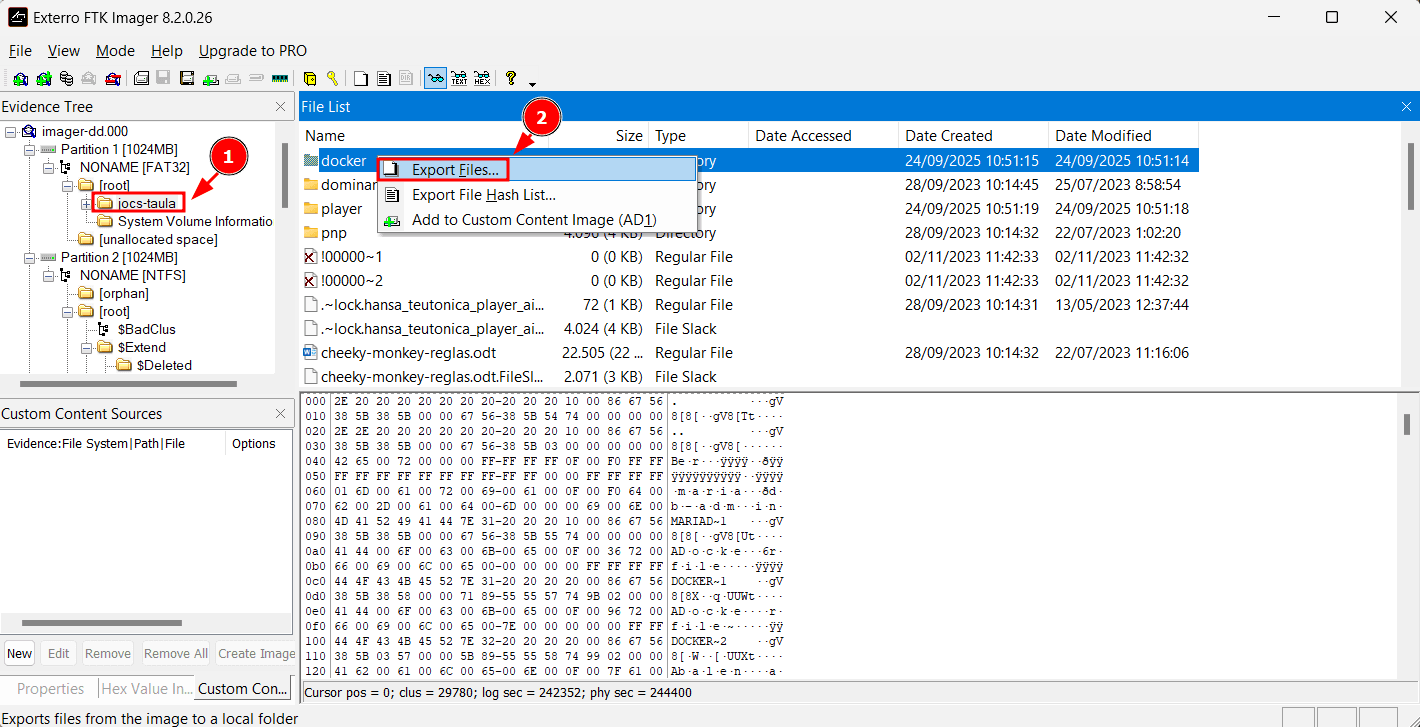
-
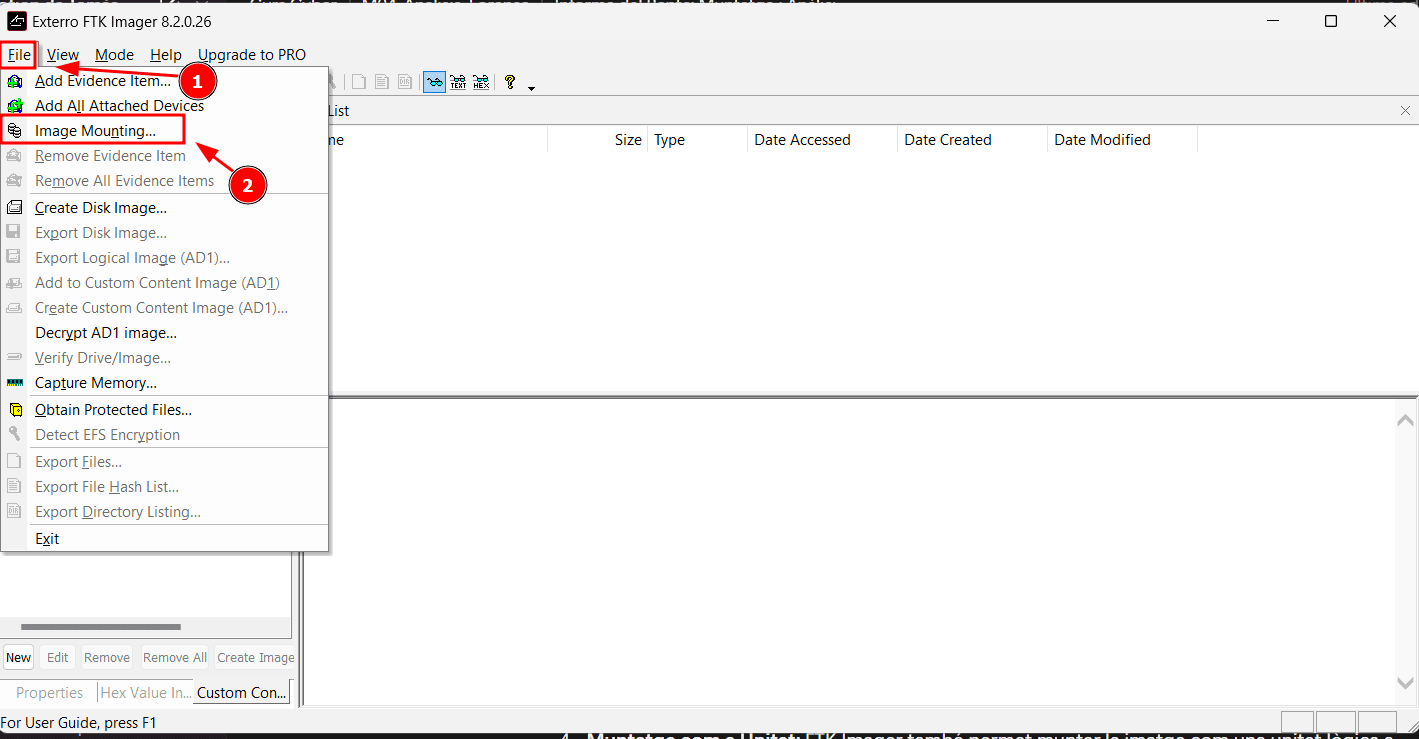
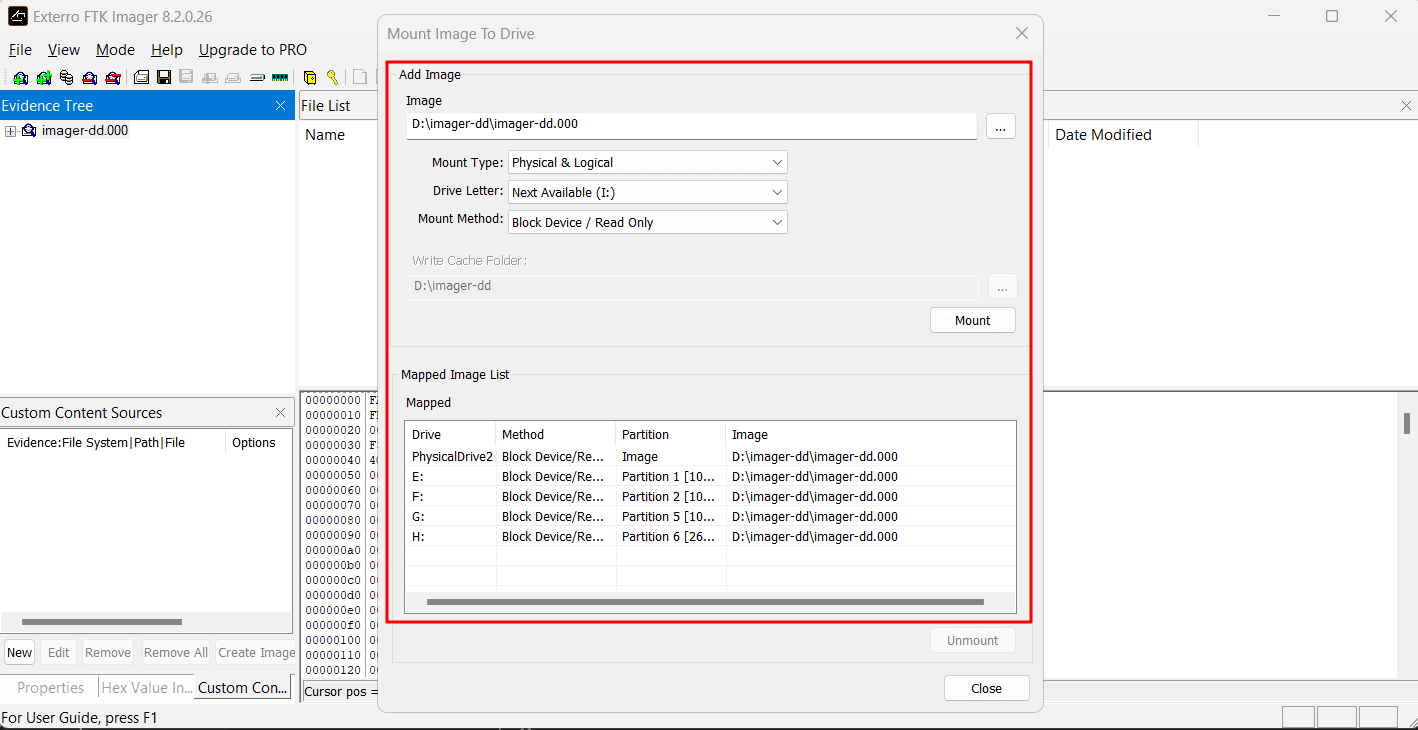
Als Laufwerk mounten: FTK Imager ermöglicht es auch, das Image als logisches Laufwerk in Windows zu mounten (
Archivo > Montaje de Imagen). Das Image erscheint als neuer Laufwerksbuchstabe (z. B.G:) im schreibgeschützten Modus und ist von jedem Windows-Programm aus zugänglich.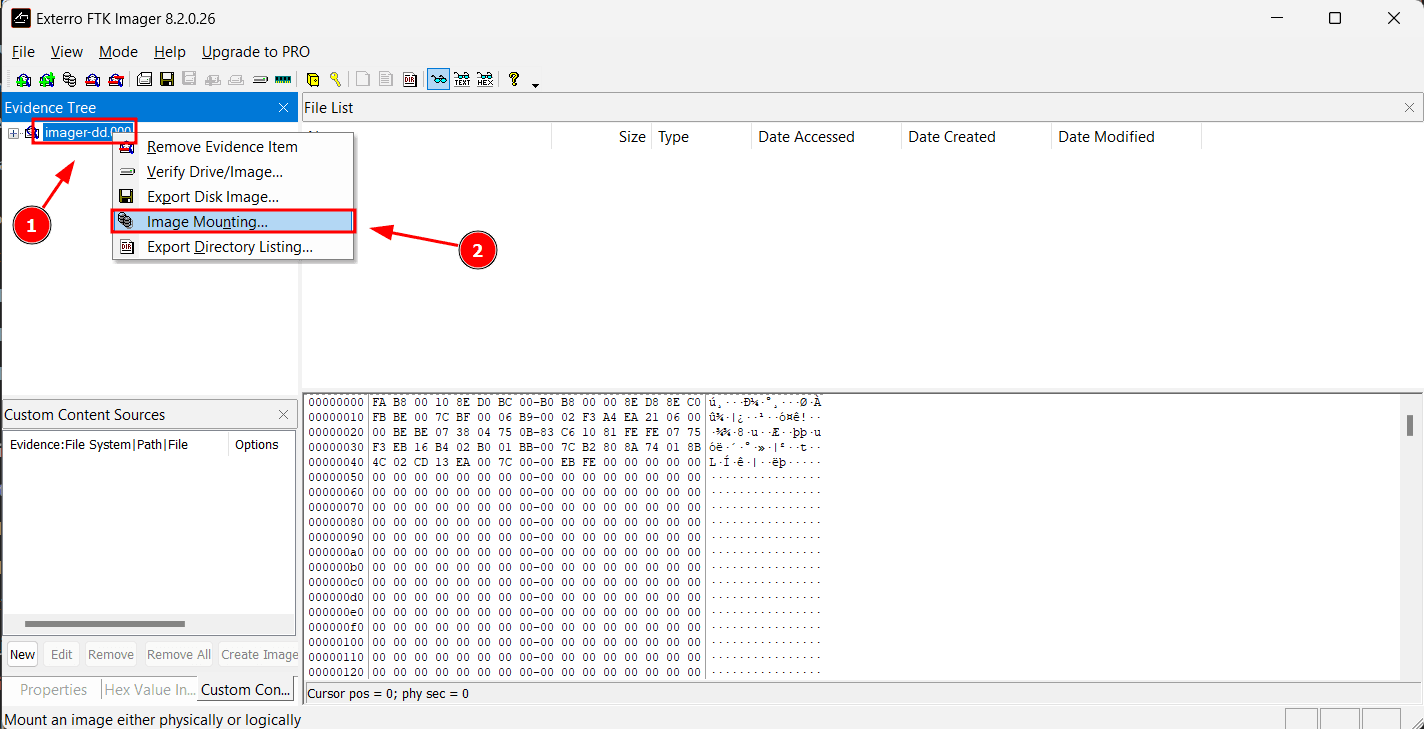
2.2. Mounten mit Arsenal Image Mounter (AIM)
Sección titulada «2.2. Montaje con Arsenal Image Mounter (AIM)»Arsenal Image Mounter (AIM) ist ein Werkzeug, das sich durch seine Fähigkeit auszeichnet, Disk-Images auf einer sehr niedrigen Ebene des Windows-Betriebssystems zu mounten.
Hauptmerkmale:
- Mounten auf Festplattenebene: Im Gegensatz zu anderen Tools, die nur Volumes mounten, mountet AIM das vollständige Image, als wäre es ein physisches Gerät (
SCSI). Dies ermöglicht es anderen Windows-Tools (wieAdministración de Discos,chkdskoder Datenrettungssoftware), mit dem Image zu interagieren, als wäre es eine echte Festplatte. - Windows-Bypass: AIM kann bestimmte Interferenzen des Windows-Betriebssystems beim Mounten umgehen, was nützlich für nicht native oder beschädigte Dateisysteme ist.
Anwendungsablauf:
-
AIM öffnen und
Montar Imagen de Discoauswählen. -
Die Image-Datei auswählen (
.000,.E01, etc.).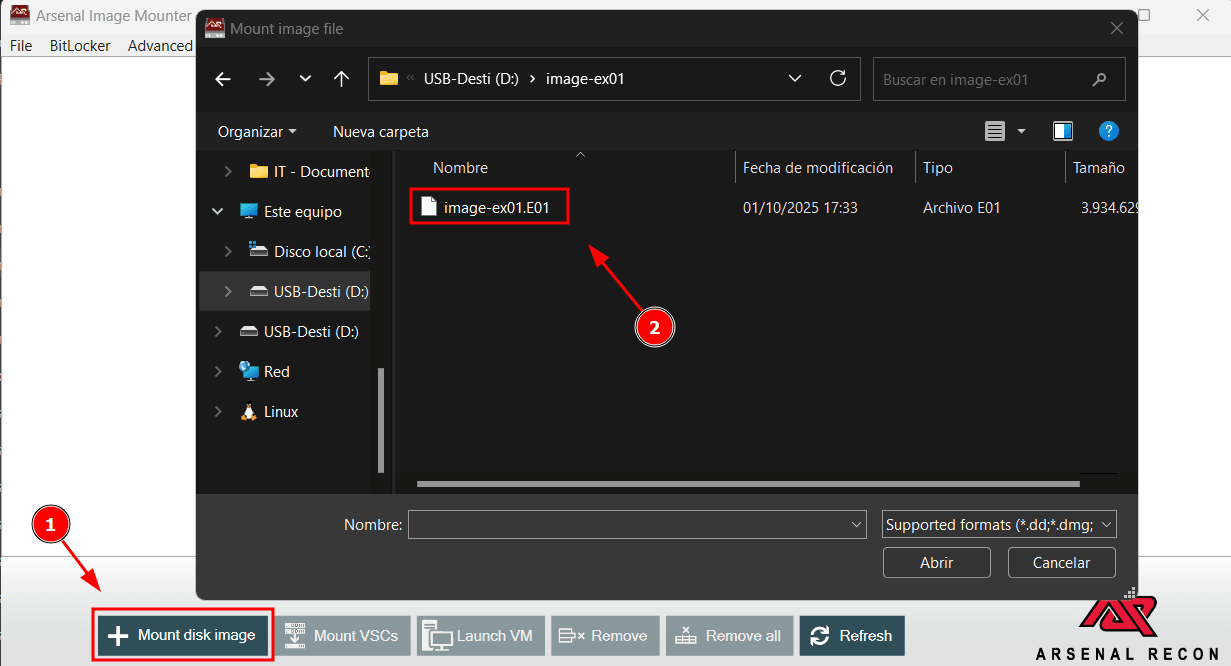
-
Optionen konfigurieren: Die wichtigste Option ist das Markieren des Kontrollkästchens
Montaje de Solo Lecturafür die forensische Analyse.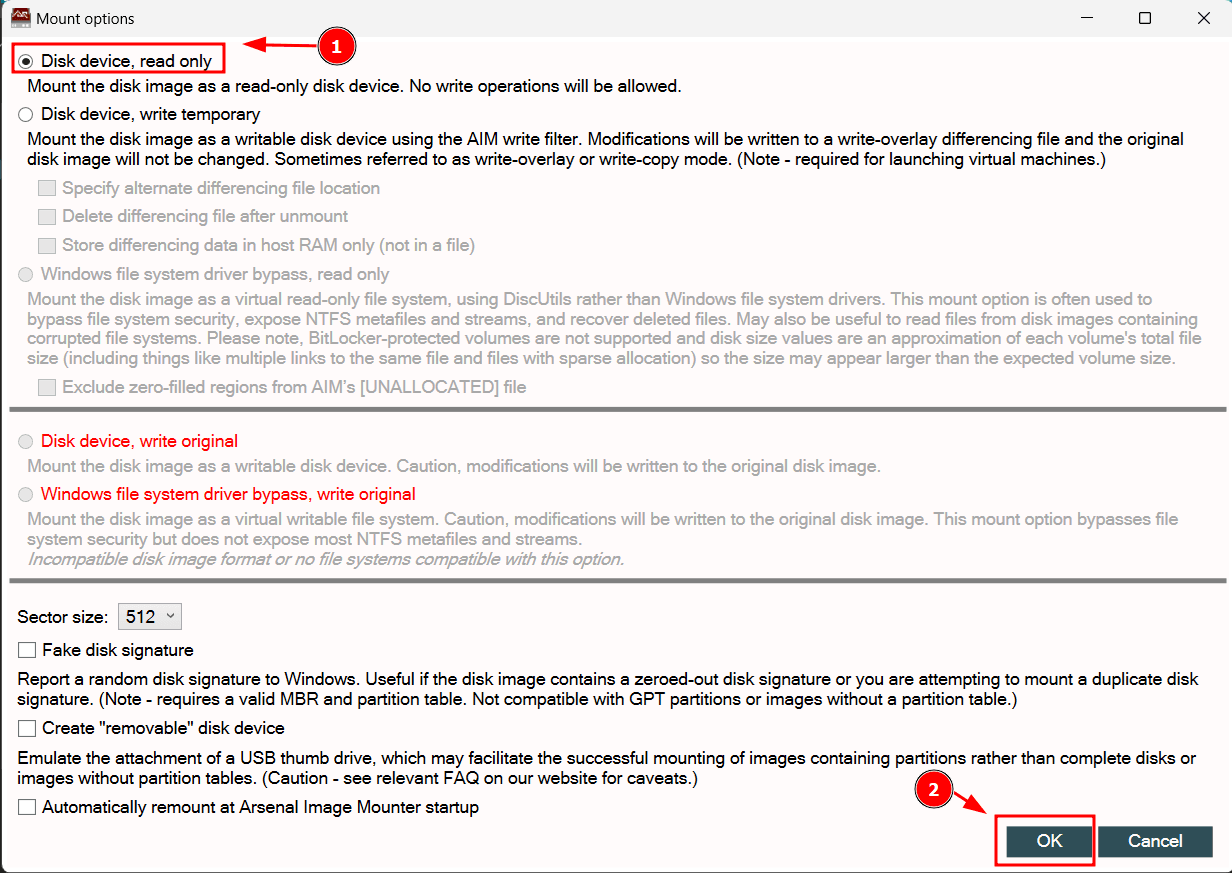
-
Auf das Laufwerk zugreifen: Sobald es gemountet ist, erscheint das Image unter „Dieser PC“ und sein Inhalt kann sicher exploriert werden.
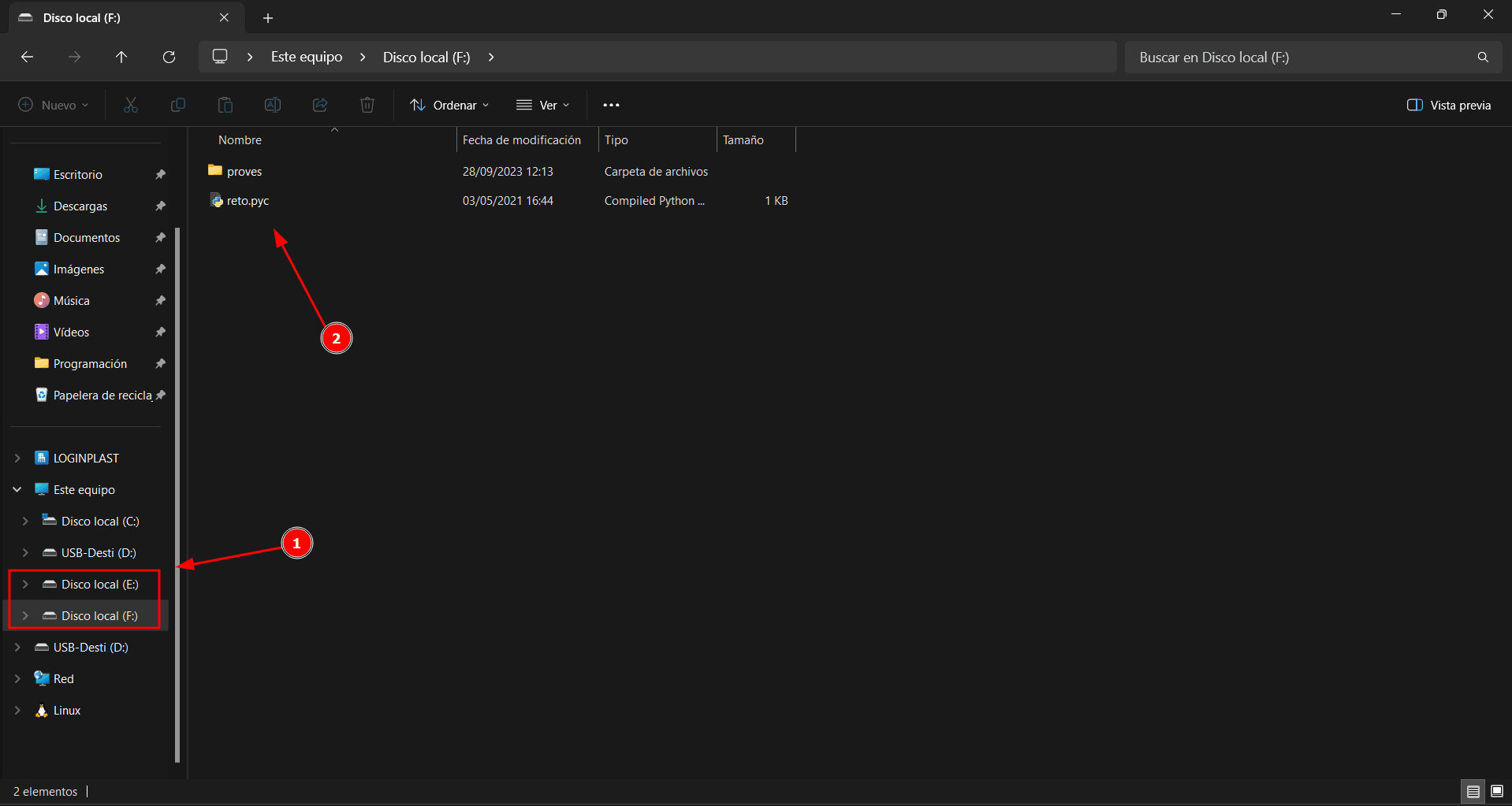
Diese Übung hat es uns ermöglicht, einen umfassenden Überblick über die grundlegenden Techniken zum Mounten und Analysieren forensischer Images zu erhalten. Wir haben die Fähigkeit unter Beweis gestellt, sowohl in Linux- (Fedora) als auch in Windows-Umgebungen unter Verwendung von Kommandozeilen- und grafischen Werkzeugen zu arbeiten. Schlüsselkonzepte wie das Mounten im Read-Only-Modus, die Berechnung von Offsets und die Verwendung von Abstraktionsschichten wie ewfmount oder qemu-nbd wurden erfolgreich angewendet. Schließlich hat der Einsatz von TestDisk unsere Kenntnisse über die interne Struktur von Partitionstabellen und deren Wiederherstellungsmethoden gefestigt und somit eine ganzheitliche Sicht auf den forensischen Analyseprozess von Speichermedien vervollständigt.