

Informe del Repte: Muntatge i Anàlisi de Sistemes de Fitxers Forenses
Autor: Equip Portelcore Data: 16 d'octubre de 2025 Sistema Operatiu: Fedora Linux
Autor: Equip Portelcore Data: 16 d'octubre de 2025 Sistema Operatiu: Fedora Linux
Objectiu de la Pràctica
Sección titulada «Objetivo de la Práctica»L'objectiu principal d'aquesta pràctica és adquirir les competències necessàries per muntar i analitzar imatges de disc en diferents formats (RAW, E01, VDI) tant en sistemes operatius Linux (Fedora) com Windows. L'enfocament es centra en l'aplicació de tècniques forenses, garantint en tot moment la integritat de l'evidència digital mitjançant muntatges en mode de només lectura i l'ús d'eines especialitzades per a l'anàlisi i recuperació de dades. Executarem aquestes tècniques per assegurar-nos que podrem analitzar els sistemes de fitxers de manera efectiva i segura. Hem de seguir els procediments establerts per garantir la integritat de l'evidència i realitzarem el muntatge i l'anàlisi dels sistemes de fitxers forenses d'acord amb els estàndards de la pràctica. Utilitzarem eines especialitzades per a l'anàlisi i recuperació de dades, i descargarem les imatges de disc en els formats necessaris per a l'anàlisi.
Part 1: Anàlisi i Muntatge en Linux (Fedora)
Sección titulada «Parte 1: Análisis y Montaje en Linux (Fedora)»Aquesta secció detalla els procediments realitzats des d'una terminal de Fedora per accedir al contingut de les imatges de disc proporcionades.
1.1. Muntatge d'una Imatge RAW (imager-dd.000)
Sección titulada «1.1. Montaje de una Imagen RAW (imager-dd.000)»La imatge RAW, en format .000, és una còpia bit a bit del dispositiu original. Per analitzar-la, primer hem d'identificar la seva estructura de particions i després muntar cada partició de manera segura.
Eina: fdisk - Anàlisi de l'Estructura del Disc
Sección titulada «Herramienta: fdisk - Análisis de la Estructura del Disco»fdisk és una utilitat de línia de comandes que permet visualitzar i manipular la taula de particions d'un dispositiu de blocs. És el primer pas essencial per entendre com està organitzat el disc.
Procediment i resultats:
Executarem fdisk amb l'opció -l (listar) sobre el fitxer de imatge per obtenir la seva taula de particions.
sudo fdisk -l /run/media/user.portelcore/USB-Desti/imager-dd/imager-dd.000Resultat Obtingut:
Disk imager-dd/imager-dd.000: 3,75 GiB, 4027580416 bytes, 7866368 sectorsUnits: sectors of 1 * 512 = 512 bytesSector size (logical/physical): 512 bytes / 512 bytesI/O size (minimum/optimal): 512 bytes / 512 bytesDisklabel type: dosDisk identifier: 0x94d50d34
Device                      Boot   Start     End   Sectors  Size Id Typeimager-dd/imager-dd.000p1           2048 2099199   2097152    1G  b W95 FAT32imager-dd/imager-dd.000p2        2099200 4196351   2097152    1G  7 HPFS/NTFS/exFATimager-dd/imager-dd.000p3        4196352 7866367   3670016  1,8G  5 Extendedimager-dd/imager-dd.000p5        4198400 6295551   2097152    1G 83 Linuximager-dd/imager-dd.000p6        7323648 7866367    542720  265M 83 Linux
Aquesta sortida ens proporciona informació crucial: el punt d'inici (Start) de cada partició en sectors i la mida total de cada partició (Sectors). Aquesta informació és indispensable per al següent pas.
Eina: mount - Muntatge de les Particions
Sección titulada «Herramienta: mount - Montaje de las Particiones»mount és la comanda estàndard de Linux per adjuntar un sistema de fitxers a un directori (punt de muntatge). Per a l'anàlisi forense, utilitzem opcions específiques per garantir la integritat:
o ro: Munta el sistema de fitxers en mode només lectura (Read-Only).offset: Especifica el desplaçament en bytes des de l'inici del fitxer on comença la partició. Es calcula:sector_inicio * tamaño_sector.sizelimit: Limita la mida del dispositiu muntat. És crucial per evitar l'erroroverlapping loop device existsquan es munten múltiples particions del mateix fitxer d'imatge.
Procediment i resultats: Crearem directoris de muntatge i procedirem a muntar cada partició calculant l'offset i el sizelimit corresponrents.
# Creación de directorios en /mntsudo mkdir /mnt/p1 /mnt/p2 /mnt/p5 /mnt/p6
# Montaje de la Partición 1 (FAT32)sudo mount -o ro,offset=$((2048 * 512)),sizelimit=$((2097152 * 512)) /run/media/user.portelcore/USB-Desti/imager-dd/imager-dd.000 /mnt/p1
# Montaje de la Partición 2 (NTFS)sudo mount -o ro,offset=$((2099200 * 512)),sizelimit=$((2097152 * 512)) /run/media/user.portelcore/USB-Desti/imager-dd/imager-dd.000 /mnt/p2
# Montaje de la Partición 5 (Linux)sudo mount -o ro,offset=$((4198400 * 512)),sizelimit=$((2097152 * 512)) /run/media/user.portelcore/USB-Desti/imager-dd/imager-dd.000 /mnt/p5
# Montaje de la Partición 6 (Linux)sudo mount -o ro,offset=$((7323648 * 512)),sizelimit=$((542720 * 512)) /run/media/user.portelcore/USB-Desti/imager-dd/imager-dd.000 /mnt/p6
Després d'executar aquestes comandes, el contingut de cada partició serà accessible a través dels seus respectius directoris a /mnt, permetent l'exploració segura dels fitxers.
1.2. Muntatge d'una imatge E01 (EnCase)
Sección titulada «1.2. Montaje de una Imagen E01 (EnCase)»El format E01 és un estàndard forense que encapsula la imatge RAW juntament amb metadades (núm. de cas, nom de l'examinador, etc.) i hashes de verificació (MD5, SHA1) per garantir la seva autenticitat. Per muntar-la a Linux, necessitem eines especials.
Eina: ewfmount (de libewf-utils)
Sección titulada «Herramienta: ewfmount (de libewf-utils)»libewf-utils és un conjunt d'eines per treballar amb imatges en format EWF (Expert Witness Format). La seva eina principal, ewfmount, actua com una capa intermédia: “obre” el contenidor .E01 i exposa la imatge RAW interna com un únic fitxer virtual (normalment ewf1), que després podem analitzar i muntar com una imatge RAW normal.
Procediment:
-
Instal·lació a Fedora:
Ventana de terminal sudo dnf install ewftools -y -
Creació del punt de muntatge per a
ewfmount:Ventana de terminal sudo mkdir /mnt/ewf_mount -
Execució de
ewfmount:Ventana de terminal sudo ewfmount /run/media/user.portelcore/USB-Desti/image-ex01/image-ex01.E01 /mnt/ewf_mount -
Verificació i muntatge de la partició interna: Un cop executat, dins de
/mnt/ewf_mountapareix un fitxerewf1. Aquest fitxer es tracta com una imatge RAW. Per muntar la seva primera partició:Ventana de terminal sudo mkdir /mnt/particion_e01sudo mount -o ro,offset=$((2048 * 512)) /mnt/ewf_mount/ewf1 /mnt/particion_e01
Aquest procés permet accedir a imatges E01 directament des de Linux, aprofitant l'ecosistema d'eines de la línia de comandes.
1.3. Muntatge d'una imatge de màquina virtual (VDI)
Sección titulada «1.3. Montaje de una Imagen de Máquina Virtual (VDI)»És habitual haver d'analitzar el disc dur d'una màquina virtual sense arrencar-la. Les eines de QEMU ens permeten fer-ho.
Eina: qemu-nbd (de qemu-img)
Sección titulada «Herramienta: qemu-nbd (de qemu-img)»qemu-nbd és una eina que permet connectar un fitxer d'imatge de disc virtual (VDI, VMDK, QCOW2, etc.) a un dispositiu de blocs de xarxa (NBD, Network Block Device) del nucli de Linux. A efectes pràctics, fa que el sistema operatiu vegi el fitxer .vdi com si fos un disc dur físic connectat a /dev/nbd0.
Procediment:
-
Instal·lació a Fedora:
Ventana de terminal sudo dnf install qemu-img -y -
Carregament del mòdul del nucli:
Ventana de terminal sudo modprobe nbd max_part=8 -
Connexió de la imatge VDI:
Ventana de terminal sudo qemu-nbd --connect=/dev/nbd0 /ruta/a/la/imagen/virtual.vdi -
Muntatge d'una partició del VDI: El sistema ara exposa les particions com
/dev/nbd0p1,/dev/nbd0p2, etc.Ventana de terminal sudo mkdir /mnt/vdi_particionsudo mount /dev/nbd0p1 /mnt/vdi_particion -
Desconnexió Segura (Molt Important):
Ventana de terminal sudo umount /mnt/vdi_particionsudo qemu-nbd --disconnect /dev/nbd0
1.4. Recuperació de Particions amb TestDisk
Sección titulada «1.4. Recuperación de Particiones con TestDisk»TestDisk és una potent eina de recuperació de dades dissenyada per recuperar particions perdudes i reparar taules de particions danyades.
Funcionament de TestDisk
Sección titulada «Funcionamiento de TestDisk»TestDisk no confia en la taula de particions existent. En comptes d'això, escaneja tot el disc a nivell baix buscant "signatures" o capçaleres de sistemes de fitxers coneguts (FAT, NTFS, ext4, etc.). Quan en troba una, la interpreta com un possible inici de partició. El resultat és una llista de totes les particions que han existit al disc, inclosos els eliminats. Hem d'identificar quines són les correctes per reconstruir la taula de particions.
Procediment i Interpretació dels Resultats:
-
Instal·lació a Fedora:
Ventana de terminal sudo dnf install testdisk -y -
Execució:
Ventana de terminal sudo testdisk /run/media/user.portelcore/USB-Desti/imager-dd/imager-dd.000 -
Anàlisi de la Sortida:
La pantalla muestra una lista de particiones potenciales. Las teclas clave son:* **Flechas Arriba/Abajo:** Para seleccionar una partición.* **Flechas Izquierda/Derecha:** Para cambiar el estado de una partición (`D`=Borrada, `P`=Primaria, `L`=Lógica, `*`=Bootable). El objetivo es marcar las particiones correctas como `P`, `L` o `*` y dejar las incorrectas como `D`.* **`p` (minúscula):** Permite **previsualizar los archivos** de la partición seleccionada. Este es el paso de verificación más importante para confirmar que hemos escogido la partición correcta.* **`Enter`:** Para continuar una vez que la selección sea correcta.* **`[ Write ]`:** Para escribir la nueva tabla de particiones en la imagen de disco. Este paso es permanente.En el nostre cas, identificarem les particions que coincideixen amb la sortida de fdisk i, mitjançant aquest procés, podrem reconstruir una taula de particions danyada.
Part 2: Anàlisi i Montatge a Windows
Sección titulada «Parte 2: Análisis y Montaje en Windows»Per a l'anàlisi en entorns Windows, utilitzarem eines gràfiques estàndard en el sector forense.
2.1. Anàlisi amb FTK Imager
Sección titulada «2.1. Análisis con FTK Imager»AccessData FTK Imager és una eina forense essencial i gratuïta. Permet crear imatges de disc (proves), previsualitzar el contingut d'imatges forenses sense alterar-les, i exportar fitxers per a un anàlisi més profund.
Característiques clau:
- Integritat: Accedim a les imatges en mode de només lectura, evitant qualsevol escriptura accidental.
- Compatibilitat: Suporta múltiples formats d'imatge (
RAW/dd,E01,SMART, etc.). - Visualització: Mostra una vista d'arbre de tots els fitxers i carpetes, incloent l'espai no assignat i fitxers esborrats (sovint marcats amb una 'X' vermella).
Procediment d'ús:
-
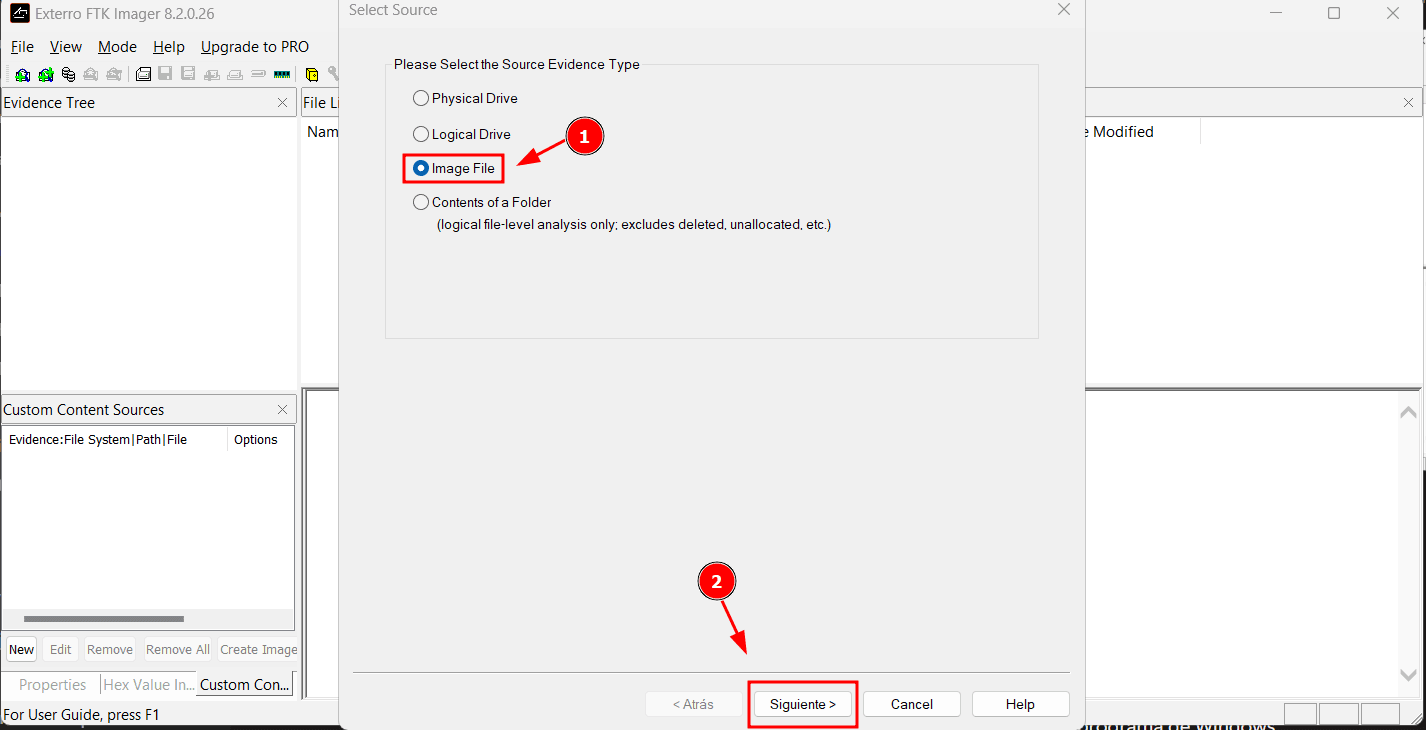
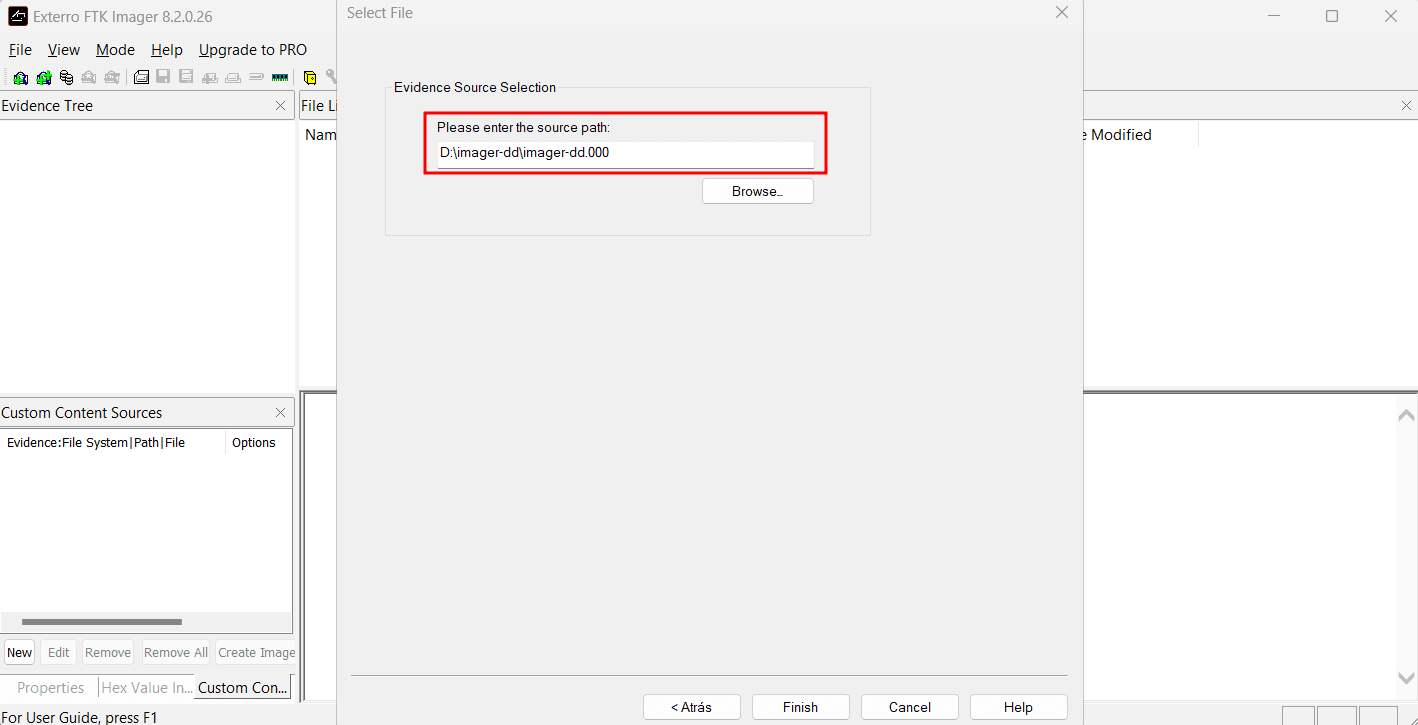
Carregar evidència: En FTK Imager, anem a
Archivo > Agregar Elemento de Evidencia...i seleccionemArchivo de Imagen. Naveguem fins al fitxer.000o.E01.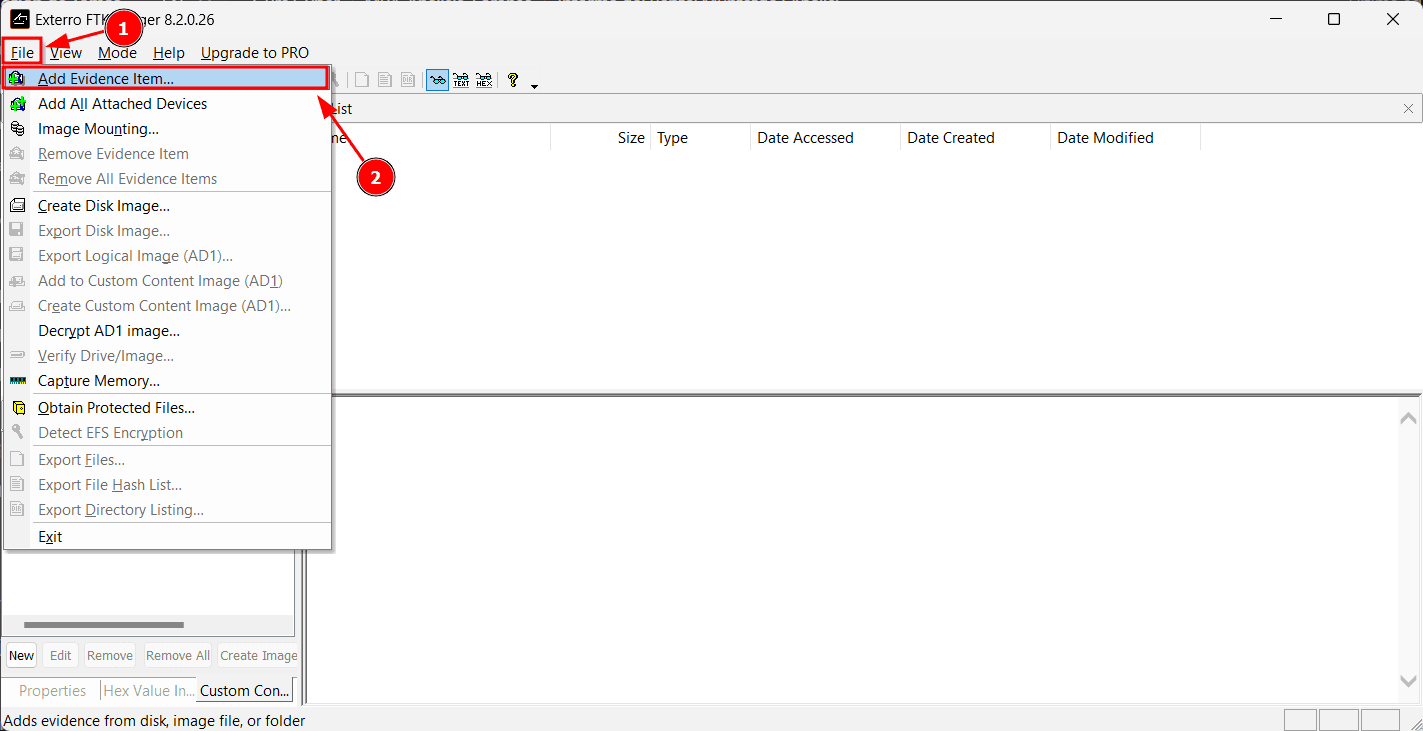
-
Exploració: La finestra
Árbol de Evidenciamostra les particions detectades. En expandir-les, podem navegar per l'estructura de directoris com si fos l'explorador de Windows.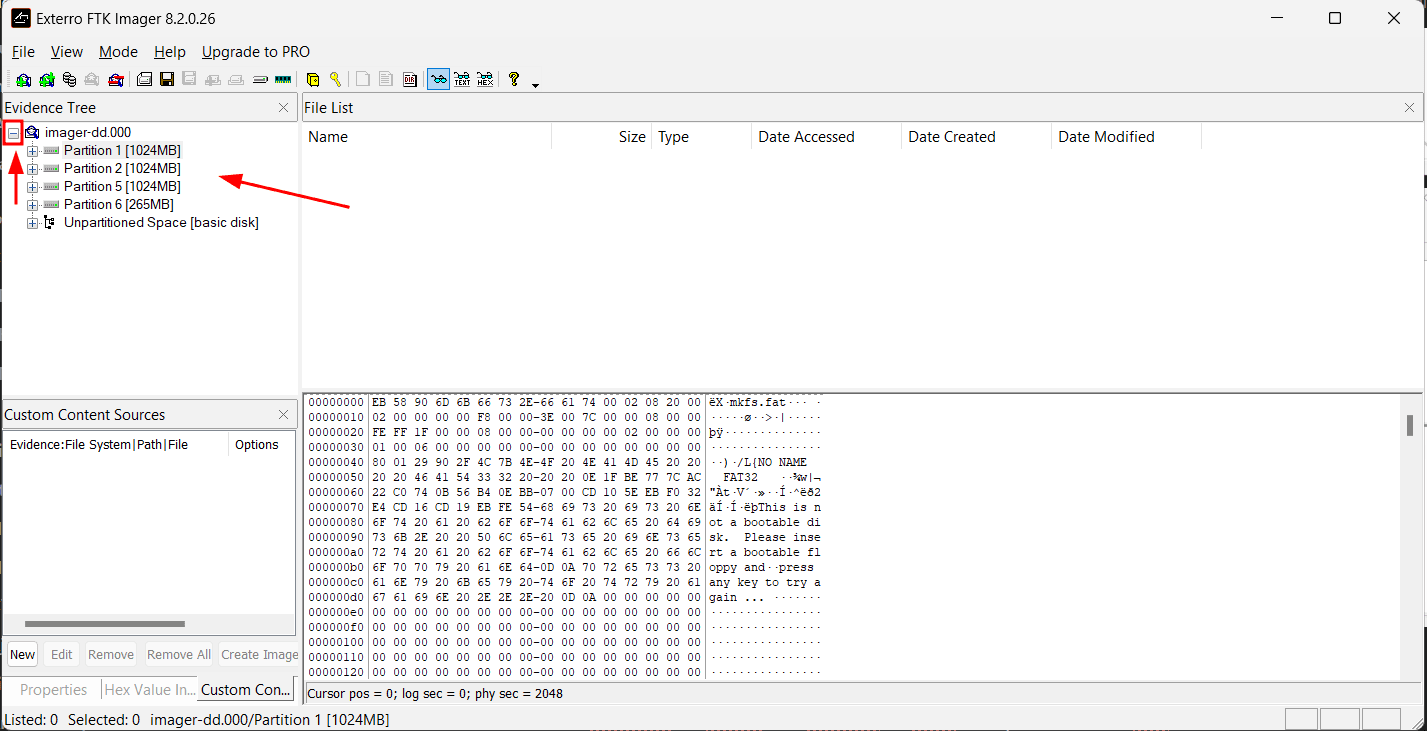
-
Extracció de fitxers: Per extreure un fitxer o carpeta, fem clic dret sobre ell i seleccionem
Exportar Archivos.... Això copia una rèplica a una ubicació segura sense modificar la imatge original.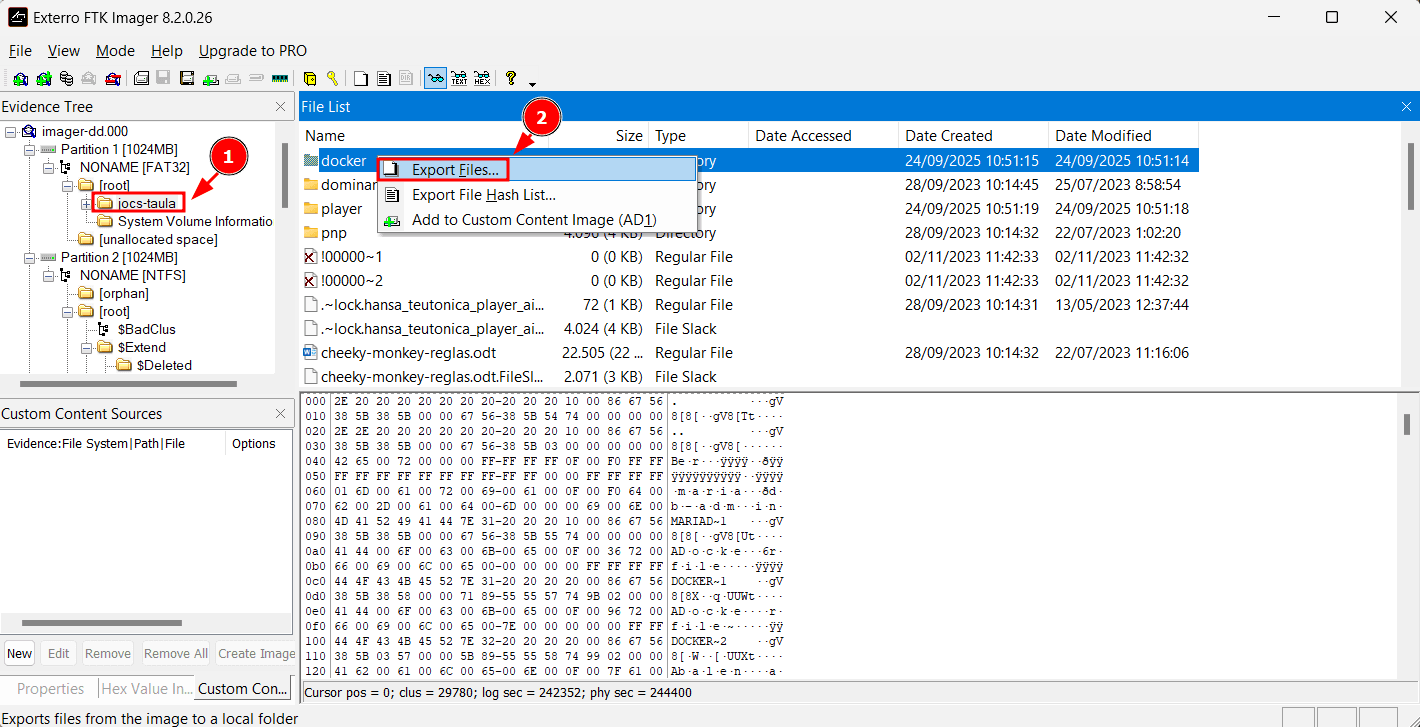
-
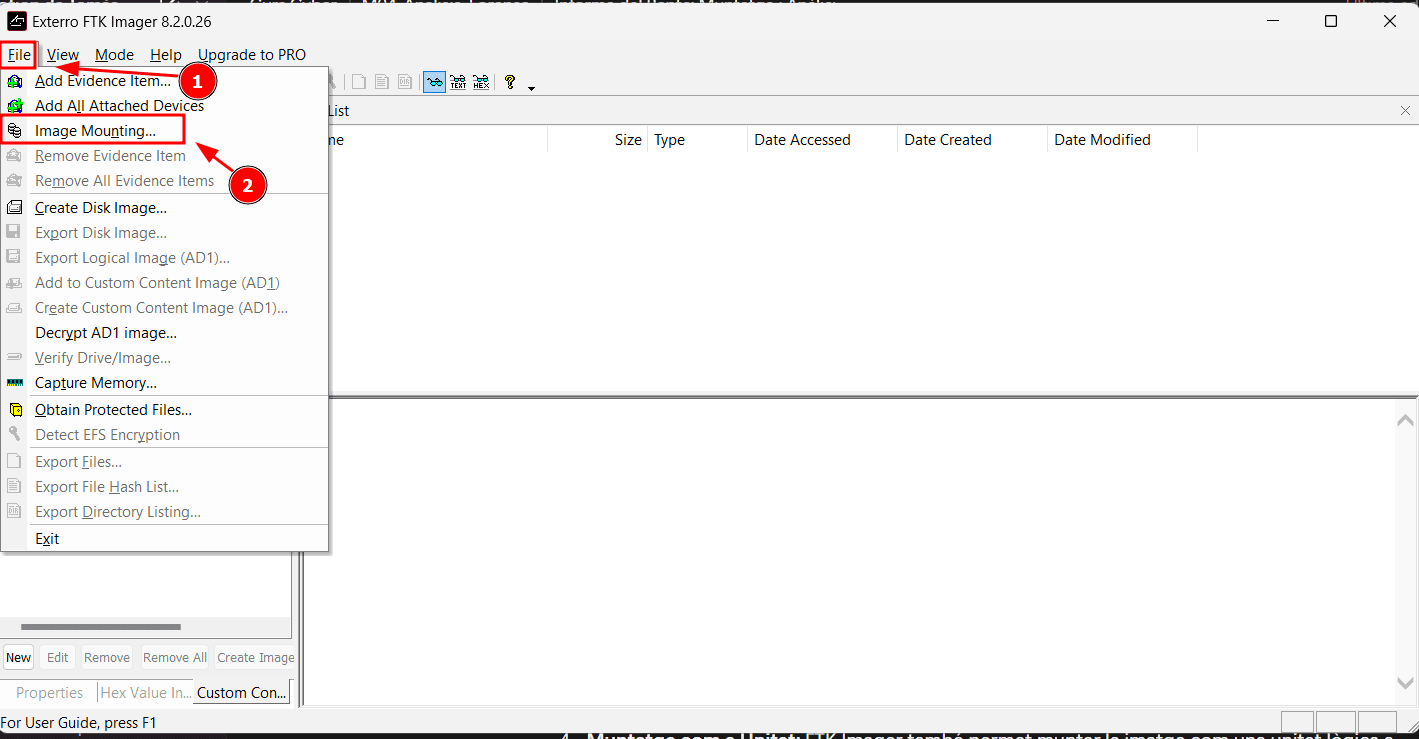
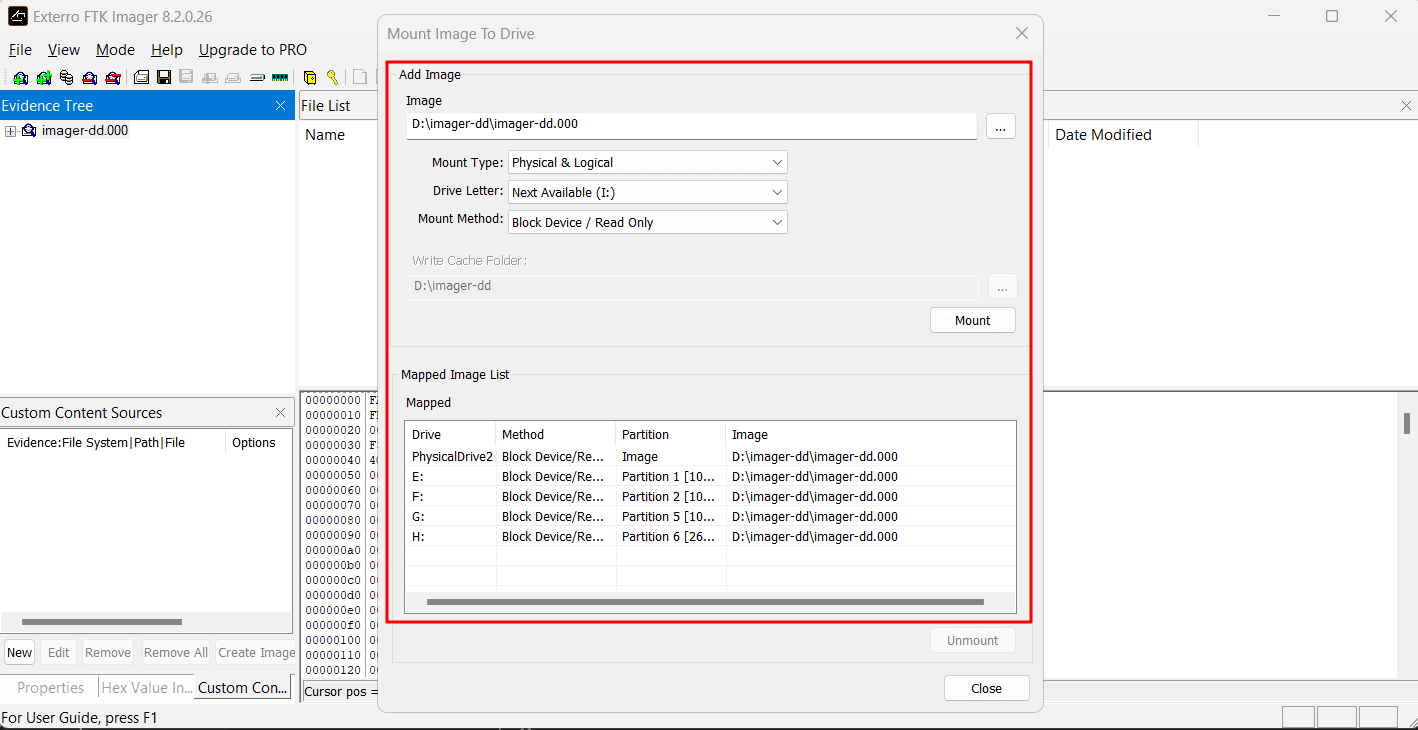
Montatge com a unitat: FTK Imager també permet montar la imatge com una unitat lògica a Windows (
Archivo > Montaje de Imagen). La imatge apareix com una nova lletra de unitat (p. ex.,G:) en mode de només lectura, accessible des de qualsevol programa de Windows.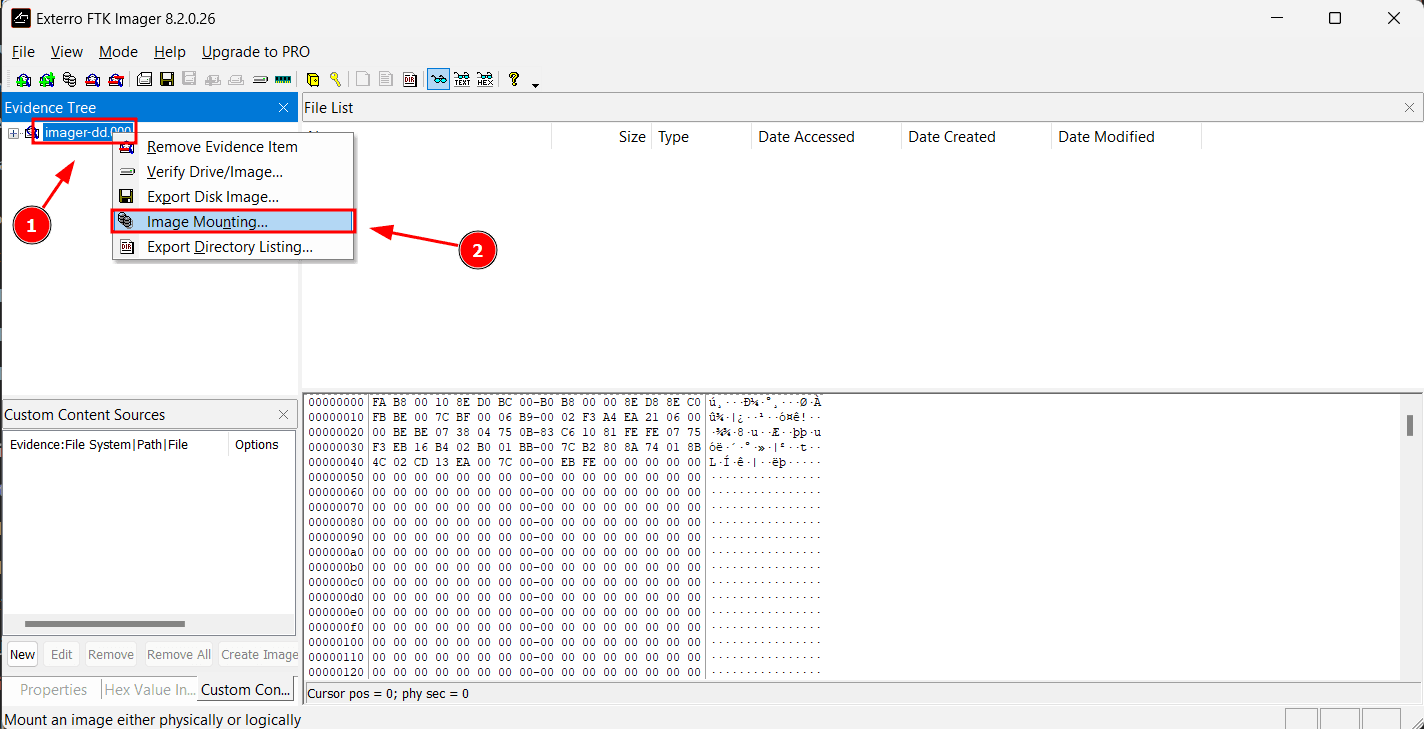
2.2. Montatge amb Arsenal Image Mounter (AIM)
Sección titulada «2.2. Montaje con Arsenal Image Mounter (AIM)»Arsenal Image Mounter (AIM) és una eina que destaca per la seva capacitat de montar imatges de disc a un nivell molt baix del sistema operatiu Windows.
Característiques clau:
- Montatge a nivell de disc: A diferència d'altres eines que només monten volums, AIM munta la imatge completa com si fos un dispositiu físic (
SCSI). Això permet que altres eines de Windows (comAdministración de Discos,chkdsko programari de recuperació de dades) interactuïn amb la imatge com si fos un disc dur real. - Bypass de Windows: AIM pot evitar certes interferències del sistema operatiu Windows en el montatge, la qual cosa és útil per a sistemes de fitxers no natius o corruptes.
Procediment d'ús:
-
Obrir AIM i seleccionar
Montar Imagen de Disco. -
Seleccionar l'Arxiu d'Imatge (
.000,.E01, etc.).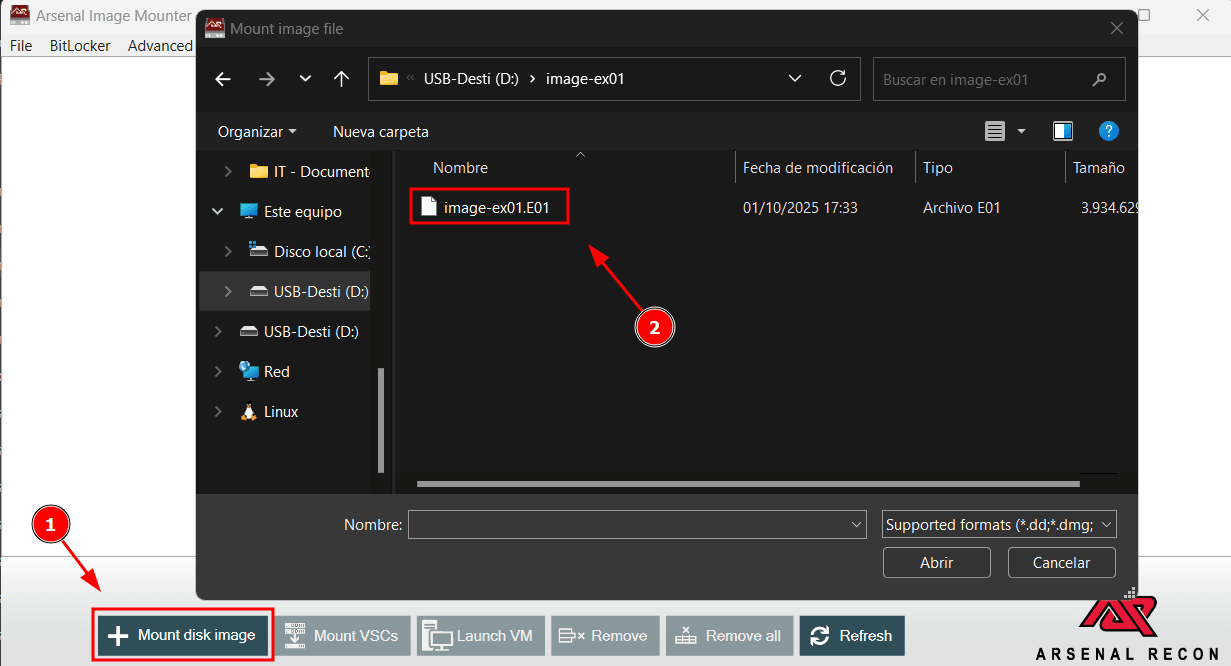
-
Configurar opcions: L'opció més important és marcar la casella
Montaje de Solo Lecturaper a l'anàlisi forense.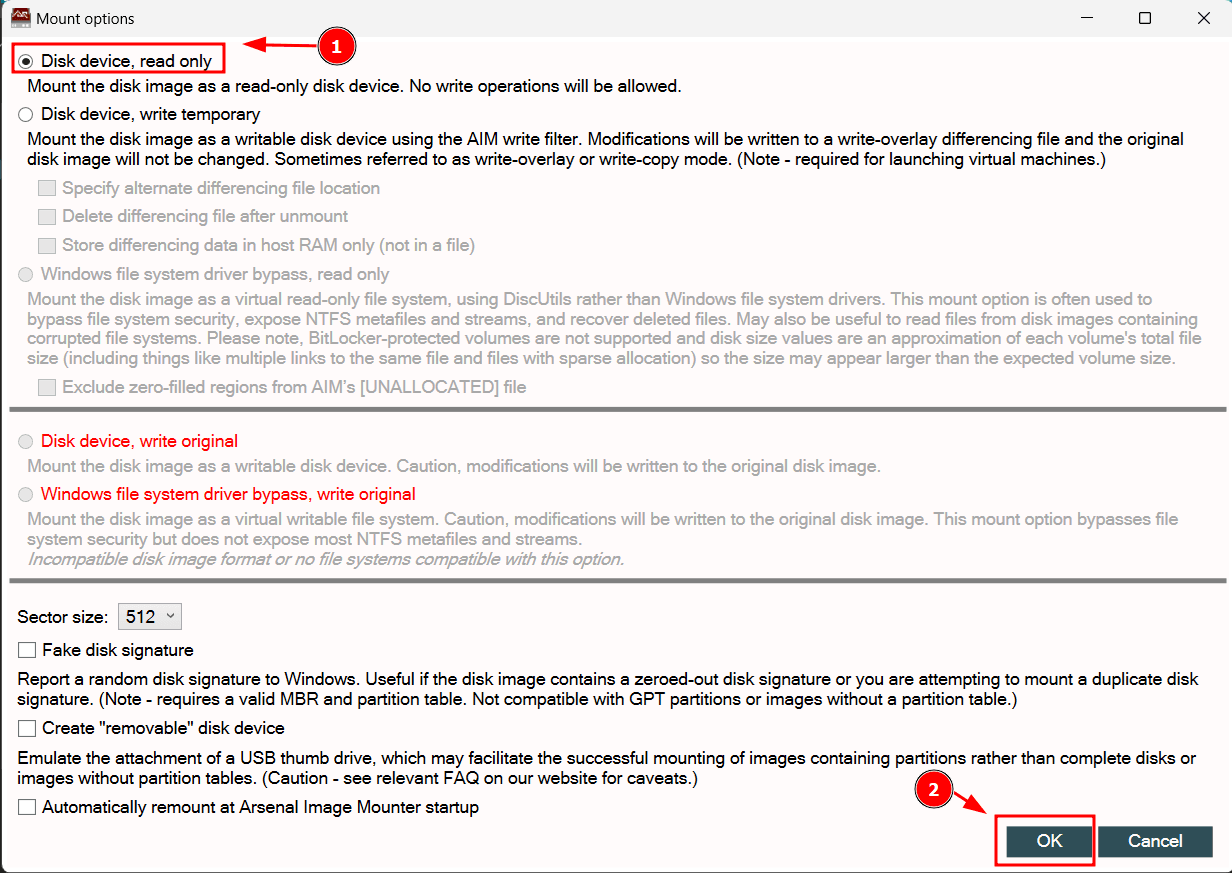
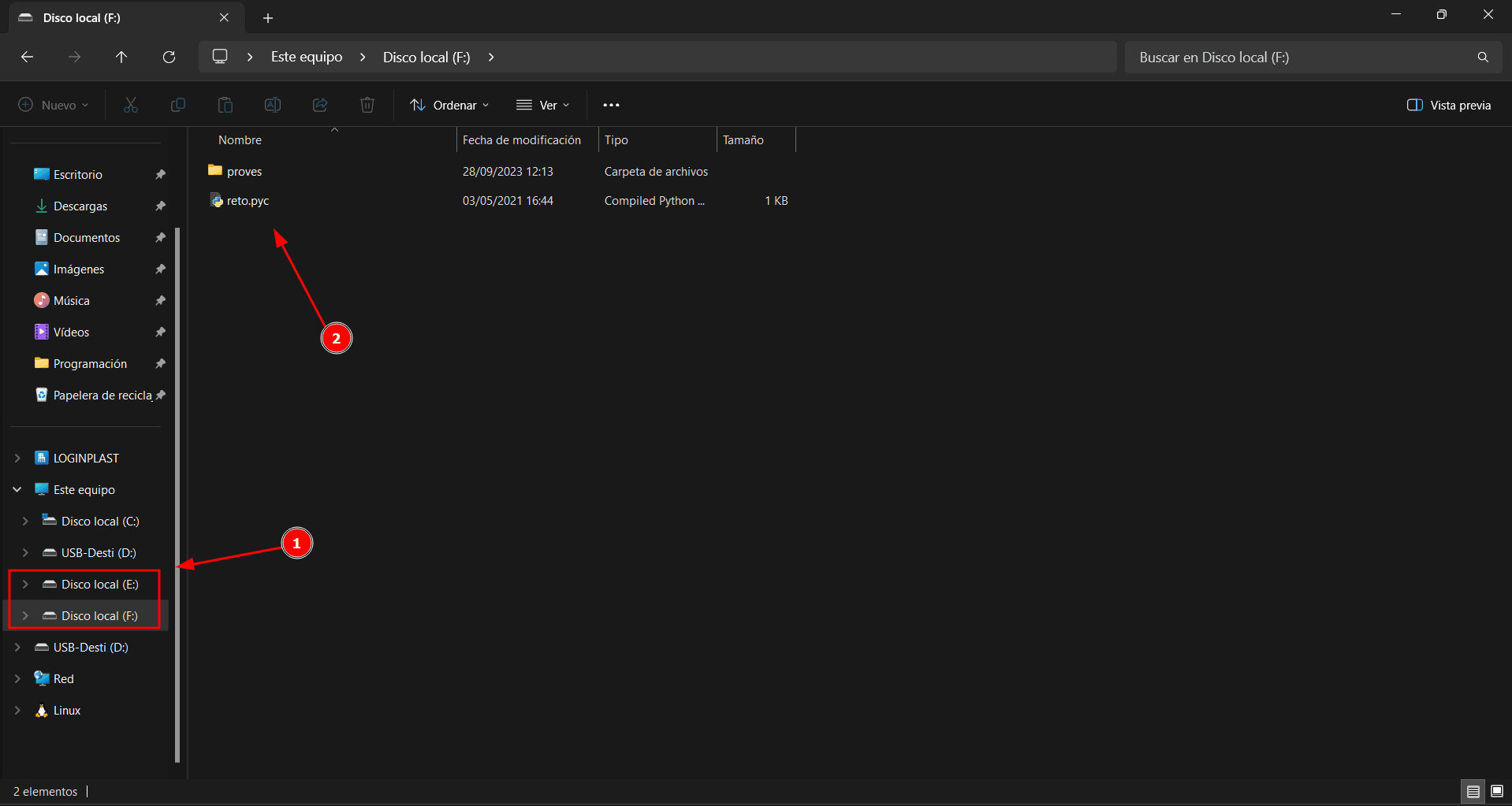
-
Accedir a la unitat: Un cop muntada, la imatge apareix a “Aquest equip” i el seu contingut es pot explorar de manera segura.
Aquesta pràctica ens ha permès realitzar un recorregut complet per les tècniques fonamentals de muntatge i anàlisi d'imatges forenses. Hem demostrat la capacitat d'operar tant en entorns Linux (Fedora) com Windows, utilitzant eines de línia de comandes i gràfiques. Els conceptes clau, com el muntatge en mode només lectura, el càlcul d'offsets i l'ús de capes d'abstracció com ewfmount o qemu-nbd, els hem aplicat amb èxit. Finalment, l'ús de TestDisk ha consolidat els nostres coneixements sobre l'estructura interna de les taules de particions i els mètodes per a la seva recuperació, completant així una visió integral del procés d'anàlisi forense de suports d'emmagatzematge.