

挑战报告:取证文件系统挂载与分析
作者:Portelcore 团队 日期:2025 年 10 月 16 日 操作系统:Fedora Linux
作者:Portelcore 团队 日期:2025 年 10 月 16 日 操作系统:Fedora Linux
本实践的主要目标是获得在不同格式的磁盘镜像(RAW,E01,VDI)挂载和分析能力,适用于Linux(Fedora)和Windows系统。重点在于应用取证技术,通过只读模式挂载和专业工具分析与数据恢复,始终确保数字证据的完整性。我们将执行这些技术以确保能够有效且安全地分析文件系统。必须遵循既定程序以确保证据完整性,并根据实践标准执行取证文件系统的挂载与分析。我们将使用专业工具进行分析和数据恢复,并下载所需格式的磁盘镜像以供分析。
第1部分:Linux(Fedora)中的分析与挂载
Sección titulada «Parte 1: Análisis y Montaje en Linux (Fedora)»本节详细说明了在Fedora终端中访问提供的磁盘镜像内容的程序。
1.1. RAW镜像挂载(imager-dd.000)
Sección titulada «1.1. Montaje de una Imagen RAW (imager-dd.000)»RAW格式的.000是原始设备的逐位副本。为分析它,首先必须识别其分区结构,然后安全挂载每个分区。
fdisk 是一个命令行实用程序,用于查看和操作块设备的分区表。这是了解磁盘组织方式的必要步骤。
步骤与结果:
我们将使用 fdisk,并配合 -l(列出)选项对镜像文件执行,以获取其分区表。
sudo fdisk -l /run/media/user.portelcore/USB-Desti/imager-dd/imager-dd.000获得的结果:
Disk imager-dd/imager-dd.000: 3,75 GiB, 4027580416 bytes, 7866368 sectorsUnits: sectors of 1 * 512 = 512 bytesSector size (logical/physical): 512 bytes / 512 bytesI/O size (minimum/optimal): 512 bytes / 512 bytesDisklabel type: dosDisk identifier: 0x94d50d34
Device Boot Start End Sectors Size Id Typeimager-dd/imager-dd.000p1 2048 2099199 2097152 1G b W95 FAT32imager-dd/imager-dd.000p2 2099200 4196351 2097152 1G 7 HPFS/NTFS/exFATimager-dd/imager-dd.000p3 4196352 7866367 3670016 1,8G 5 Extendedimager-dd/imager-dd.000p5 4198400 6295551 2097152 1G 83 Linuximager-dd/imager-dd.000p6 7323648 7866367 542720 265M 83 Linux此输出提供了关键信息:每个分区的起始点(Start)(以扇区为单位)和每个分区的总大小(Sectors)。此信息对于下一步至关重要。
mount 是 Linux 的标准命令,用于将文件系统挂载到目录(挂载点)。在取证分析中,我们使用特定选项以确保完整性:
o ro:以只读(Read-Only)模式挂载文件系统。offset:指定从文件开头开始的偏移量(以字节为单位)。计算方式为:sector_inicio * tamaño_sector。sizelimit:限制挂载设备的大小。在挂载多个同一镜像文件的分区时,对于避免错误overlapping loop device exists至关重要。
步骤与结果: 我们将创建挂载目录,并通过计算每个分区的偏移量和大小限制来挂载它们。
# Creación de directorios en /mntsudo mkdir /mnt/p1 /mnt/p2 /mnt/p5 /mnt/p6
# Montaje de la Partición 1 (FAT32)sudo mount -o ro,offset=$((2048 * 512)),sizelimit=$((2097152 * 512)) /run/media/user.portelcore/USB-Desti/imager-dd/imager-dd.000 /mnt/p1
# Montaje de la Partición 2 (NTFS)sudo mount -o ro,offset=$((2099200 * 512)),sizelimit=$((2097152 * 512)) /run/media/user.portelcore/USB-Desti/imager-dd/imager-dd.000 /mnt/p2
# Montaje de la Partición 5 (Linux)sudo mount -o ro,offset=$((4198400 * 512)),sizelimit=$((2097152 * 512)) /run/media/user.portelcore/USB-Desti/imager-dd/imager-dd.000 /mnt/p5
# Montaje de la Partición 6 (Linux)sudo mount -o ro,offset=$((7323648 * 512)),sizelimit=$((542720 * 512)) /run/media/user.portelcore/USB-Desti/imager-dd/imager-dd.000 /mnt/p6
执行这些命令后,每个分区的内容将通过 /mnt 中的相应目录进行访问,从而安全地探索文件。
1.2. 挂载 E01 镜像(EnCase)
Sección titulada «1.2. Montaje de una Imagen E01 (EnCase)»E01 格式是一种法医标准,它封装了 RAW 镜像以及元数据(案件编号、检查员名称等)和校验和(MD5、SHA1)以确保其真实性。要在 Linux 中挂载它,需要特殊工具。
工具:ewfmount(来自 libewf-utils)
Sección titulada «Herramienta: ewfmount (de libewf-utils)»libewf-utils 是用于处理 EWF(专家证人格式)镜像的工具集。其主要工具 ewfmount 作为中间层:'打开'容器 .E01 并将内部的 RAW 镜像作为单个虚拟文件(通常为 ewf1)暴露出来,之后我们可以像处理普通 RAW 镜像一样分析和挂载它。
步骤:
-
Fedora安装:
Ventana de terminal sudo dnf install ewftools -y -
创建挂载点
ewfmount:Ventana de terminal sudo mkdir /mnt/ewf_mount -
执行
ewfmount:Ventana de terminal sudo ewfmount /run/media/user.portelcore/USB-Desti/image-ex01/image-ex01.E01 /mnt/ewf_mount -
内部分区的验证与挂载: 执行后,在
/mnt/ewf_mount中会出现一个ewf1文件。该文件被视为 RAW 镜像。要挂载其第一个分区:Ventana de terminal sudo mkdir /mnt/particion_e01sudo mount -o ro,offset=$((2048 * 512)) /mnt/ewf_mount/ewf1 /mnt/particion_e01
此过程允许直接从Linux访问E01镜像,利用命令行工具生态系统。
通常需要在不启动虚拟机的情况下分析其硬盘。QEMU工具允许我们这样做。
工具:qemu-nbd(来自qemu-img)
Sección titulada «Herramienta: qemu-nbd (de qemu-img)»qemu-nbd 是一种工具,可将虚拟磁盘镜像文件(VDI、VMDK、QCOW2 等)连接到 Linux 内核的网络块设备(NBD,网络块设备)。从实际效果来看,它使操作系统将文件 .vdi 视为连接到 /dev/nbd0 的物理硬盘。
步骤:
-
Fedora安装:
Ventana de terminal sudo dnf install qemu-img -y -
加载内核模块:
Ventana de terminal sudo modprobe nbd max_part=8 -
连接 VDI 镜像:
Ventana de terminal sudo qemu-nbd --connect=/dev/nbd0 /ruta/a/la/imagen/virtual.vdi -
挂载 VDI 分区: 系统现在将分区显示为
/dev/nbd0p1、/dev/nbd0p2等。Ventana de terminal sudo mkdir /mnt/vdi_particionsudo mount /dev/nbd0p1 /mnt/vdi_particion -
安全断开(非常重要):
Ventana de terminal sudo umount /mnt/vdi_particionsudo qemu-nbd --disconnect /dev/nbd0
1.4. 使用 TestDisk 恢复分区
Sección titulada «1.4. Recuperación de Particiones con TestDisk»TestDisk 是一款强大的数据恢复工具,旨在恢复丢失的分区并修复损坏的分区表。
TestDisk 的工作原理
Sección titulada «Funcionamiento de TestDisk»TestDisk 不依赖现有的分区表。相反,它会低级别扫描整个磁盘,寻找已知文件系统(FAT、NTFS、ext4 等)的“签名”或头部。当找到一个时,它会将其视为可能的分区起点。结果是显示磁盘上曾经存在过的所有分区,包括已删除的分区。我们需要识别哪些是正确的分区以重建分区表。
步骤与结果解释:
-
Fedora安装:
Ventana de terminal sudo dnf install testdisk -y -
执行:
Ventana de terminal sudo testdisk /run/media/user.portelcore/USB-Desti/imager-dd/imager-dd.000 -
输出分析:
La pantalla muestra una lista de particiones potenciales. Las teclas clave son:* **Flechas Arriba/Abajo:** Para seleccionar una partición.* **Flechas Izquierda/Derecha:** Para cambiar el estado de una partición (`D`=Borrada, `P`=Primaria, `L`=Lógica, `*`=Bootable). El objetivo es marcar las particiones correctas como `P`, `L` o `*` y dejar las incorrectas como `D`.* **`p` (minúscula):** Permite **previsualizar los archivos** de la partición seleccionada. Este es el paso de verificación más importante para confirmar que hemos escogido la partición correcta.* **`Enter`:** Para continuar una vez que la selección sea correcta.* **`[ Write ]`:** Para escribir la nueva tabla de particiones en la imagen de disco. Este paso es permanente.在我们的案例中,我们将识别与fdisk输出匹配的分区,并通过此过程重建损坏的分区表。
第二部分:Windows上的分析和挂载
Sección titulada «Parte 2: Análisis y Montaje en Windows»在Windows环境中进行分析时,我们将使用法医领域标准的图形工具。
2.1. 使用FTK Imager分析
Sección titulada «2.1. Análisis con FTK Imager»AccessData FTK Imager是一款必备且免费的法医工具。它允许创建磁盘镜像(证据),预览法医镜像内容而不更改它们,并导出文件以进行更深入的分析。
关键特性:
- 完整性:我们以只读模式访问镜像,避免任何意外写入。
- 兼容性:支持多种镜像格式(
RAW/dd,E01,SMART等)。 - 可视化:显示所有文件和文件夹的树状视图,包括未分配空间和已删除文件(通常用红色“X”标记)。
使用步骤:
-
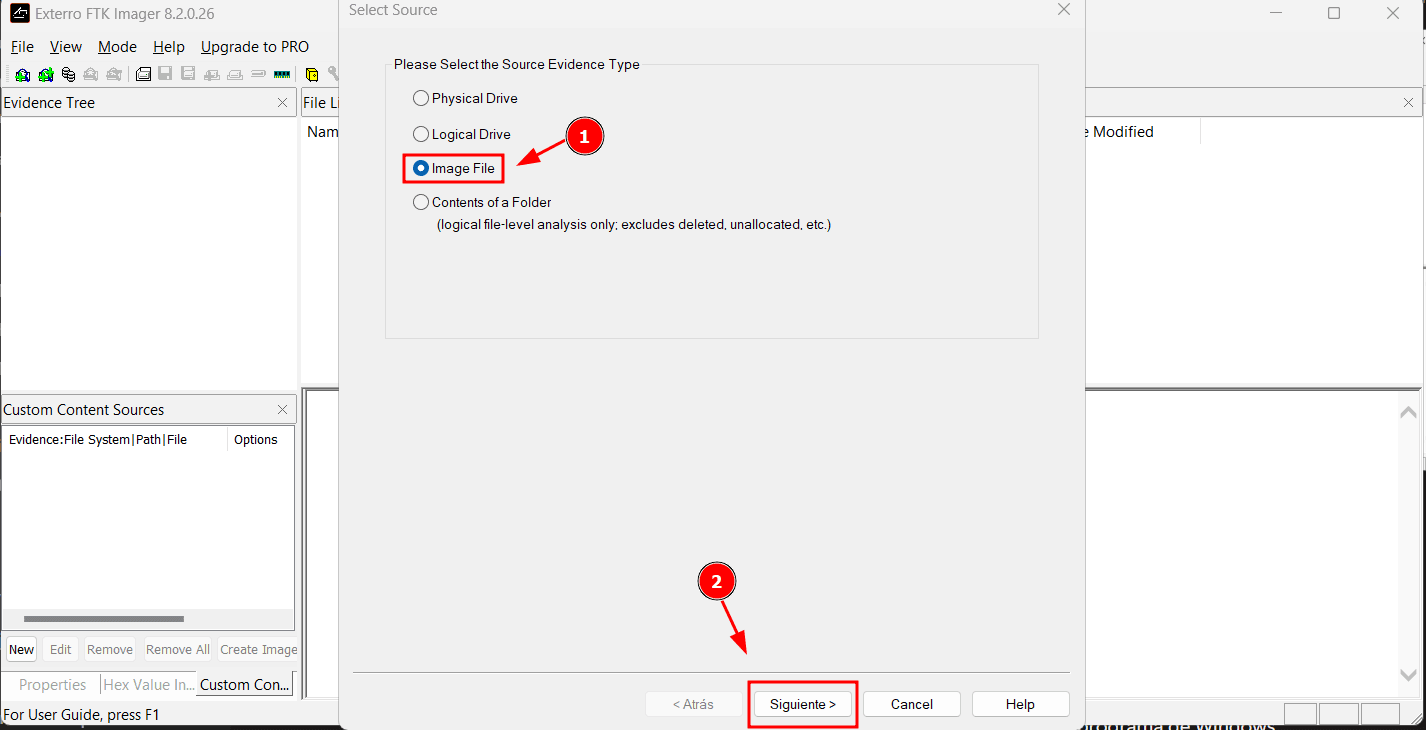
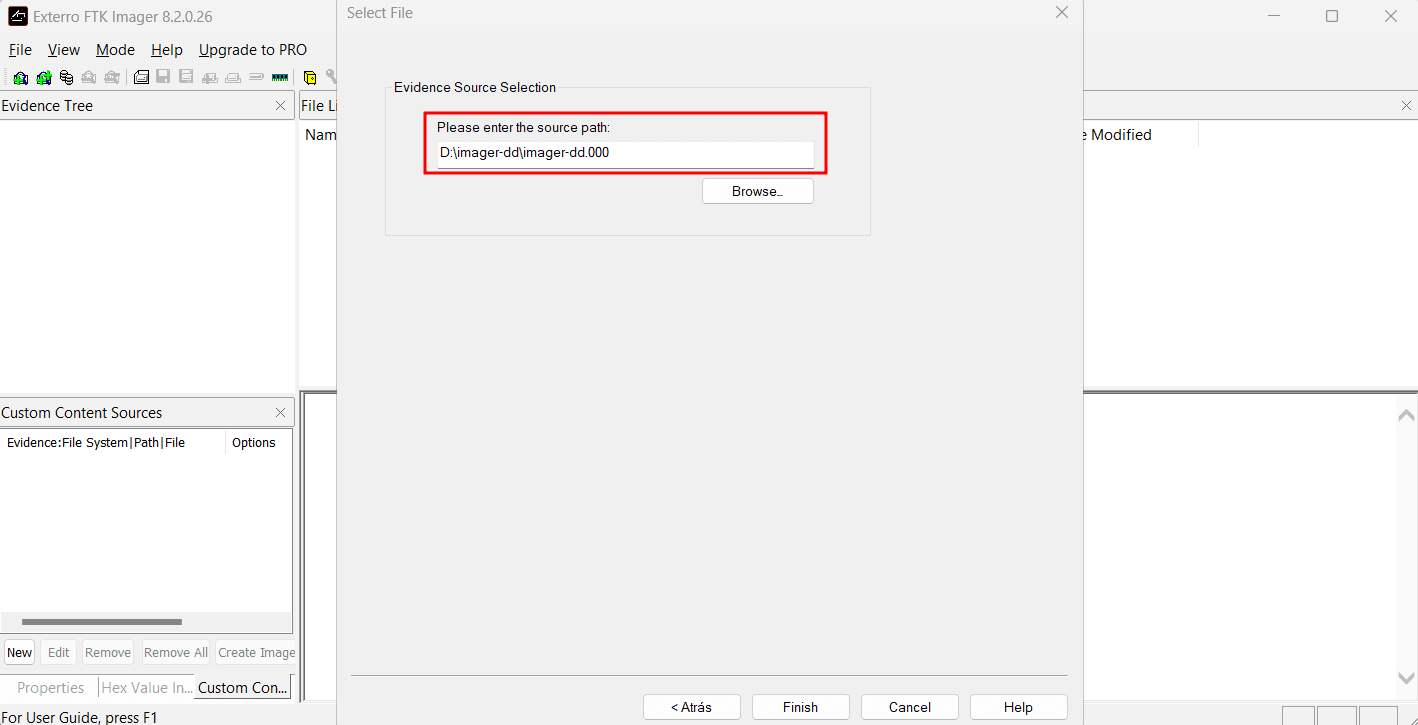
加载证据: 在FTK Imager中,我们进入
Archivo > Agregar Elemento de Evidencia...并选择Archivo de Imagen。导航到文件.000或.E01。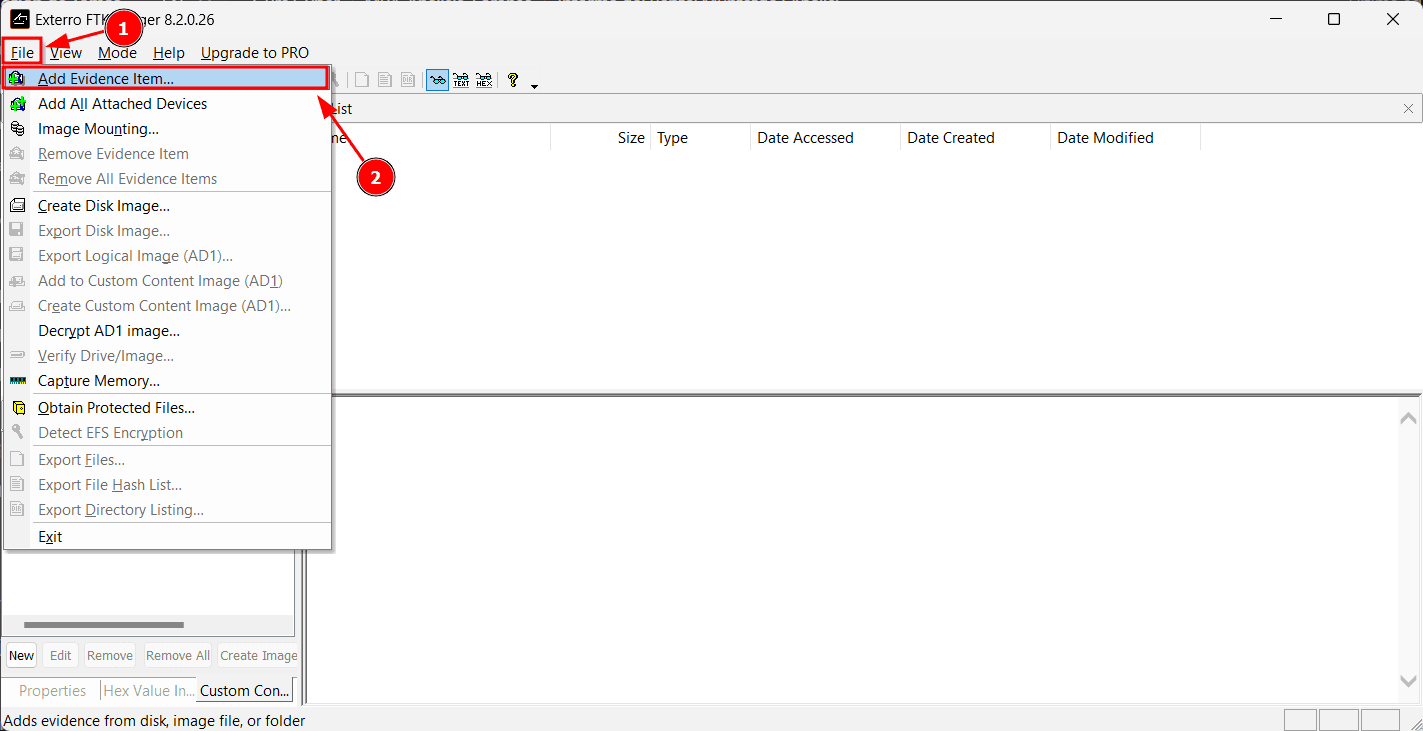
-
探索: 窗口
Árbol de Evidencia显示检测到的分区。展开后,我们可以像使用Windows资源管理器一样浏览目录结构。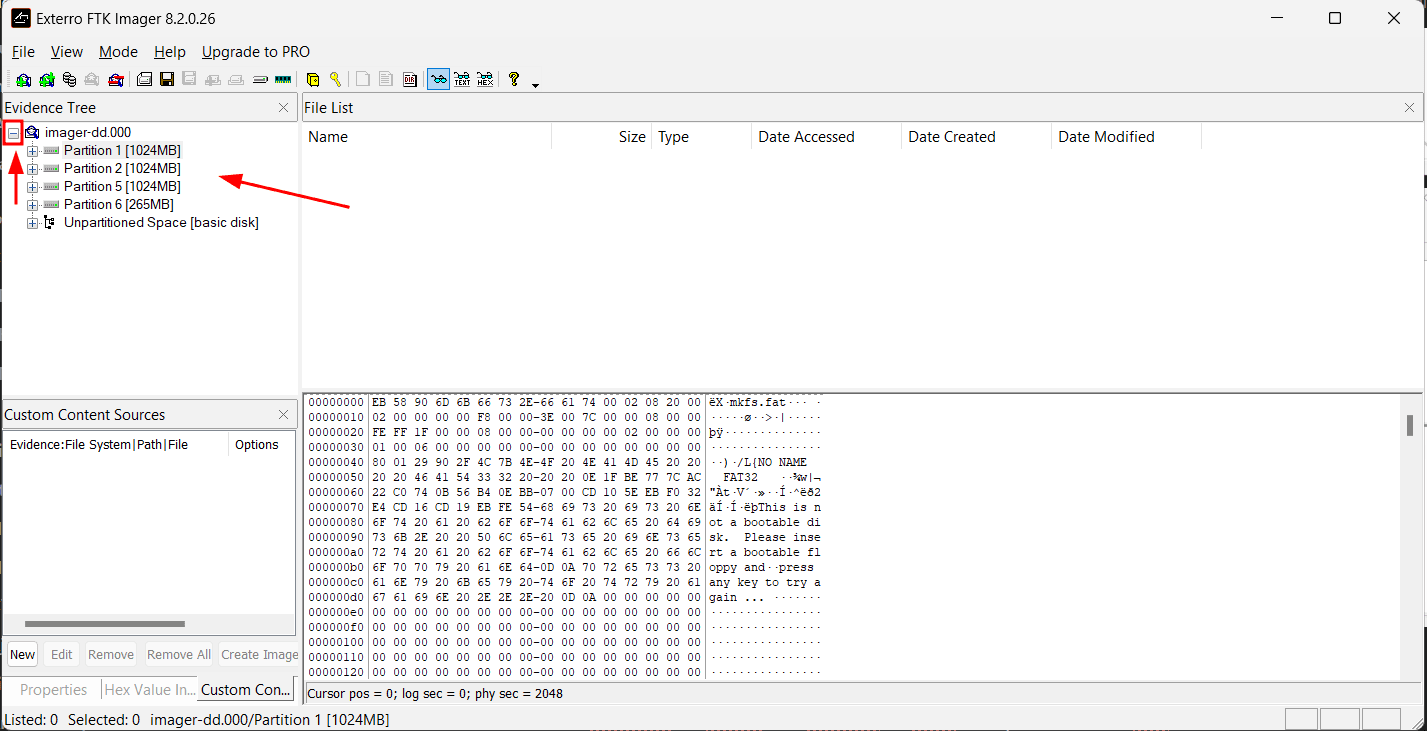
-
文件提取: 要提取文件或文件夹,右键点击并选择
Exportar Archivos...。这会将副本复制到安全位置,而不会修改原始镜像。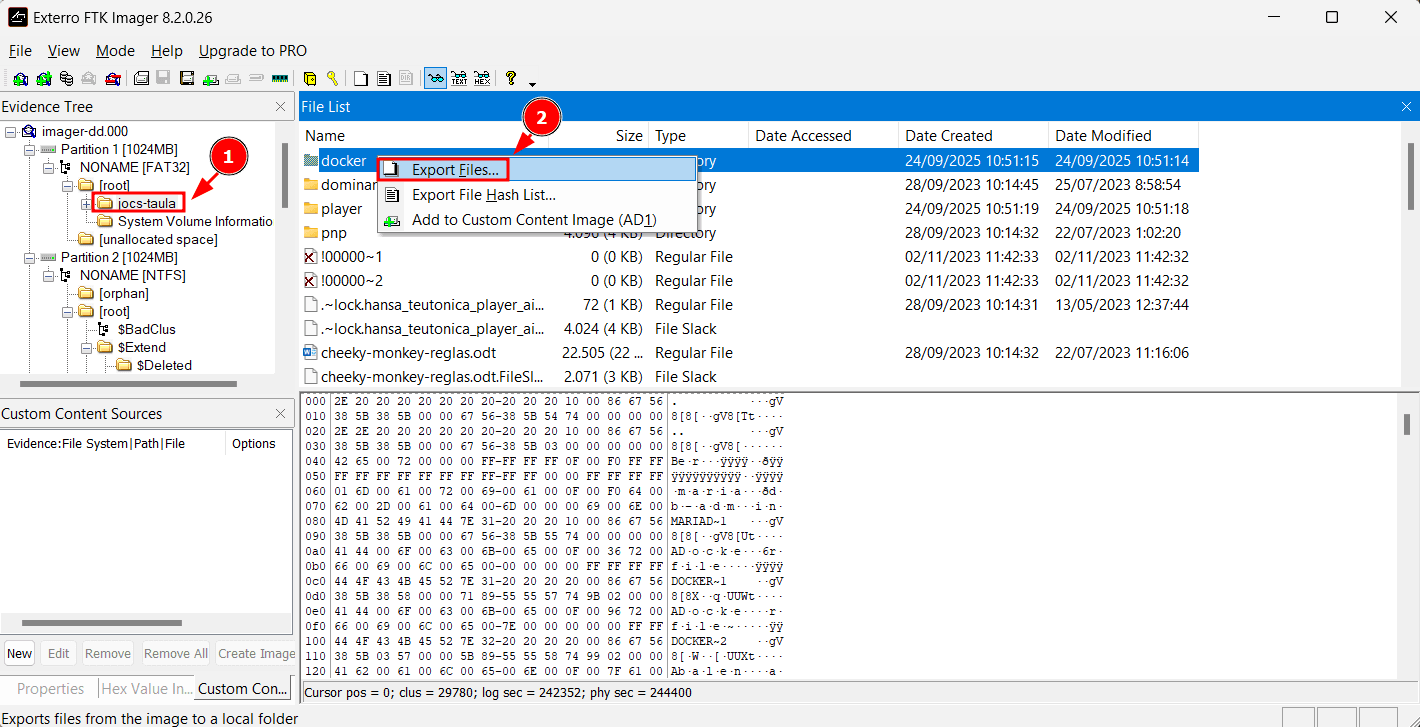
-
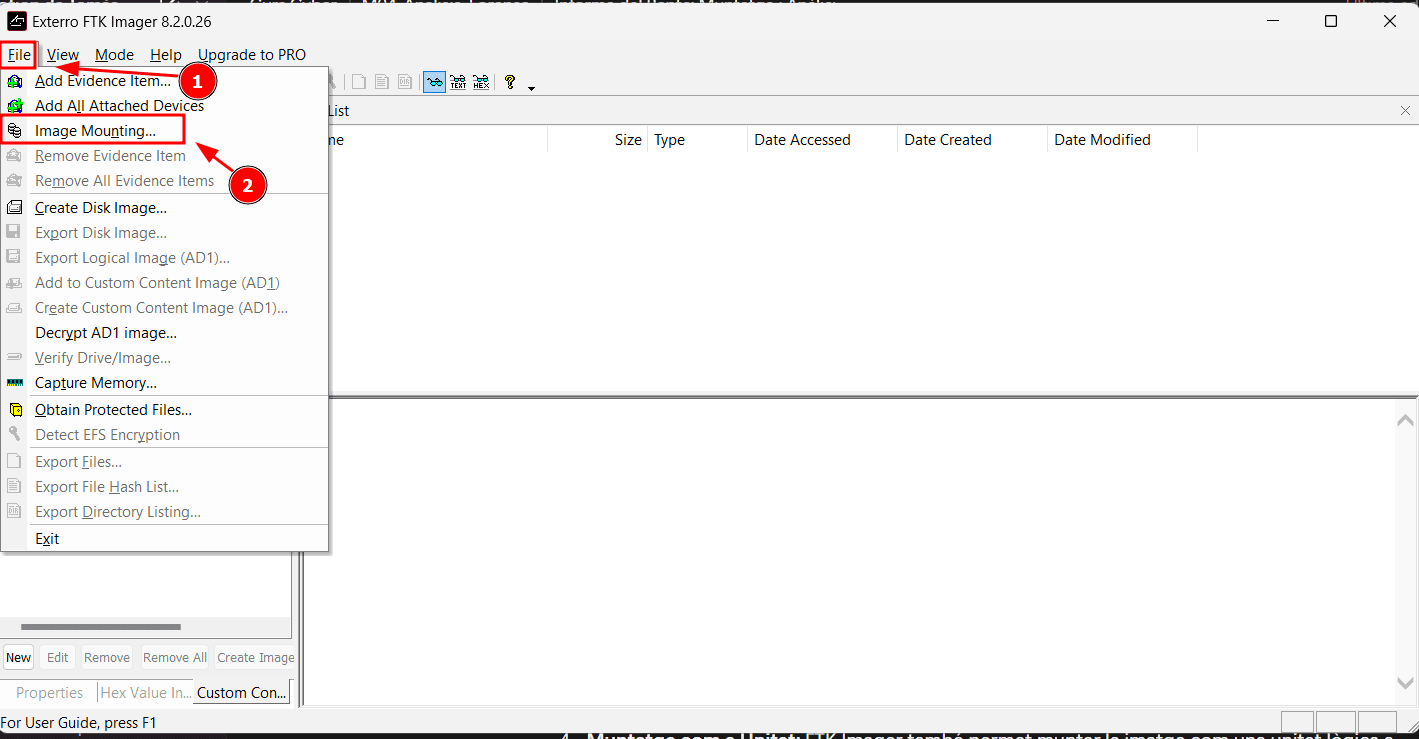
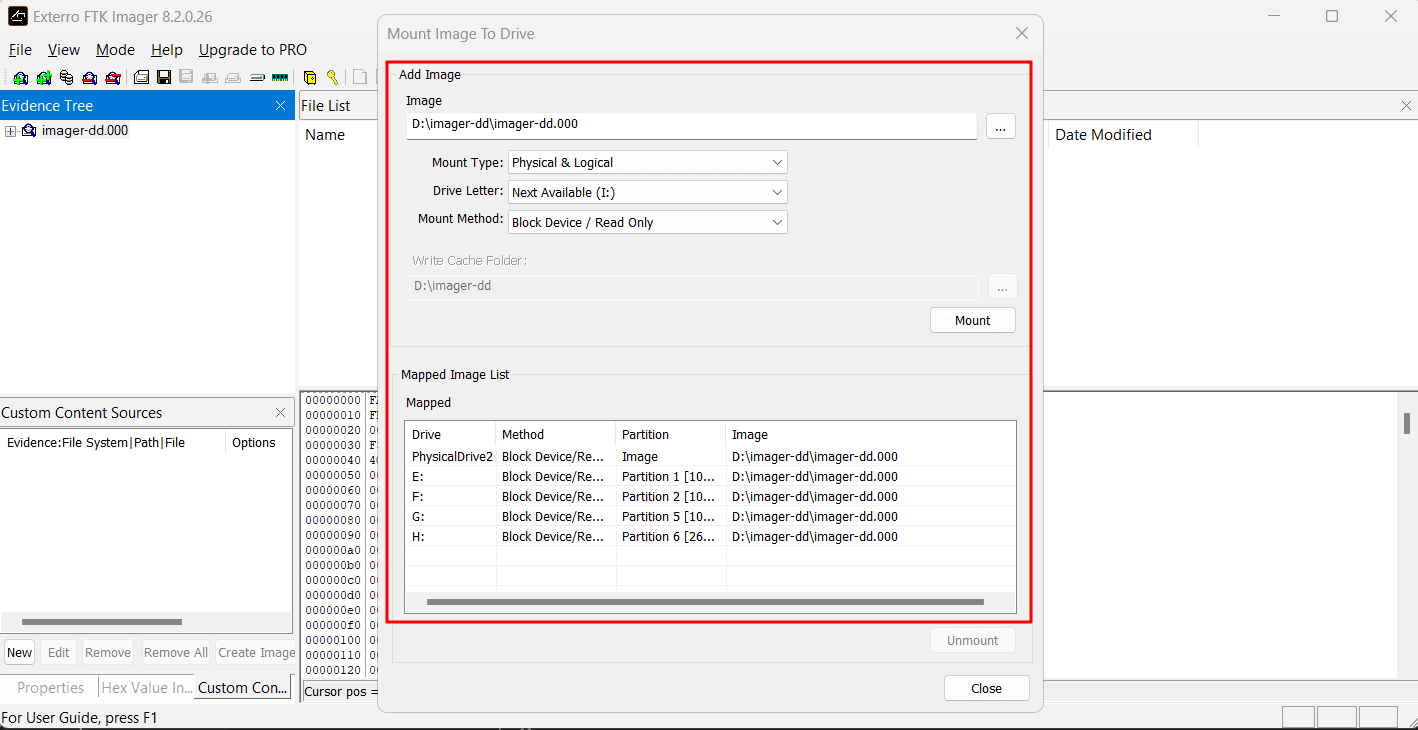
作为磁盘挂载: FTK Imager 还允许将镜像作为Windows中的逻辑磁盘挂载 (
Archivo > Montaje de Imagen)。镜像以只读模式显示为新的磁盘字母(例如G:),可从任何Windows程序访问。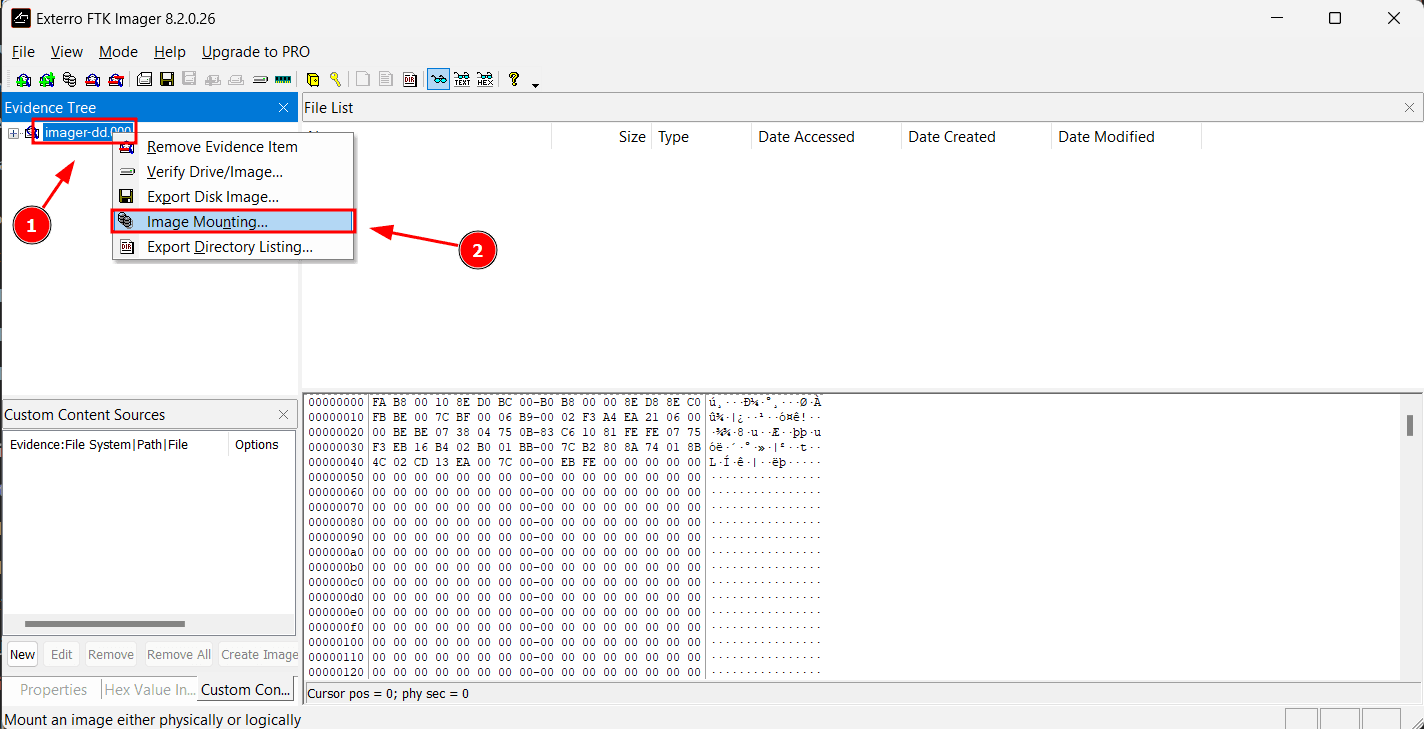
2.2. 使用Arsenal Image Mounter (AIM) 挂载
Sección titulada «2.2. Montaje con Arsenal Image Mounter (AIM)»Arsenal Image Mounter (AIM) 是一种工具,以其能够将磁盘镜像挂载到Windows操作系统的非常低级别而著称。
关键特性:
- 磁盘级挂载: 与仅挂载卷的其他工具不同,AIM 将整个镜像挂载为物理设备(
SCSI)。这使得其他Windows工具(如Administración de Discos、chkdsk或数据恢复软件)可以像处理实际硬盘一样与镜像交互。 - 绕过Windows: AIM 可以避免Windows操作系统在挂载时的某些干扰,这对非原生或损坏的文件系统很有用。
使用步骤:
-
打开AIM 并选择
Montar Imagen de Disco。 -
选择镜像文件 (
.000、.E01等)。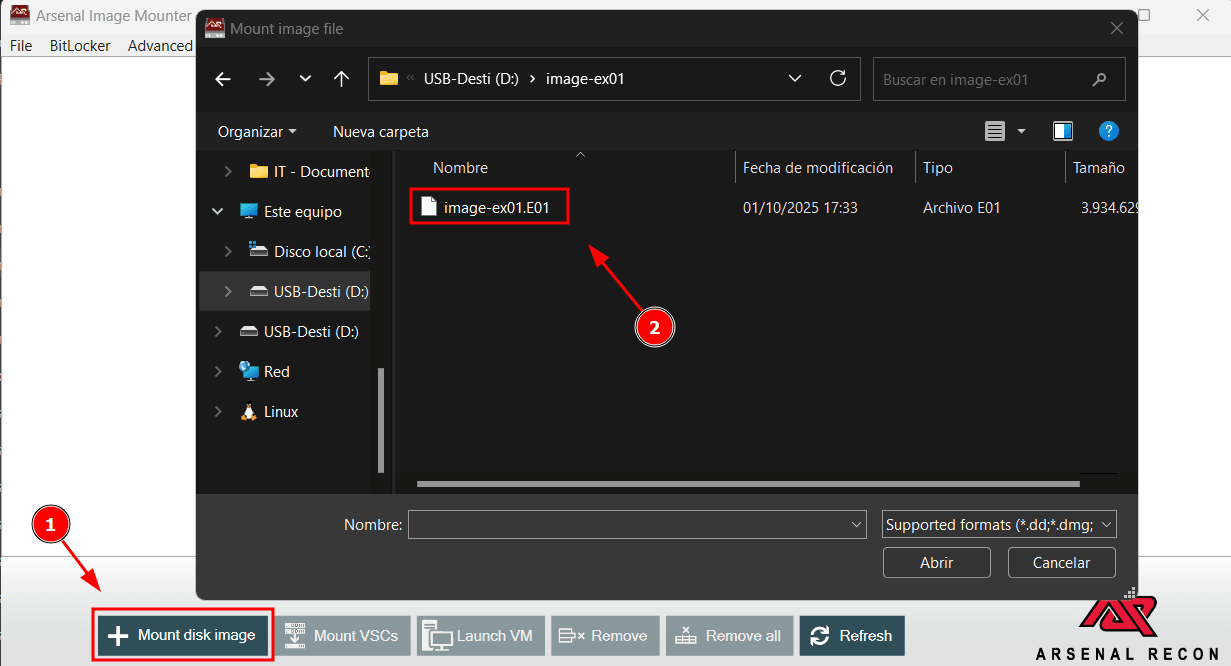
-
配置选项: 最重要的选项是勾选
Montaje de Solo Lectura以进行法医分析。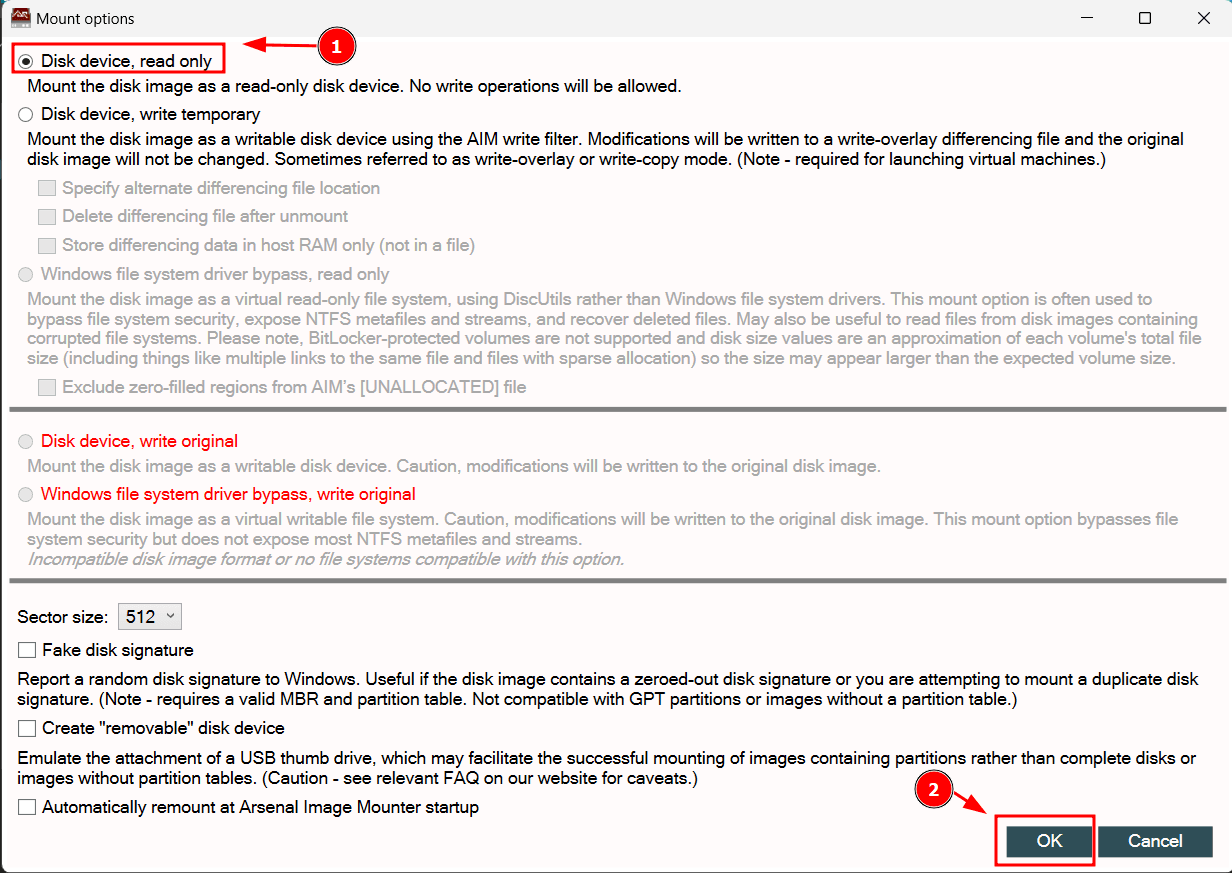
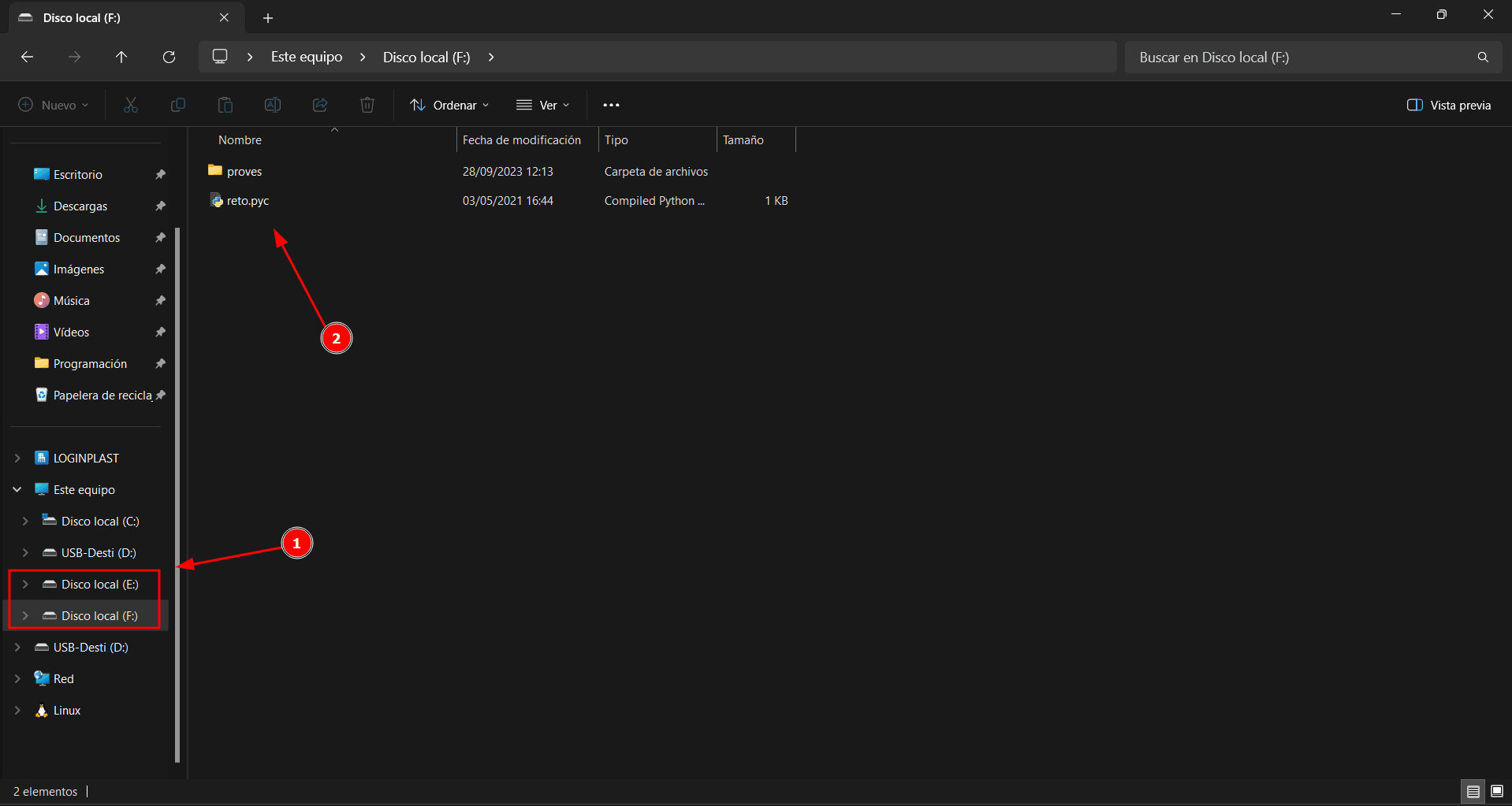
-
访问磁盘: 挂载后,镜像会出现在“此电脑”中,其内容可以安全浏览。
这项实践使我们能够全面了解取证图像挂载和分析的基本技术。我们展示了在Linux(Fedora)和Windows环境中的操作能力,使用了命令行和图形工具。关键概念如只读挂载、偏移量计算以及ewfmount或qemu-nbd等抽象层的应用已成功实施。最后,通过TestDisk深入理解了分区表的内部结构及恢复方法,从而完整掌握了存储介质取证分析的全过程。