

Správa z výzvy: Montáž a analýza forenčných súborových systémov
Autor: Tím Portelcore Dátum: 16. október 2025 Systém Operatívny: Fedora Linux
Autor: Equipo Portelcore Fecha: 16 de octubre de 2025 Sistema Operativo: Fedora Linux
Cieľ praktického cvičenia
Sección titulada «Objetivo de la Práctica»Hlavným cieľom tohto praktického cvičenia je nadobudnúť potrebné kompetencie na montáž a analýzu obrazov diskov vo rôznych formátoch (RAW, E01, VDI) v operačných systémoch Linux (Fedora) aj Windows. Zameranie sa sústredí na aplikáciu forenchných techník, pričom sa za každých okolností zabezpečí integrita digitálnych dôkazov prostredníctvom montáže v režime iba na čítanie a použitím špecializovaných nástrojov na analýzu a obnovu údajov. Tieto techniky vykonáme, aby sme sa uistili, že budeme môcť analyzovať súborové systémy efektívne a bezpečne. Musíme dodržiavať stanovené postupy na zaručenie integrity dôkazov a vykonáme montáž a analýzu forenčných súborových systémov v súlade s normami cvičenia. Na analýzu a obnovu údajov použijeme špecializované nástroje a stiahne si obrazy diskov vo formátoch potrebných pre analýzu.
Časť 1: Analýza a montáž v Linuxe (Fedora)
Sección titulada «Parte 1: Análisis y Montaje en Linux (Fedora)»Táto sekcia podrobne popisuje postupy vykonávané v termináli Fedora na prístup k obsahu poskytnutých obrazov diskov.
1.1. Montáž RAW obrazu (imager-dd.000)
Sección titulada «1.1. Montaje de una Imagen RAW (imager-dd.000)»RAW obraz vo formáte .000 je bitová kopia pôvodného zariadenia. Na jeho analýzu musíme najprv identifikovať jeho štruktúru oddielov a následne každý oddiel bezpečným spôsobom namontovať.
Nástroj: fdisk - Analýza štruktúry disku
Sección titulada «Herramienta: fdisk - Análisis de la Estructura del Disco»fdisk je príkazový nástroj, ktorý umožňuje vizualizovať a manipulovať s tabuľkou oddielov blokového zariadenia. Je to nevyhnutný prvý krok na pochopenie organizácie disku.
Procedimiento y Resultados:
Ejecutaremos fdisk con la opción -l (listar) sobre el archivo de imagen para obtener su tabla de particiones.
sudo fdisk -l /run/media/user.portelcore/USB-Desti/imager-dd/imager-dd.000Dosiahnutý výsledok:
Disk imager-dd/imager-dd.000: 3,75 GiB, 4027580416 bytes, 7866368 sectorsUnits: sectors of 1 * 512 = 512 bytesSector size (logical/physical): 512 bytes / 512 bytesI/O size (minimum/optimal): 512 bytes / 512 bytesDisklabel type: dosDisk identifier: 0x94d50d34
Device                      Boot   Start     End   Sectors  Size Id Typeimager-dd/imager-dd.000p1           2048 2099199   2097152    1G  b W95 FAT32imager-dd/imager-dd.000p2        2099200 4196351   2097152    1G  7 HPFS/NTFS/exFATimager-dd/imager-dd.000p3        4196352 7866367   3670016  1,8G  5 Extendedimager-dd/imager-dd.000p5        4198400 6295551   2097152    1G 83 Linuximager-dd/imager-dd.000p6        7323648 7866367    542720  265M 83 Linux
Tento výstup nám poskytuje kľúčové informácie: počiatočný bod (Start) každého oddielu v sektoroch a celkovú veľkosť každého oddielu (Sectors). Táto informácia je nevyhnutná pre ďalší krok.
Nástroj: mount - Montáž oddielov
Sección titulada «Herramienta: mount - Montaje de las Particiones»mount je štandardný linuxový príkaz na pripojenie súborového systému k adresáru (montážny bod). Pre forenznú analýzu používame špecifické možnosti, aby sme zabezpečili integritu:
o ro: Montuje súborový systém v režime iba na čítanie (Read-Only).offset: Špecifikuje posun v bajtoch od začiatku súboru, kde začína oddiel. Vypočíta sa ako:sector_inicio * tamaño_sector.sizelimit: Obmedzuje veľkosť namontovaného zariadenia. Je to kľúčové pre predchádzanie chybeoverlapping loop device existspri montáži viacerých oddielov z toho istého obrazového súboru.
Procedimiento y Resultados: Crearemos directorios de montaje y procederemos a montar cada partición calculando el offset y el sizelimit correspondientes.
# Creación de directorios en /mntsudo mkdir /mnt/p1 /mnt/p2 /mnt/p5 /mnt/p6
# Montaje de la Partición 1 (FAT32)sudo mount -o ro,offset=$((2048 * 512)),sizelimit=$((2097152 * 512)) /run/media/user.portelcore/USB-Desti/imager-dd/imager-dd.000 /mnt/p1
# Montaje de la Partición 2 (NTFS)sudo mount -o ro,offset=$((2099200 * 512)),sizelimit=$((2097152 * 512)) /run/media/user.portelcore/USB-Desti/imager-dd/imager-dd.000 /mnt/p2
# Montaje de la Partición 5 (Linux)sudo mount -o ro,offset=$((4198400 * 512)),sizelimit=$((2097152 * 512)) /run/media/user.portelcore/USB-Desti/imager-dd/imager-dd.000 /mnt/p5
# Montaje de la Partición 6 (Linux)sudo mount -o ro,offset=$((7323648 * 512)),sizelimit=$((542720 * 512)) /run/media/user.portelcore/USB-Desti/imager-dd/imager-dd.000 /mnt/p6
Po vykonaní týchto príkazov bude obsah každého oddielu prístupný prostredníctvom jeho príslušných adresárov v /mnt, čo umožní bezpečnú exploráciu súborov.
1.2. Montáž E01 obrazu (EnCase)
Sección titulada «1.2. Montaje de una Imagen E01 (EnCase)»Formát E01 je forenčný štandard, ktorý zapúšťa RAW obraz spolu s metadatami (číslo prípadu, meno skúmateľa atď.) a kontrolnými hashmi (MD5, SHA1) na zabezpečenie jeho autenticity. Na jeho pripojenie v Linuxe potrebujeme špeciálne nástroje.
Nástroj: ewfmount (z libewf-utils)
Sección titulada «Herramienta: ewfmount (de libewf-utils)»libewf-utils je sada nástrojov na prácu s obrazmi vo formáte EWF (Expert Witness Format). Jeho hlavným nástrojom je ewfmount, ktorý funguje ako stredná vrstva: „otvára“ kontajner .E01 a odhaľuje vnútorný RAW obraz ako jeden virtuálny súbor (zvyčajne ewf1), ktorý potom môžeme analyzovať a pripojiť ako normálny RAW obraz.
Postup:
-
Inštalácia vo Fedore:
Ventana de terminal sudo dnf install ewftools -y -
Vytvorenie bodu pripojenia pre
ewfmount:Ventana de terminal sudo mkdir /mnt/ewf_mount -
Spustenie
ewfmount:Ventana de terminal sudo ewfmount /run/media/user.portelcore/USB-Desti/image-ex01/image-ex01.E01 /mnt/ewf_mount -
Verificación y Montaje de la Partición Interna: Una vez ejecutado, dentro de
/mnt/ewf_mountaparece un archivoewf1. Este archivo se trata como una imagen RAW. Para montar su primera partición:Ventana de terminal sudo mkdir /mnt/particion_e01sudo mount -o ro,offset=$((2048 * 512)) /mnt/ewf_mount/ewf1 /mnt/particion_e01
Tento proces umožňuje pristupovať k obrazom E01 priamo zo systému Linux s využitím ekosystému nástrojov príkazového riadku.
1.3. Pripojenie obrazu virtuálneho stroja (VDI)
Sección titulada «1.3. Montaje de una Imagen de Máquina Virtual (VDI)»Je bežné musieť analyzovať pevný disk virtuálneho stroja bez jeho spustenia. Nástroje QEMU nám to umožňujú.
Nástroj: qemu-nbd (z qemu-img)
Sección titulada «Herramienta: qemu-nbd (de qemu-img)»qemu-nbd je nástroj, ktorý umožňuje pripojiť súbor obrazu virtuálneho disku (VDI, VMDK, QCOW2, atď.) k sieťovému blokovému zariadeniu (NBD, Network Block Device) jadra Linux. V praxi to spôsobuje, že operačný systém vidí súbor .vdi tak, akoby bol fyzický pevný disk pripojený k /dev/nbd0.
Postup:
-
Inštalácia vo Fedore:
Ventana de terminal sudo dnf install qemu-img -y -
Načítanie modulu jadra:
Ventana de terminal sudo modprobe nbd max_part=8 -
Pripojenie obrazu VDI:
Ventana de terminal sudo qemu-nbd --connect=/dev/nbd0 /ruta/a/la/imagen/virtual.vdi -
Montaje de una partición del VDI: El sistema ahora expone las particiones como
/dev/nbd0p1,/dev/nbd0p2, etc.Ventana de terminal sudo mkdir /mnt/vdi_particionsudo mount /dev/nbd0p1 /mnt/vdi_particion -
Bezpečné odpojenie (Veľmy dôležité):
Ventana de terminal sudo umount /mnt/vdi_particionsudo qemu-nbd --disconnect /dev/nbd0
1.4. Obnovenie oddielov pomocou TestDisk
Sección titulada «1.4. Recuperación de Particiones con TestDisk»TestDisk je výkonný nástroj na obnovu dát navrhnutý na obnovu stratených oddielov a opravu poškodených tabuliek oddielov.
Spôsob fungovania TestDisk
Sección titulada «Funcionamiento de TestDisk»TestDisk nespolieha na existujúcu tabuľku oddielov. Namiesto toho skenuje celý disk na nízkej úrovni a hľadá „signatúry“ alebo hlavičky známych súborových systémov (FAT, NTFS, ext4 atď.). Keď jednu nájde, interpretuje ju ako možný začiatok oddielu. Výsledkom je zoznam všetkých oddielov, ktoré na disku existovali, vrátane tých vymazaných. Musíme identifikovať tie správne, aby sme mohli obnoviť tabuľku oddielov.
Postup a interpretácia výsledkov:
-
Inštalácia vo Fedore:
Ventana de terminal sudo dnf install testdisk -y -
Spustenie:
Ventana de terminal sudo testdisk /run/media/user.portelcore/USB-Desti/imager-dd/imager-dd.000 -
Analýza výstupov:
La pantalla muestra una lista de particiones potenciales. Las teclas clave son:* **Flechas Arriba/Abajo:** Para seleccionar una partición.* **Flechas Izquierda/Derecha:** Para cambiar el estado de una partición (`D`=Borrada, `P`=Primaria, `L`=Lógica, `*`=Bootable). El objetivo es marcar las particiones correctas como `P`, `L` o `*` y dejar las incorrectas como `D`.* **`p` (minúscula):** Permite **previsualizar los archivos** de la partición seleccionada. Este es el paso de verificación más importante para confirmar que hemos escogido la partición correcta.* **`Enter`:** Para continuar una vez que la selección sea correcta.* **`[ Write ]`:** Para escribir la nueva tabla de particiones en la imagen de disco. Este paso es permanente.V našom prípade identifikujeme oddiely, ktoré zodpovedajú výstupu fdisk, a týmto procesom budeme môcť obnoviť poškodenú tabuľku oddielov.
Časť 2: Analýza a montáž vo Windowse
Sección titulada «Parte 2: Análisis y Montaje en Windows»Pre analýzu vo prostredí Windows použijeme grafické nástroje štandardné v oblasti digitálnej forenzyky.
2.1. Analýza pomocou FTK Imager
Sección titulada «2.1. Análisis con FTK Imager»AccessData FTK Imager je nevyhnutný a bezplatný forenzný nástroj. Umožňuje vytvárať diskové obrazy (dôkazy), pod náhľad na obsah forenzných obrazov bez ich narušenia a exportovať súbory pre hlbšiu analýzu.
Kľúčové vlastnosti:
- Integrita: K obrazom diskov pristupujeme v režime iba na čítanie, čím predchádzame akémukoľvek náhodnému zápisu.
- Kompatibilita: Podporuje viacero formátov obrazov diskov (
RAW/dd,E01,SMART, atď.). - Vizualizácia: Zobrazuje stromovú štruktúru všetkých súborov a priečinkov, vrátane nepriradeného miesta a vymazaných súborov (často označených červeným „X“).
Postup použitia:
-
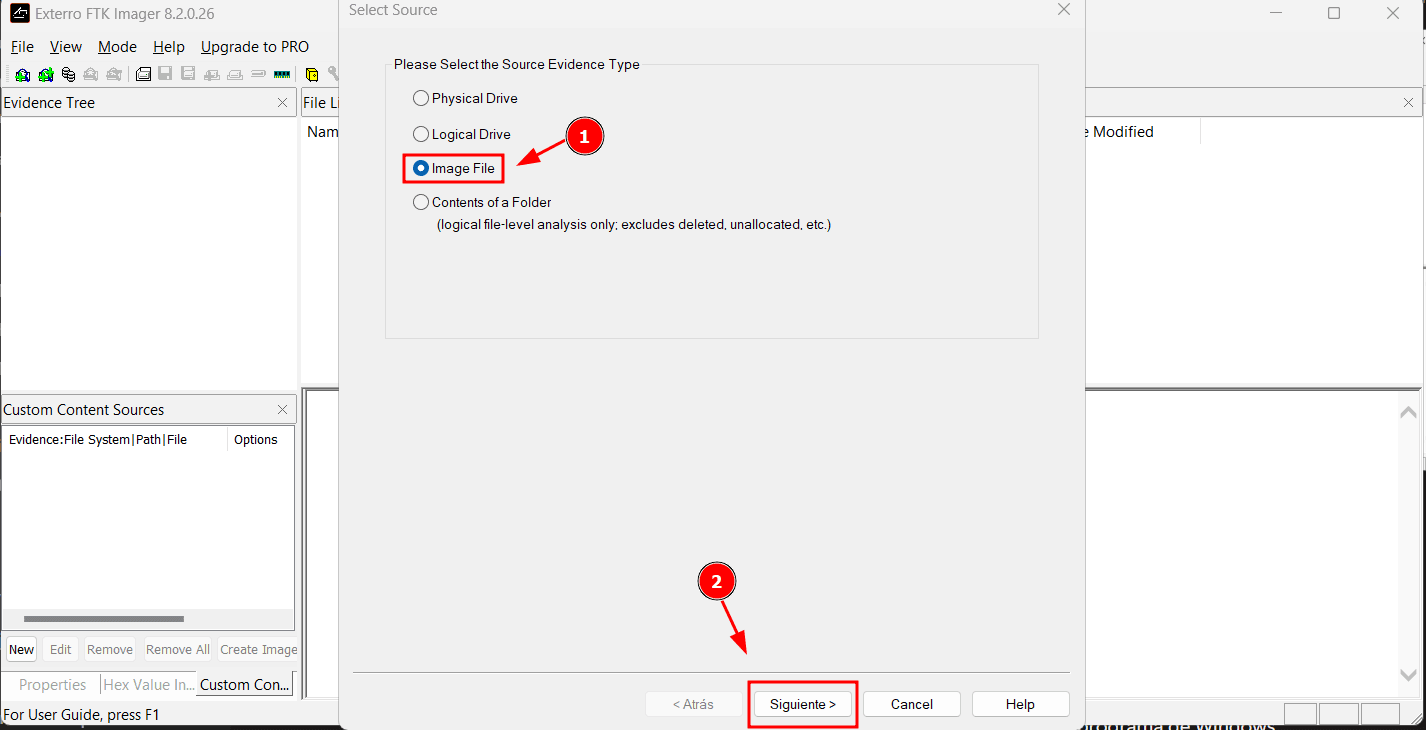
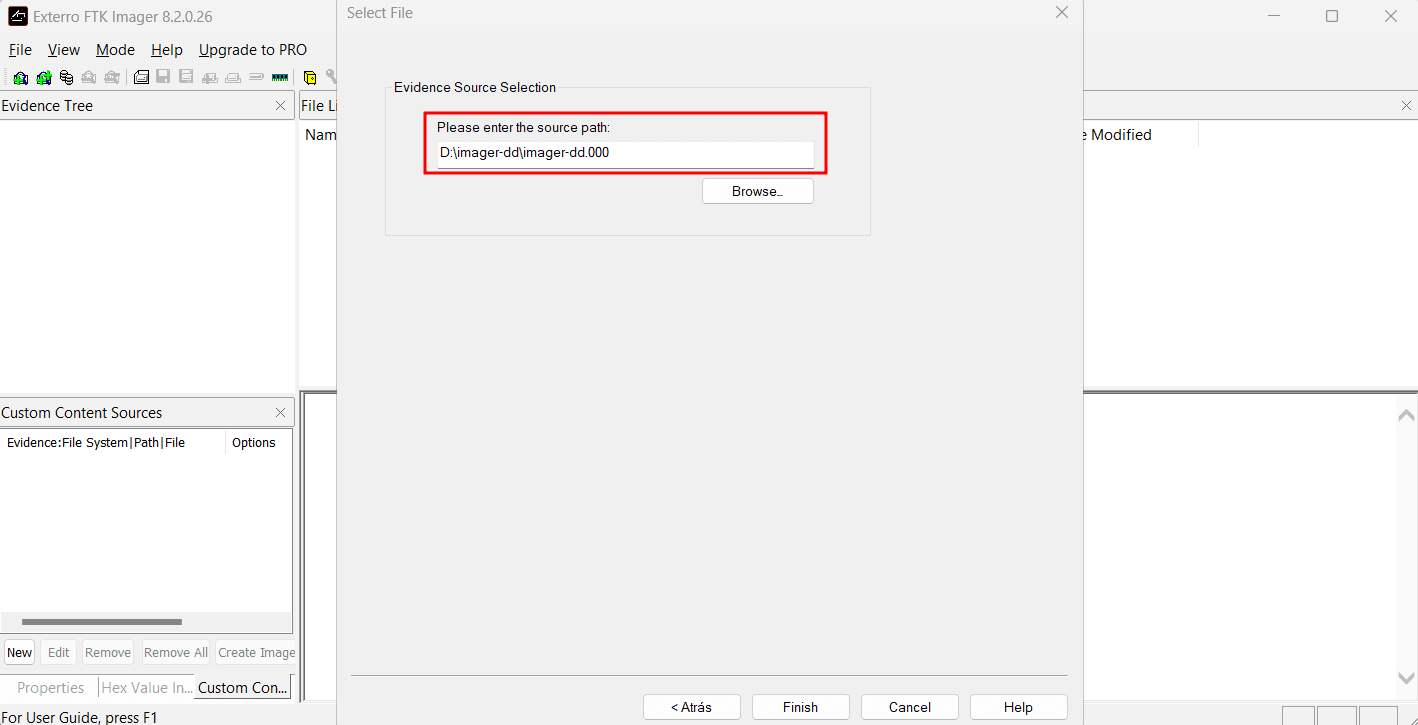
Načítanie dôkazu: V nástroji FTK Imager pôjdeme do
Archivo > Agregar Elemento de Evidencia...a vyberiemeArchivo de Imagen. Prejdeme k súboru.000alebo.E01.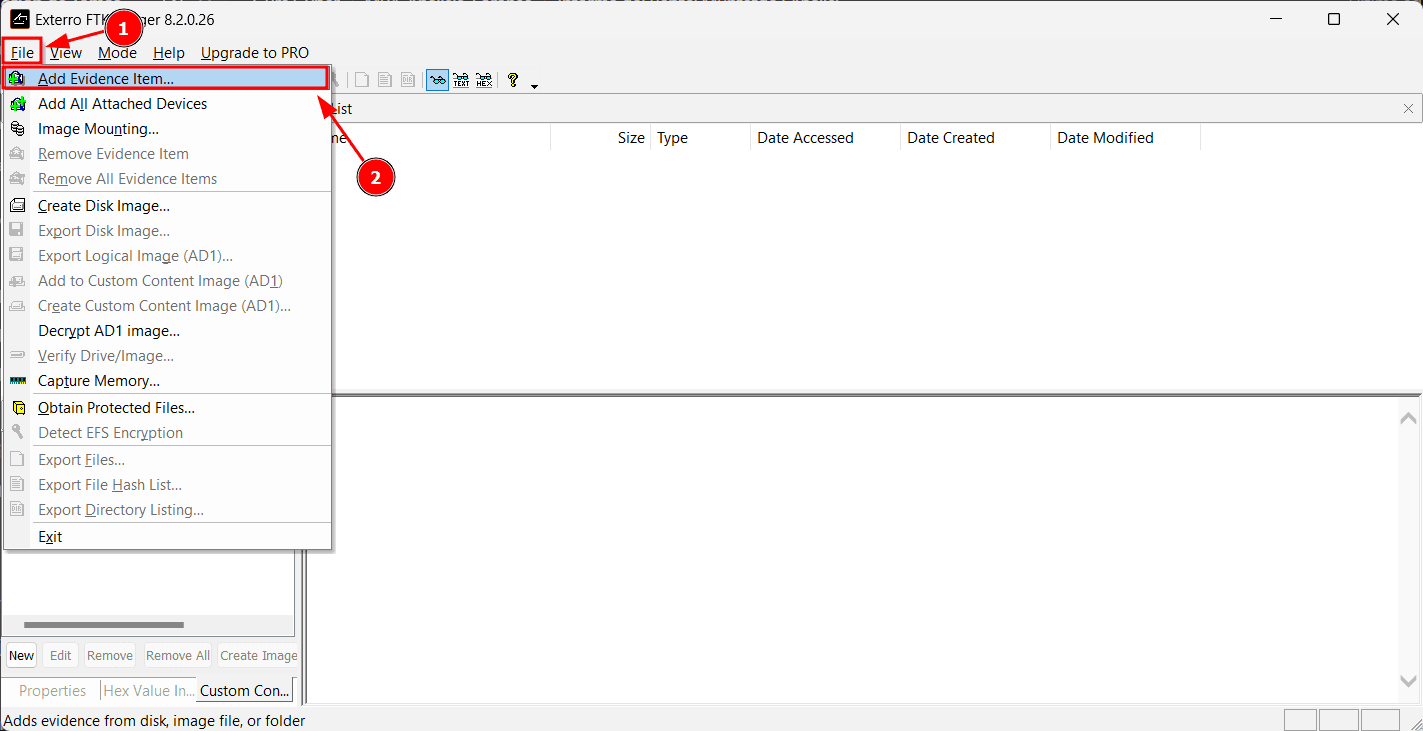
-
Prehľadávanie: Okno
Árbol de Evidenciazobrazuje zistené oddelenia. Po ich rozbalení môžeme prochádzať adresárovou štruktúrou, akoby sme používali Windows Explorer.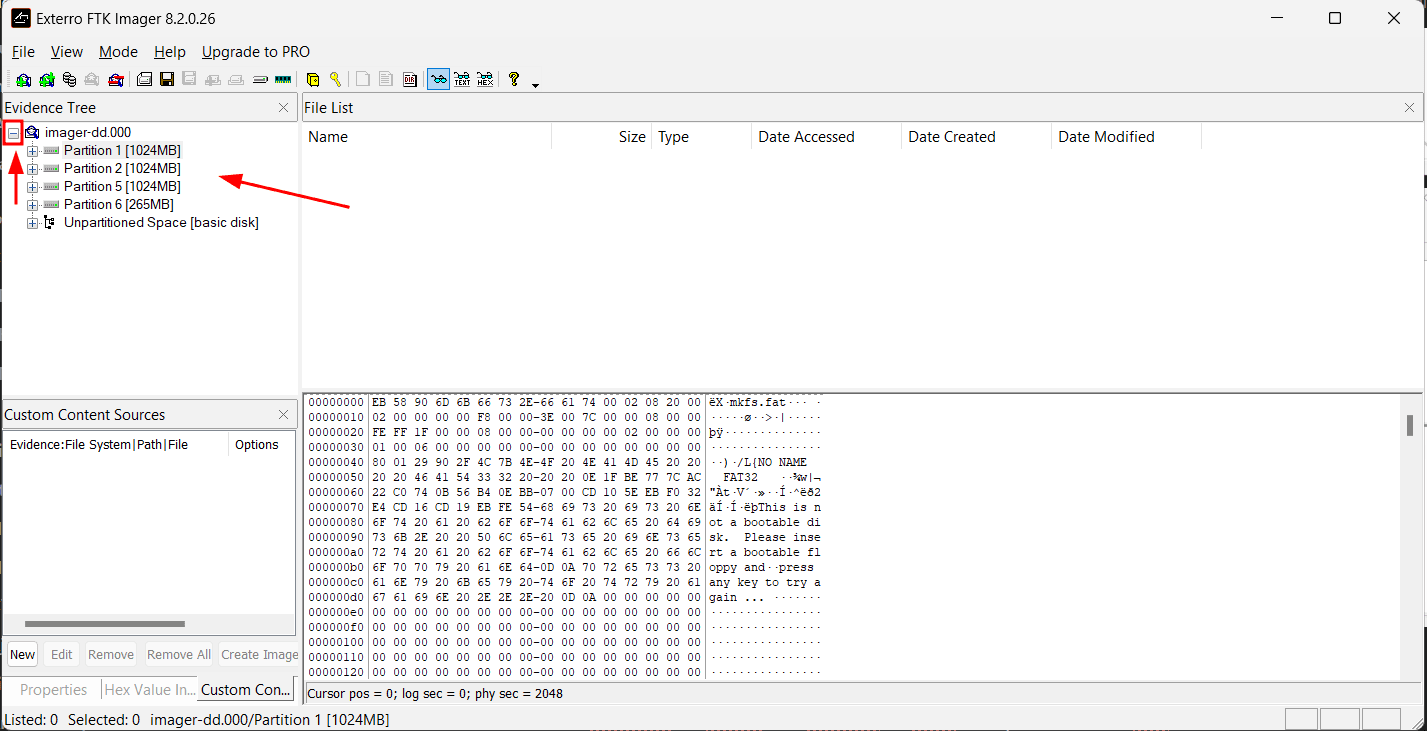
-
Extrakcia súborov: Pre extrakciu súboru alebo priečinka klikneme naň pravým tlačidlom myši a vyberieme
Exportar Archivos.... To skopíruje repliku na bezpečnú polohu bez modifikácie pôvodného obrazu disku.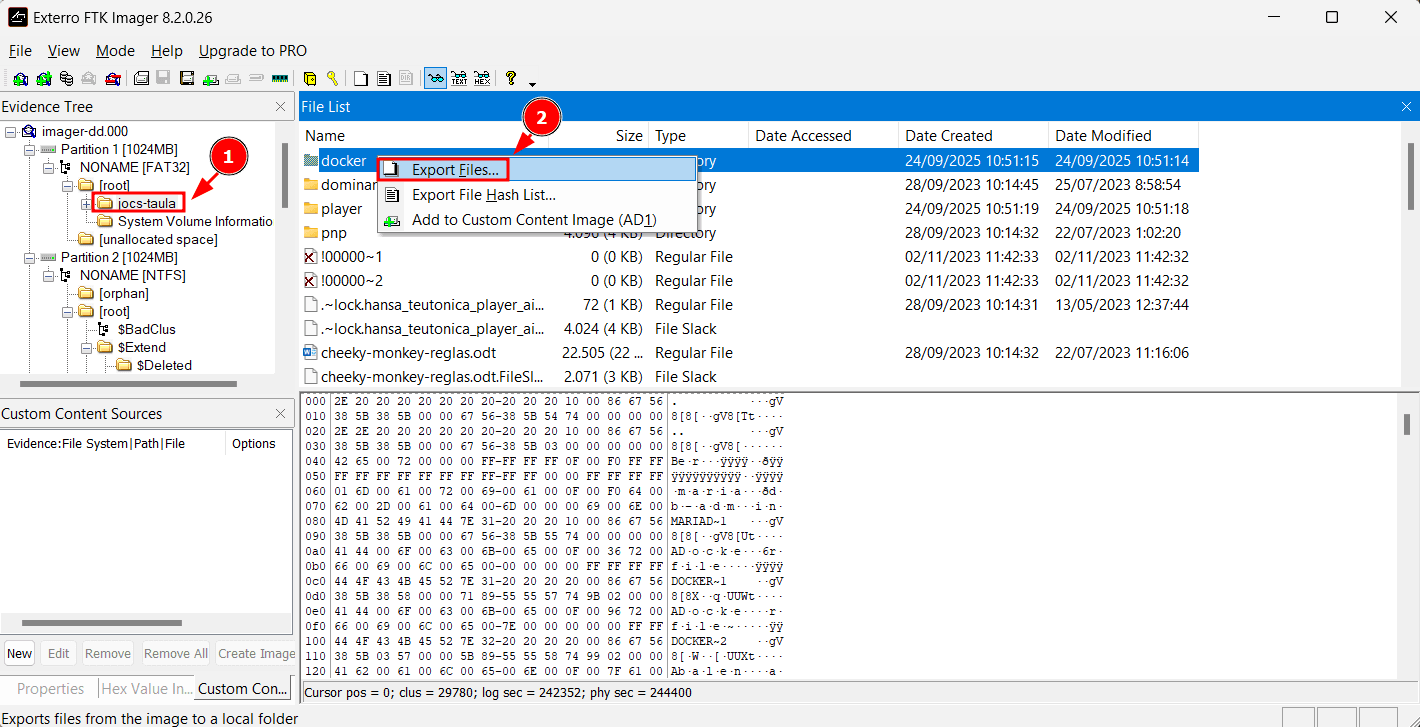
-
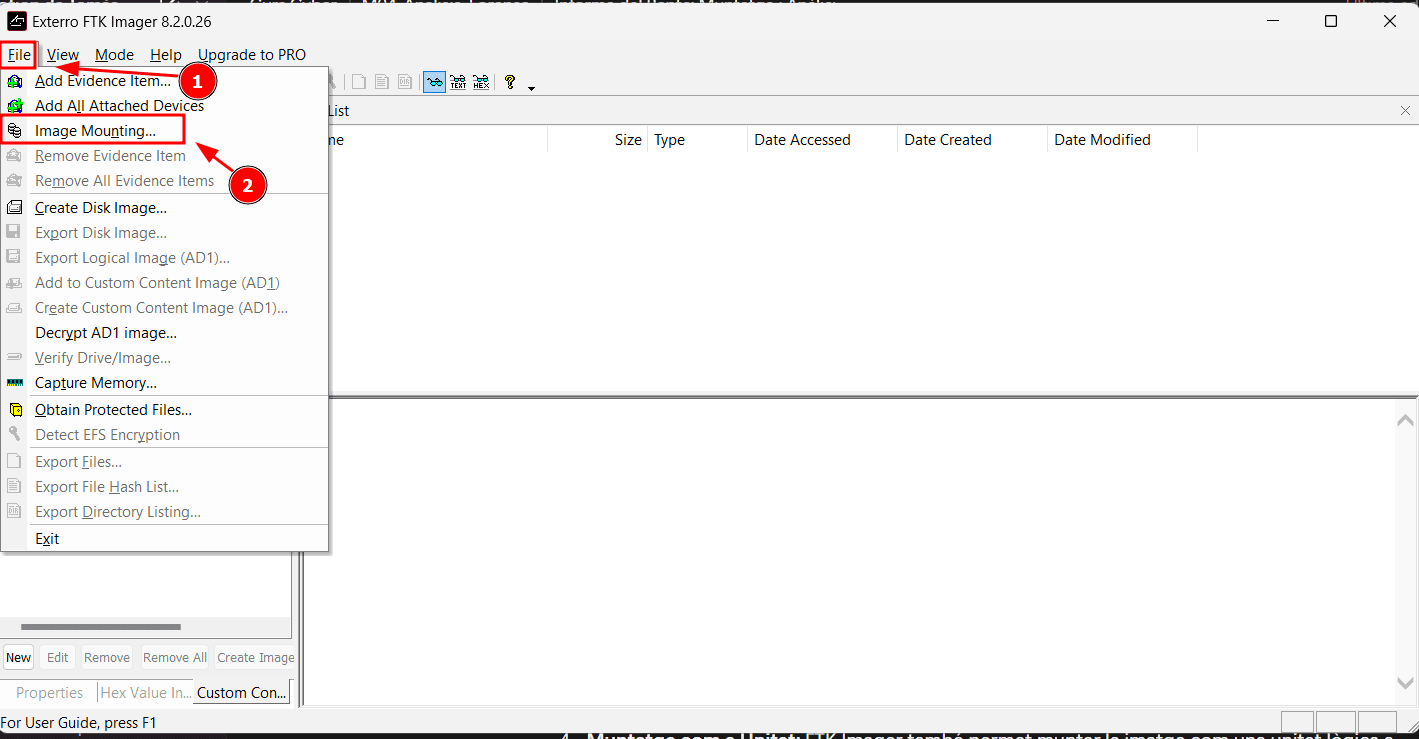
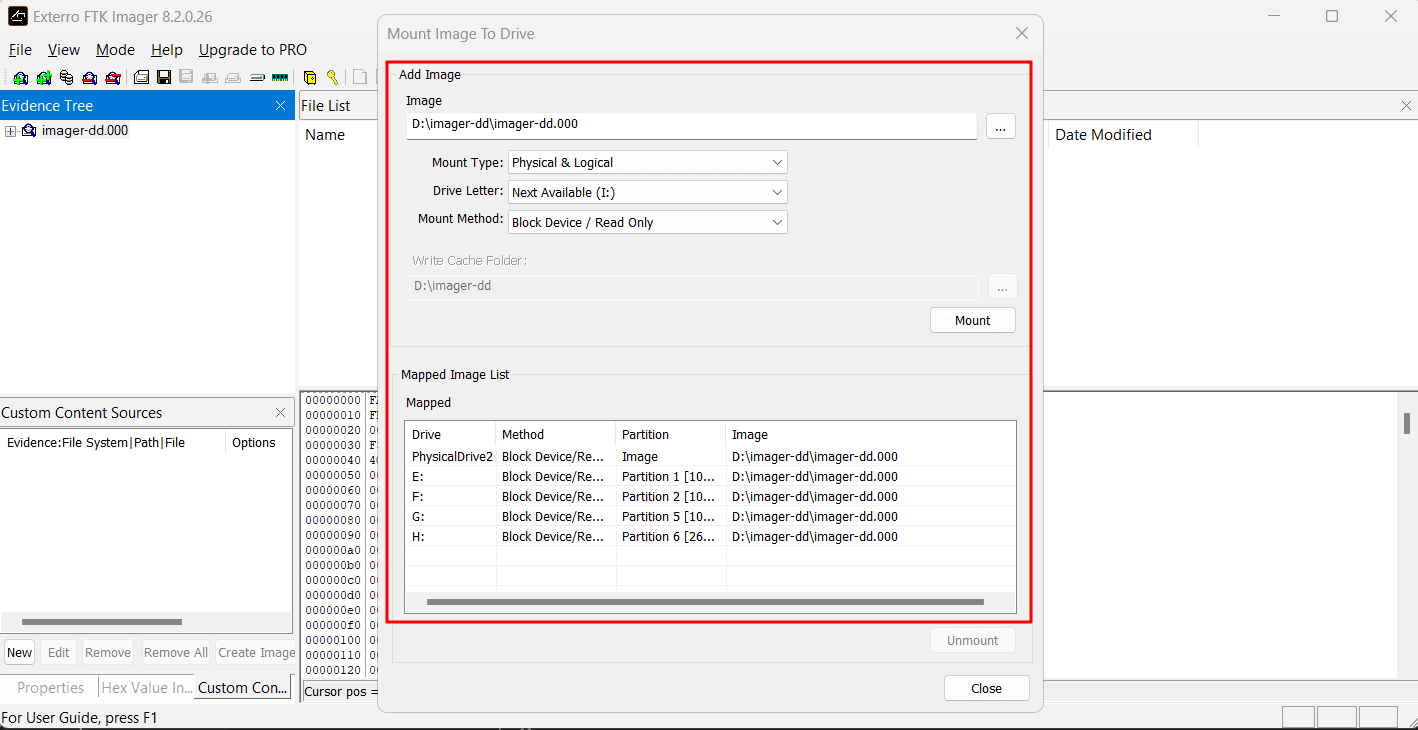
Montáž ako jednotky: FTK Imager umožňuje aj montáž obrazu disku ako logickej jednotky vo Windowse (
Archivo > Montaje de Imagen). Obraz sa objaví ako nové písmeno jednotky (napr.G:) v režime iba na čítanie, ktorý je prístupný z akéhokoľvek programu Windows.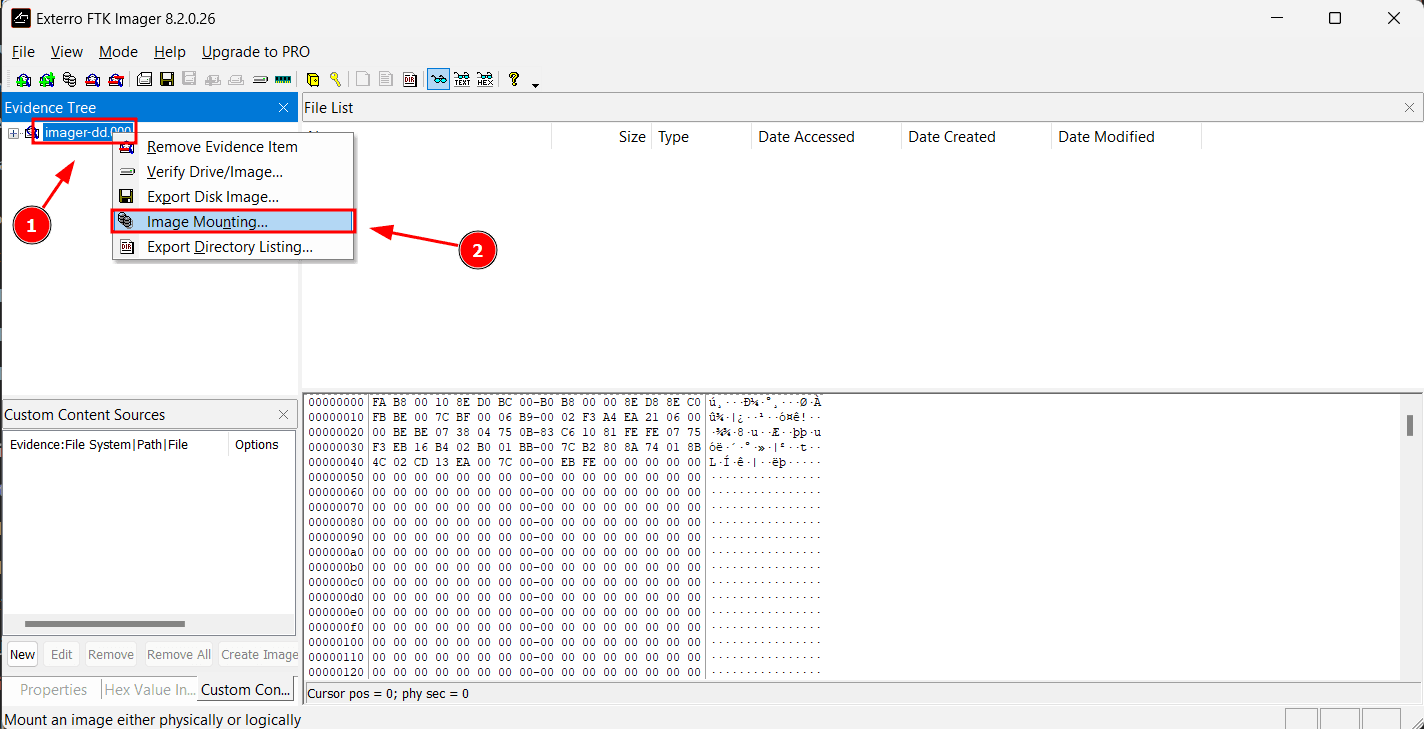
2.2. Montáž pomocou Arsenal Image Mounter (AIM)
Sección titulada «2.2. Montaje con Arsenal Image Mounter (AIM)»Arsenal Image Mounter (AIM) je nástroj, ktorý vyniká svojou schopnosťou montovať obrazy diskov na veľmi nízkej úrovni operačného systému Windows.
Kľúčové vlastnosti:
- Montáž na úrovni disku: Na rozdiel od iných nástrojov, ktoré montujú iba volumy, AIM montuje celý obraz disku, akoby šlo o fyzické zariadenie (
SCSI). To umožňuje iným nástrojom Windows (akoAdministración de Discos,chkdskalebo softvér na obnovu údajov) interagovať s obrazom, akoby to bol skutočný pevný disk. - Obchádzanie systému Windows: AIM dokáže predísť určitým zásahom operačného systému Windows pri montáži, čo je užitočné pre nenatívne alebo poškodené súborové systémy.
Postup použitia:
-
Otvoriť AIM a vybrať
Montar Imagen de Disco. -
Vybrať obrazový súbor (
.000,.E01, atď.).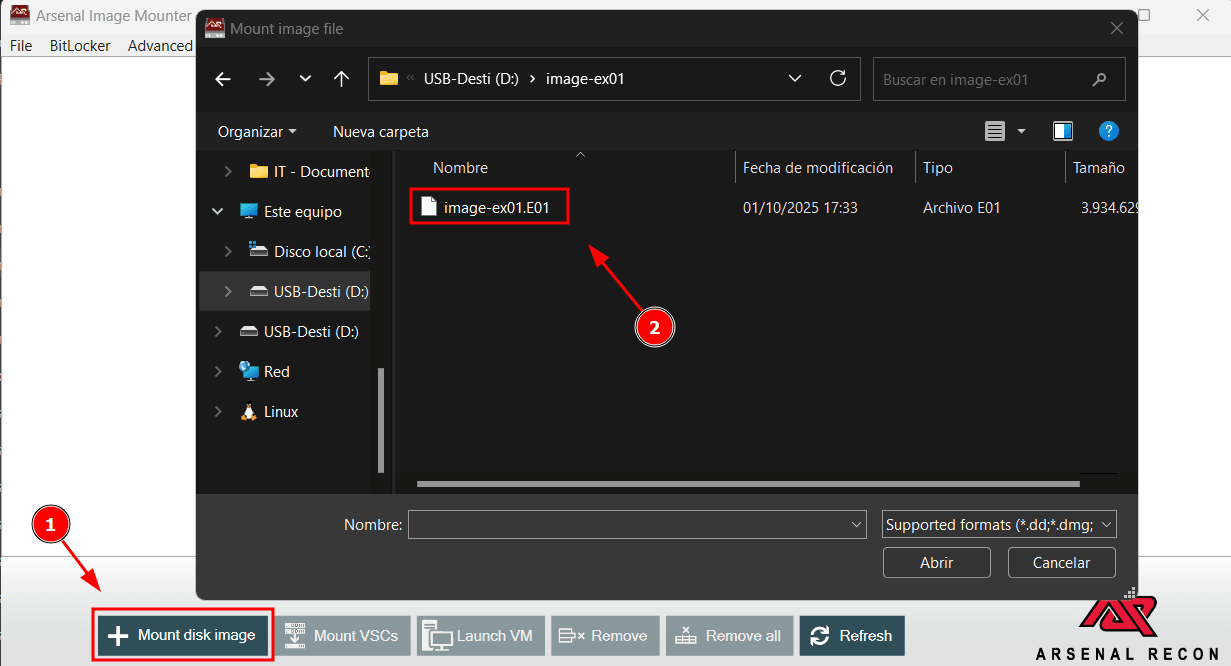
-
Konfigurácia možností: Najdôležitejšou možnosťou je zaškrtnutie políčka
Montaje de Solo Lecturapre forenznú analýzu.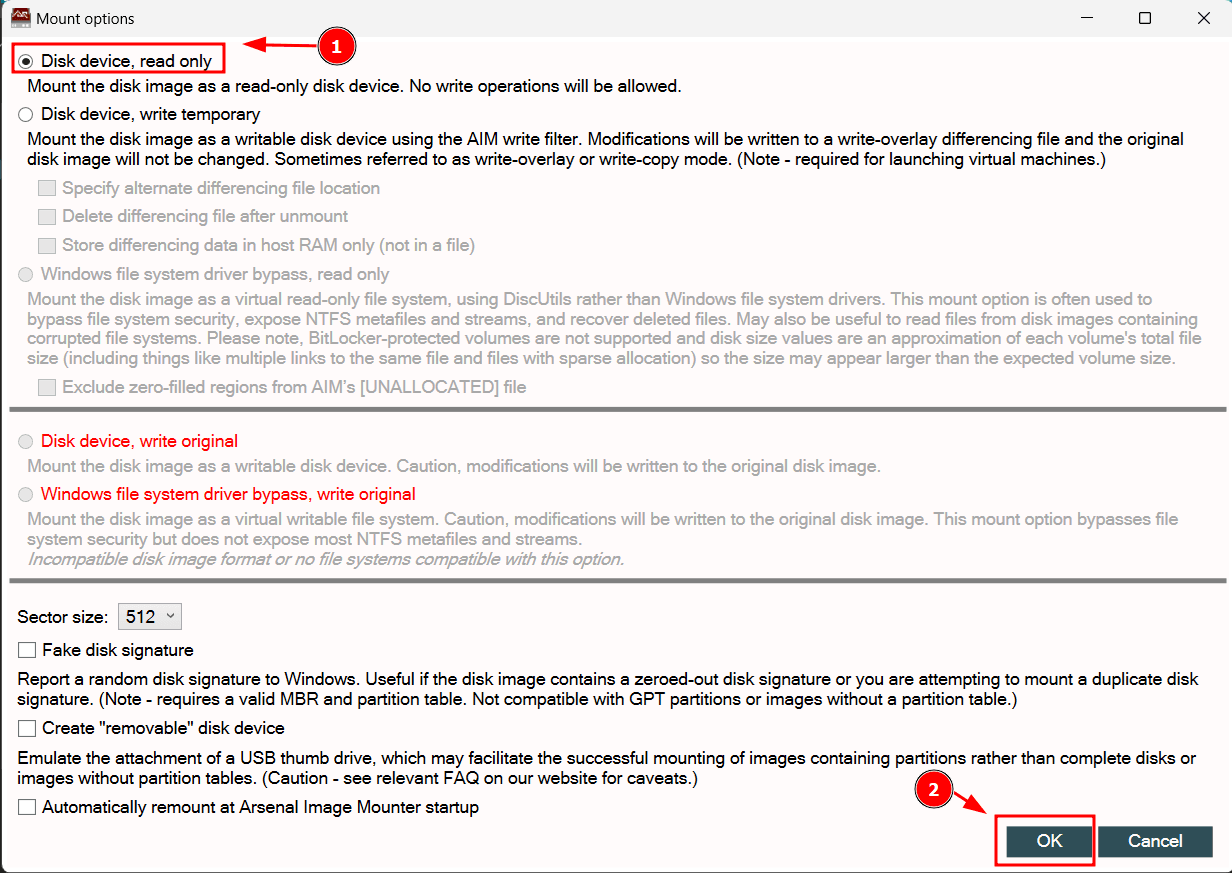
-
Prístup k jednotke: Po namontovaní sa obrazový súbor zobrazí v sekcii „Tento počítač“ a jeho obsah možno bezpečne preskúmať.
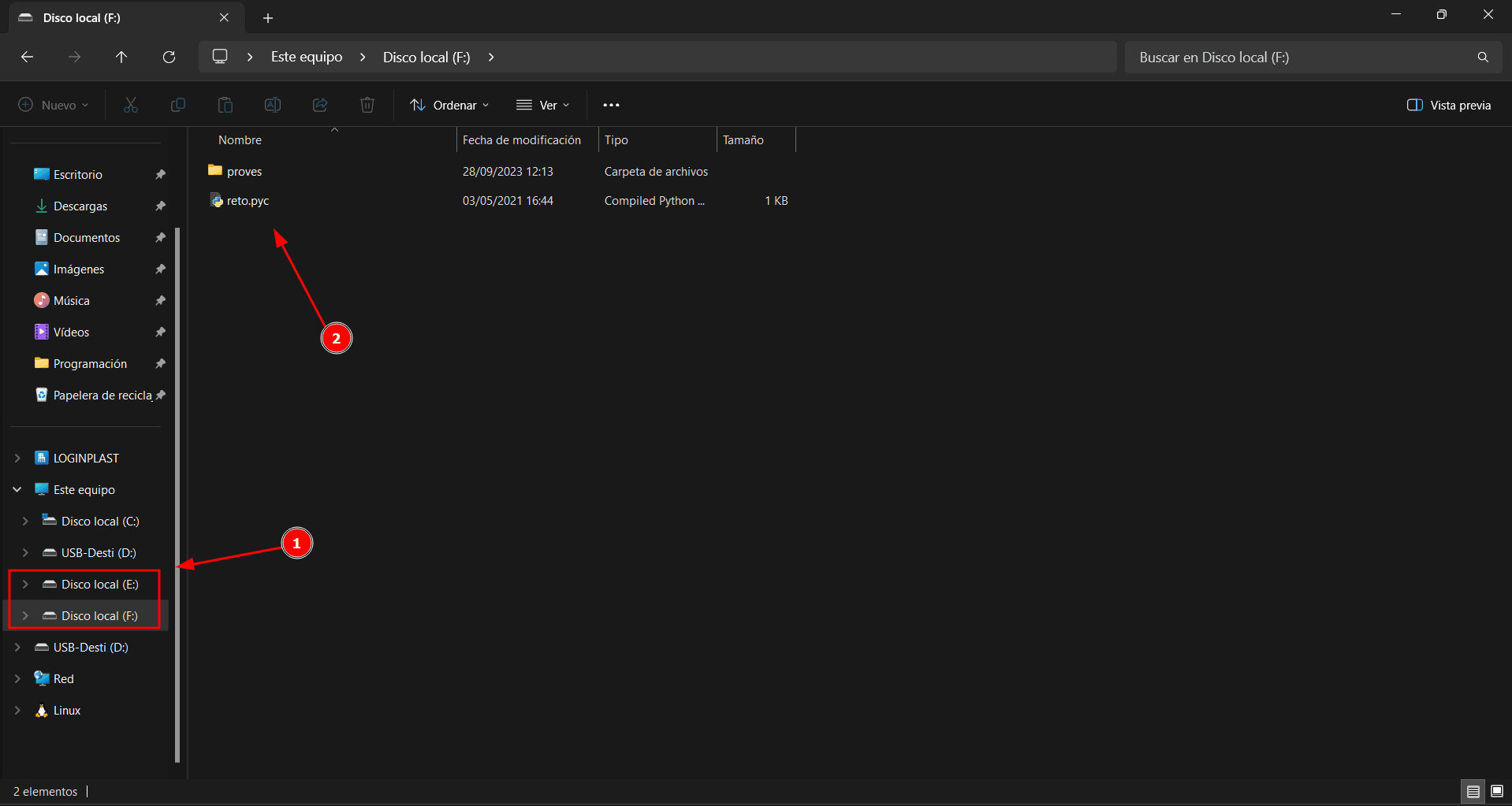
Táto praktická úloha nám umožnila absolvovať komplexný prehľad základných techník montáže a analýzy forenzných obrazov. Dokázali sme schopnosť pracovať v prostredí Linux (Fedora) aj Windows pomocou príkazového riadku aj grafických nástrojov. Úspešne sme aplikovali kľúčové koncepty, ako je montáž v režime iba na čítanie, výpočet posunov a používanie abstraktných vrstiev, ako sú ewfmount alebo qemu-nbd. Nakoniec nám použitie TestDisk posilnilo znalosti o vnútornej štruktúre tabuliek oddielov a metódoch ich obnovy, čím sme získali komplexný pohľad na proces forenznej analýzy úložných médií.