

Отчет о задании: Монтаж и анализ криминалистических файловых систем
Автор: Команда Portelcore Дата: 16 октября 2025 г. Операционная система: Fedora Linux
Автор: Команда Portelcore Дата: 16 октября 2025 г. Операционная система: Fedora Linux
Цель практической работы
Sección titulada «Objetivo de la Práctica»Основная цель данной практической работы — приобрести навыки, необходимые для монтирования и анализа образов дисков различных форматов (RAW, E01, VDI) как в операционных системах Linux (Fedora), так и в Windows. Основное внимание уделяется применению форензических методов, гарантирующих в любой момент времени целостность цифровых доказательств путем монтирования в режиме «только для чтения» и использования специализированных инструментов для анализа и восстановления данных. Мы будем применять эти методы, чтобы убедиться, что сможем эффективно и безопасно анализировать файловые системы. Мы должны следовать установленным процедурам для обеспечения целостности доказательств и будем выполнять монтирование и анализ форензических файловых систем в соответствии со стандартами практической работы. Мы будем использовать специализированные инструменты для анализа и восстановления данных и загрузим образы дисков в форматах, необходимых для анализа.
Часть 1: Анализ и монтирование в Linux (Fedora)
Sección titulada «Parte 1: Análisis y Montaje en Linux (Fedora)»В этом разделе подробно описаны процедуры, выполняемые из терминала Fedora для доступа к содержимому предоставленных образов дисков.
1.1. Монтирование RAW-образа (imager-dd.000)
Sección titulada «1.1. Montaje de una Imagen RAW (imager-dd.000)»RAW-образ в формате .000 представляет собой побитовую копию оригинального устройства. Чтобы проанализировать его, сначала необходимо определить структуру разделов, а затем безопасно смонтировать каждый раздел.
Инструмент: fdisk — Анализ структуры диска
Sección titulada «Herramienta: fdisk - Análisis de la Estructura del Disco»fdisk — это утилита командной строки, которая позволяет просматривать и манипулировать таблицей разделов блочного устройства. Это первый важный шаг для понимания организации диска.
Процедура и результаты:
Мы выполним fdisk с опцией -l (список) для файла образа, чтобы получить таблицу разделов.
sudo fdisk -l /run/media/user.portelcore/USB-Desti/imager-dd/imager-dd.000Полученный результат:
Disk imager-dd/imager-dd.000: 3,75 GiB, 4027580416 bytes, 7866368 sectorsUnits: sectors of 1 * 512 = 512 bytesSector size (logical/physical): 512 bytes / 512 bytesI/O size (minimum/optimal): 512 bytes / 512 bytesDisklabel type: dosDisk identifier: 0x94d50d34
Device                      Boot   Start     End   Sectors  Size Id Typeimager-dd/imager-dd.000p1           2048 2099199   2097152    1G  b W95 FAT32imager-dd/imager-dd.000p2        2099200 4196351   2097152    1G  7 HPFS/NTFS/exFATimager-dd/imager-dd.000p3        4196352 7866367   3670016  1,8G  5 Extendedimager-dd/imager-dd.000p5        4198400 6295551   2097152    1G 83 Linuximager-dd/imager-dd.000p6        7323648 7866367    542720  265M 83 Linux
Этот вывод предоставляет нам важную информацию: начальный сектор (Start) каждого раздела и общий размер каждого раздела (Sectors). Эта информация необходима для следующего шага.
Инструмент: mount — Монтирование разделов
Sección titulada «Herramienta: mount - Montaje de las Particiones»mount — это стандартная команда Linux для подключения файловой системы к каталогу (точке монтирования). Для форензического анализа мы используем специальные параметры, чтобы гарантировать целостность:
o ro: Монтирует файловую систему в режиме только для чтения (Read-Only).offset: Указывает смещение в байтах от начала файла, где начинается раздел. Рассчитывается как:sector_inicio * tamaño_sector.sizelimit: Ограничивает размер монтируемого устройства. Это критически важно для предотвращения ошибкиoverlapping loop device existsпри монтировании нескольких разделов из одного файла образа.
Процедура и результаты: Мы создадим директории для монтирования и приступим к монтированию каждого раздела, рассчитав соответствующие смещения (offset) и лимиты размера (sizelimit).
# Creación de directorios en /mntsudo mkdir /mnt/p1 /mnt/p2 /mnt/p5 /mnt/p6
# Montaje de la Partición 1 (FAT32)sudo mount -o ro,offset=$((2048 * 512)),sizelimit=$((2097152 * 512)) /run/media/user.portelcore/USB-Desti/imager-dd/imager-dd.000 /mnt/p1
# Montaje de la Partición 2 (NTFS)sudo mount -o ro,offset=$((2099200 * 512)),sizelimit=$((2097152 * 512)) /run/media/user.portelcore/USB-Desti/imager-dd/imager-dd.000 /mnt/p2
# Montaje de la Partición 5 (Linux)sudo mount -o ro,offset=$((4198400 * 512)),sizelimit=$((2097152 * 512)) /run/media/user.portelcore/USB-Desti/imager-dd/imager-dd.000 /mnt/p5
# Montaje de la Partición 6 (Linux)sudo mount -o ro,offset=$((7323648 * 512)),sizelimit=$((542720 * 512)) /run/media/user.portelcore/USB-Desti/imager-dd/imager-dd.000 /mnt/p6
После выполнения этих команд содержимое каждого раздела будет доступно через соответствующие директории в /mnt, что позволит безопасно изучить файлы.
1.2. Монтирование образа E01 (EnCase)
Sección titulada «1.2. Montaje de una Imagen E01 (EnCase)»Формат E01 — это криминалистический стандарт, который инкапсулирует RAW-образ вместе с метаданными (номер дела, имя эксперта и т. д.) и проверочными хеш-суммами (MD5, SHA1) для обеспечения его подлинности. Для его монтирования в Linux требуются специальные инструменты.
Инструмент: ewfmount (из libewf-utils)
Sección titulada «Herramienta: ewfmount (de libewf-utils)»libewf-utils — это набор инструментов для работы с образами в формате EWF (Expert Witness Format). Его основной инструмент, ewfmount, выступает в качестве промежуточного слоя: он «открывает» контейнер .E01 и представляет внутренний RAW-образ как единый виртуальный файл (обычно ewf1), который затем можно анализировать и монтировать как обычный RAW-образ.
Процедура:
-
Установка в Fedora:
Ventana de terminal sudo dnf install ewftools -y -
Создание точки монтирования для
ewfmount:Ventana de terminal sudo mkdir /mnt/ewf_mount -
Выполнение
ewfmount:Ventana de terminal sudo ewfmount /run/media/user.portelcore/USB-Desti/image-ex01/image-ex01.E01 /mnt/ewf_mount -
Проверка и монтирование внутреннего раздела: После выполнения внутри
/mnt/ewf_mountпоявится файлewf1. Этот файл обрабатывается как RAW-образ. Чтобы смонтировать первый раздел:Ventana de terminal sudo mkdir /mnt/particion_e01sudo mount -o ro,offset=$((2048 * 512)) /mnt/ewf_mount/ewf1 /mnt/particion_e01
Этот процесс позволяет получать доступ к образам E01 непосредственно из Linux, используя экосистему инструментов командной строки.
1.3. Монтирование образа виртуальной машины (VDI)
Sección titulada «1.3. Montaje de una Imagen de Máquina Virtual (VDI)»Часто возникает необходимость проанализировать жесткий диск виртуальной машины, не запуская ее. Инструменты QEMU позволяют это сделать.
Инструмент: qemu-nbd (из qemu-img)
Sección titulada «Herramienta: qemu-nbd (de qemu-img)»qemu-nbd — это инструмент, позволяющий подключать файлы образов виртуальных дисков (VDI, VMDK, QCOW2 и т. д.) к сетевому блочному устройству (NBD, Network Block Device) ядра Linux. На практике это заставляет операционную систему видеть файл .vdi так, как если бы он был физическим жестким диском, подключенным к /dev/nbd0.
Процедура:
-
Установка в Fedora:
Ventana de terminal sudo dnf install qemu-img -y -
Загрузка модуля ядра:
Ventana de terminal sudo modprobe nbd max_part=8 -
Подключение образа VDI:
Ventana de terminal sudo qemu-nbd --connect=/dev/nbd0 /ruta/a/la/imagen/virtual.vdi -
Монтирование раздела VDI: Теперь система отображает разделы как
/dev/nbd0p1,/dev/nbd0p2и т. д.Ventana de terminal sudo mkdir /mnt/vdi_particionsudo mount /dev/nbd0p1 /mnt/vdi_particion -
Безопасное отключение (Очень важно):
Ventana de terminal sudo umount /mnt/vdi_particionsudo qemu-nbd --disconnect /dev/nbd0
1.4. Восстановление разделов с помощью TestDisk
Sección titulada «1.4. Recuperación de Particiones con TestDisk»TestDisk — это мощный инструмент для восстановления данных, предназначенный для восстановления потерянных разделов и исправления поврежденных таблиц разделов.
Как работает TestDisk
Sección titulada «Funcionamiento de TestDisk»TestDisk не полагается на существующую таблицу разделов. Вместо этого он выполняет низкоуровневое сканирование всего диска в поисках «подписей» или заголовков известных файловых систем (FAT, NTFS, ext4 и т. д.). Когда он находит такую подпись, он интерпретирует её как возможное начало раздела. Результатом является список всех разделов, которые когда-либо существовали на диске, включая удаленные. Нам необходимо определить, какие из них являются верными, чтобы восстановить таблицу разделов.
Процедура и интерпретация результатов:
-
Установка в Fedora:
Ventana de terminal sudo dnf install testdisk -y -
Запуск:
Ventana de terminal sudo testdisk /run/media/user.portelcore/USB-Desti/imager-dd/imager-dd.000 -
Анализ вывода:
La pantalla muestra una lista de particiones potenciales. Las teclas clave son:* **Flechas Arriba/Abajo:** Para seleccionar una partición.* **Flechas Izquierda/Derecha:** Para cambiar el estado de una partición (`D`=Borrada, `P`=Primaria, `L`=Lógica, `*`=Bootable). El objetivo es marcar las particiones correctas como `P`, `L` o `*` y dejar las incorrectas como `D`.* **`p` (minúscula):** Permite **previsualizar los archivos** de la partición seleccionada. Este es el paso de verificación más importante para confirmar que hemos escogido la partición correcta.* **`Enter`:** Para continuar una vez que la selección sea correcta.* **`[ Write ]`:** Para escribir la nueva tabla de particiones en la imagen de disco. Este paso es permanente.В нашем случае мы определим разделы, соответствующие выводу fdisk, и с помощью этого процесса сможем восстановить поврежденную таблицу разделов.
Часть 2: Анализ и монтирование в Windows
Sección titulada «Parte 2: Análisis y Montaje en Windows»Для анализа в среде Windows мы будем использовать графические инструменты, стандартные в области цифровой криминалистики.
2.1. Анализ с помощью FTK Imager
Sección titulada «2.1. Análisis con FTK Imager»AccessData FTK Imager — это важный и бесплатный криминалистический инструмент. Он позволяет создавать образы дисков (доказательства), просматривать содержимое криминалистических образов без внесения изменений и экспортировать файлы для более глубокого анализа.
Ключевые особенности:
- Целостность: Мы получаем доступ к образам в режиме только для чтения, предотвращая любую случайную запись.
- Совместимость: Поддерживает несколько форматов образов (
RAW/dd,E01,SMARTи т. д.). - Визуализация: Отображает древовидный вид всех файлов и папок, включая нераспределенное пространство и удаленные файлы (часто помеченные красным крестиком 'X').
Процедура использования:
-
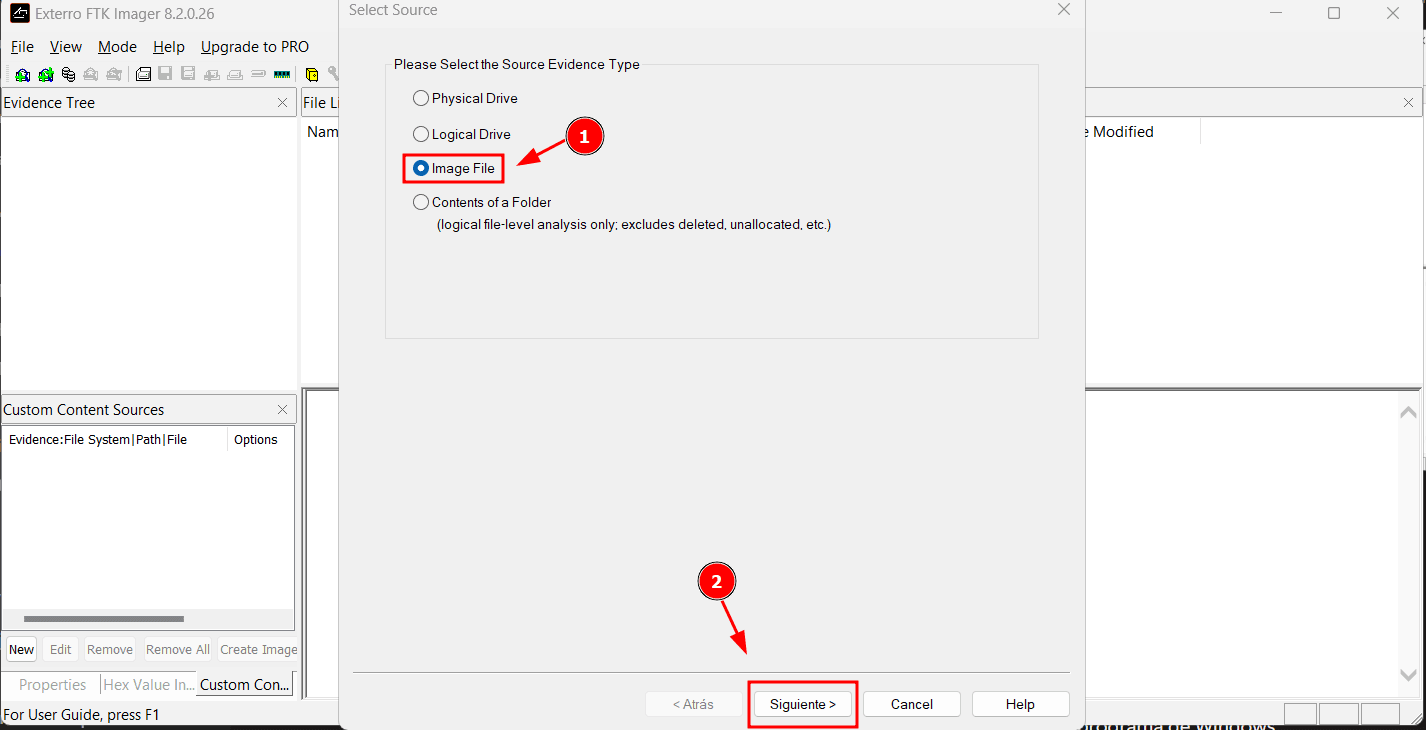
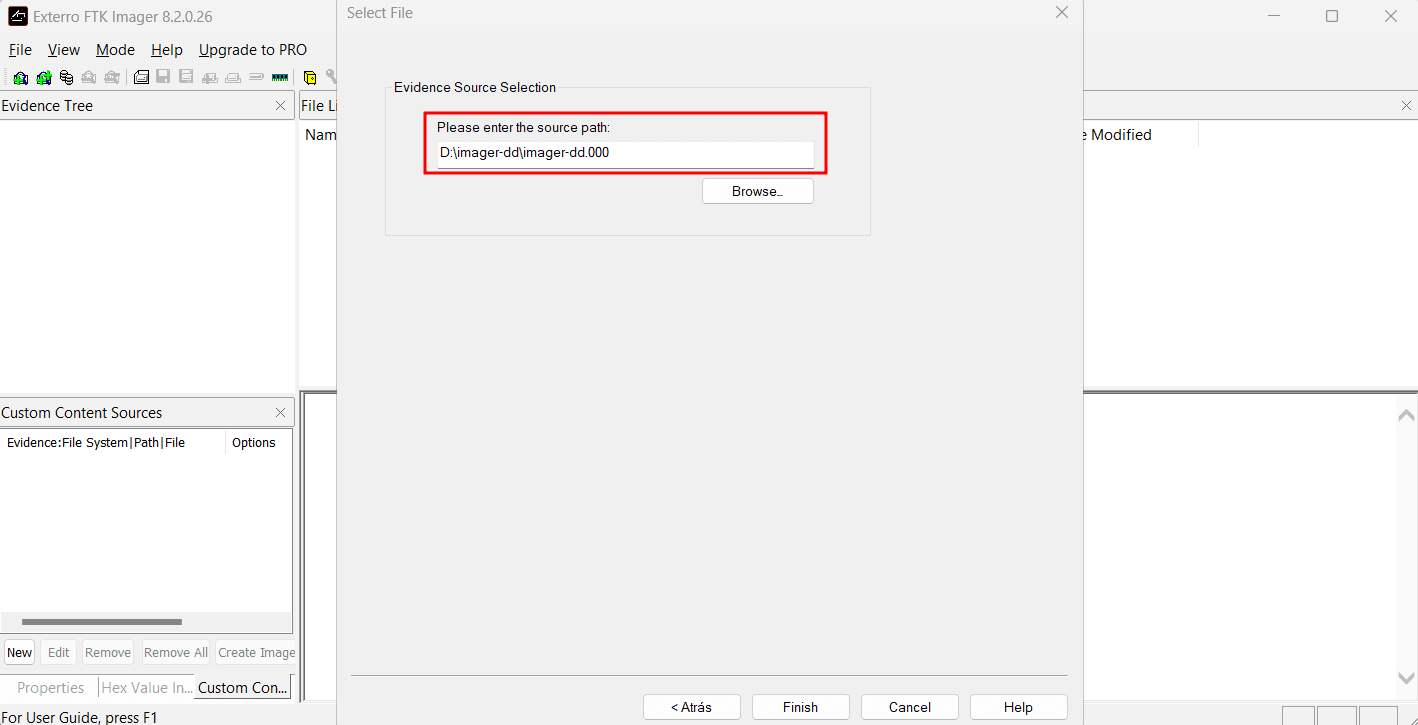
Загрузка доказательств: В FTK Imager перейдите в
Archivo > Agregar Elemento de Evidencia...и выберитеArchivo de Imagen. Перейдите к файлу.000или.E01.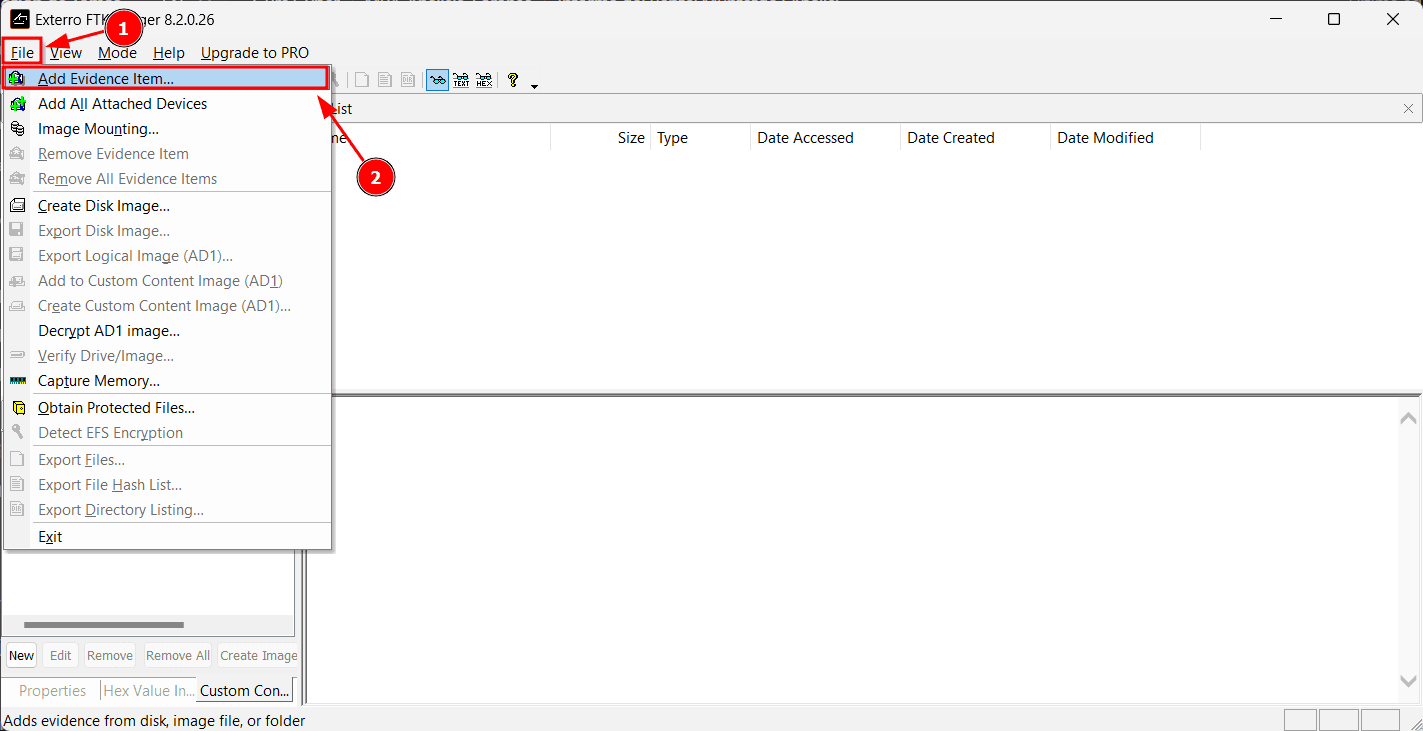
-
Исследование: Окно
Árbol de Evidenciaпоказывает обнаруженные разделы. Разворачивая их, мы можем перемещаться по структуре каталогов, как в проводнике Windows.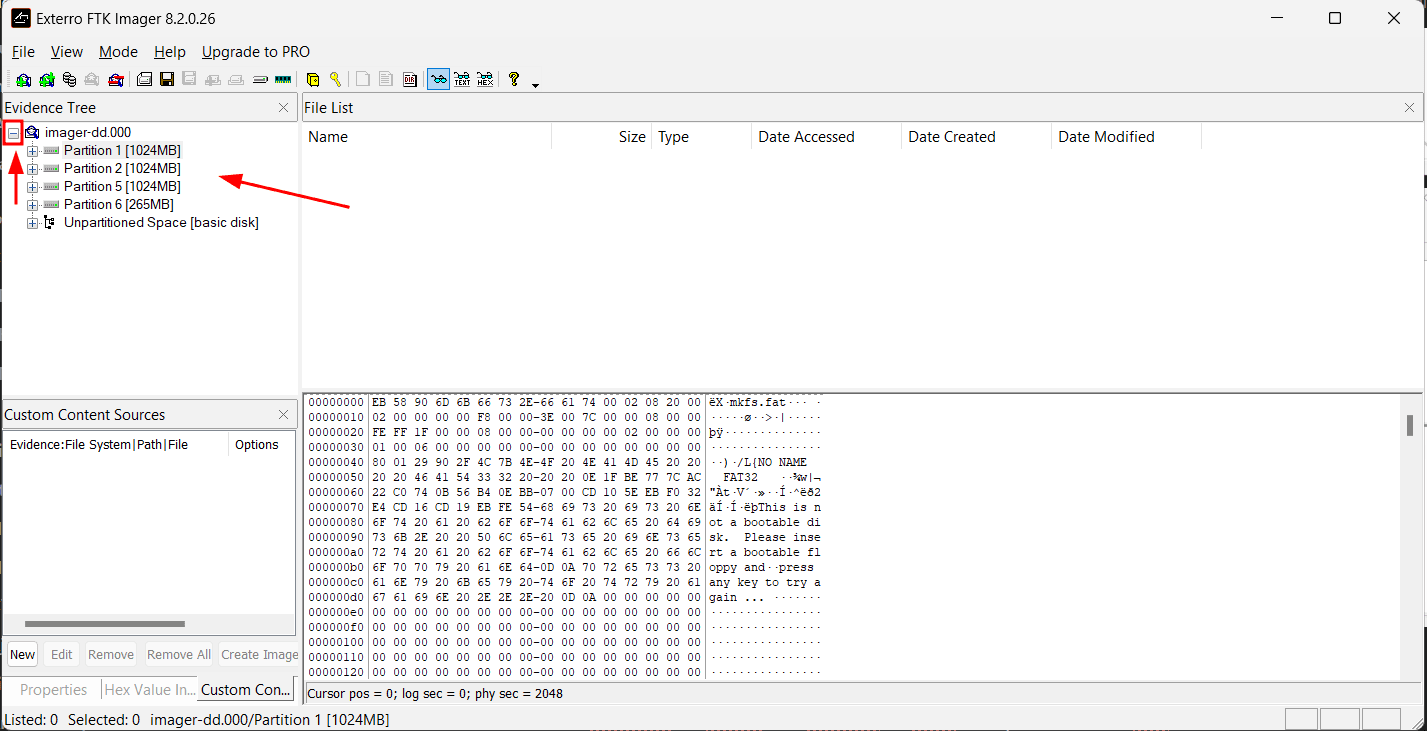
-
Извлечение файлов: Чтобы извлечь файл или папку, щелкните по ним правой кнопкой мыши и выберите
Exportar Archivos.... Это создает копию в безопасном месте, не изменяя исходный образ.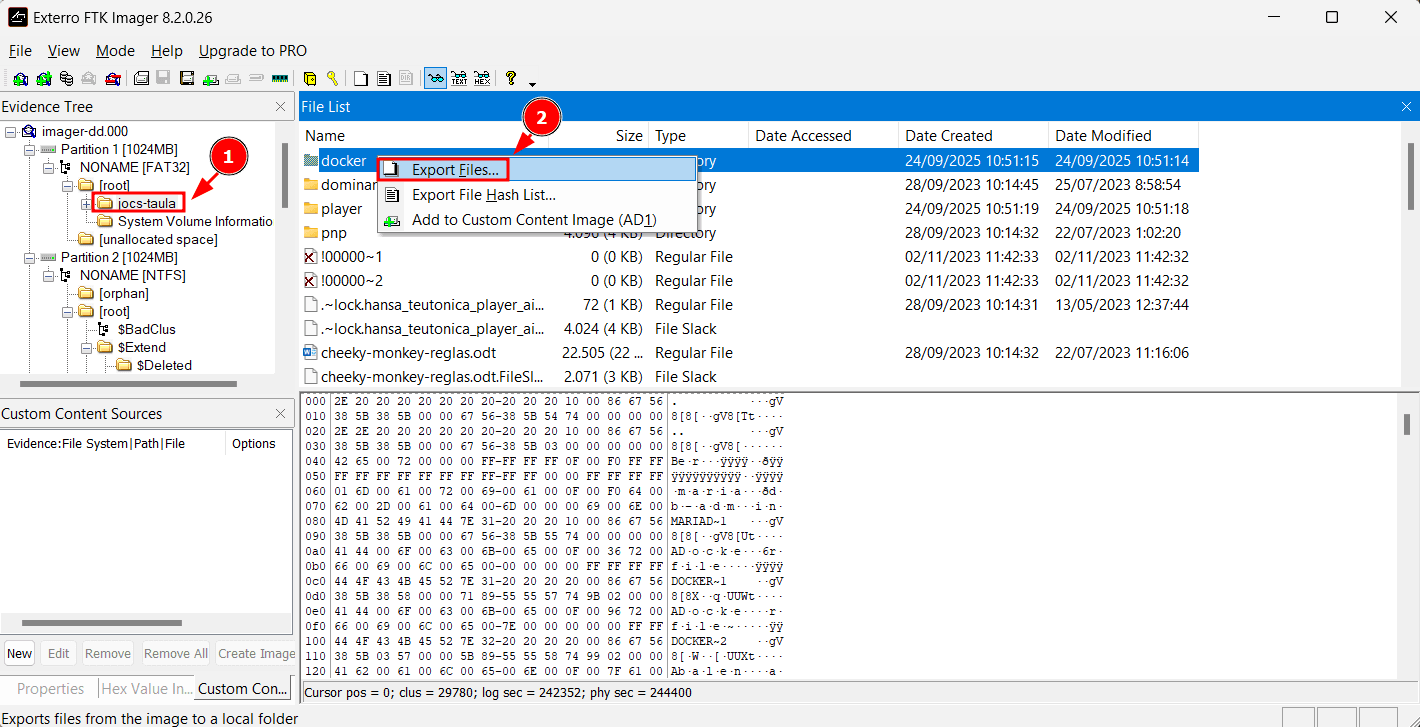
-
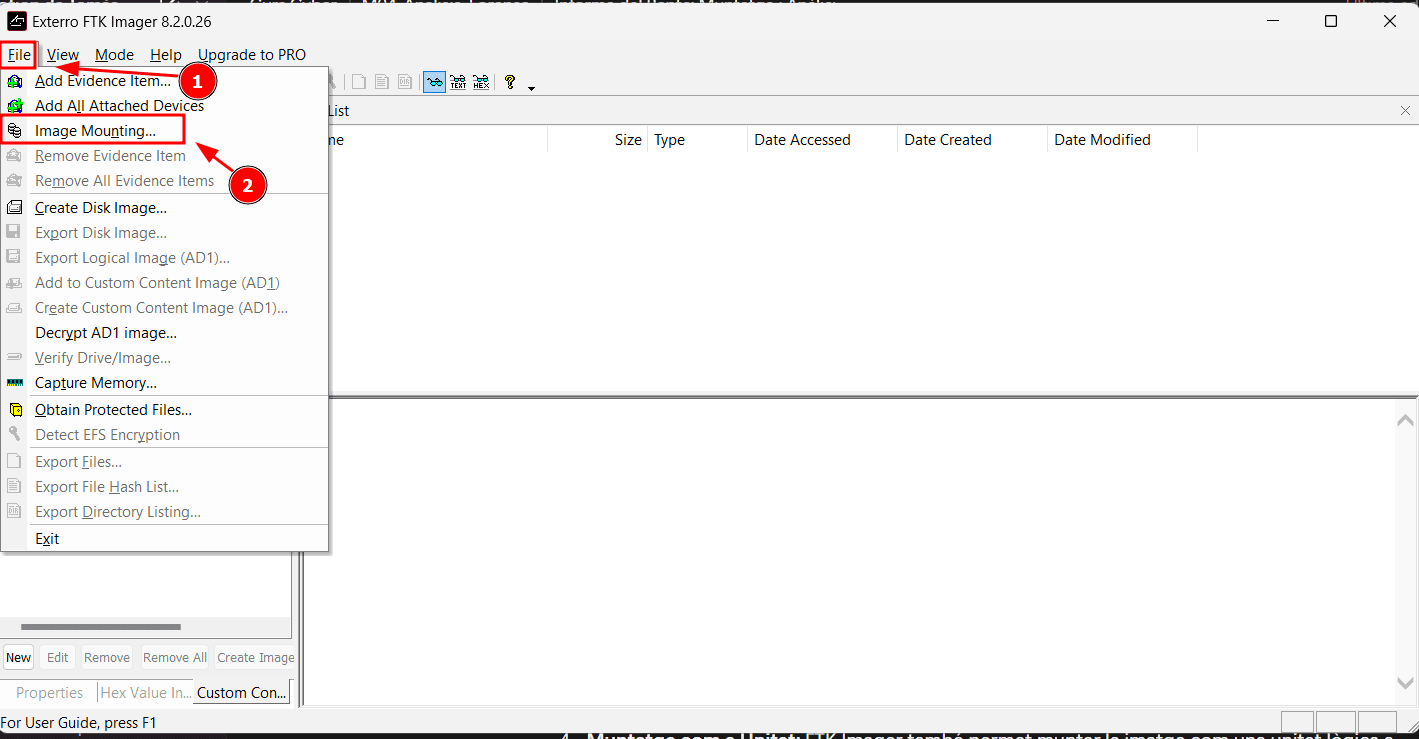
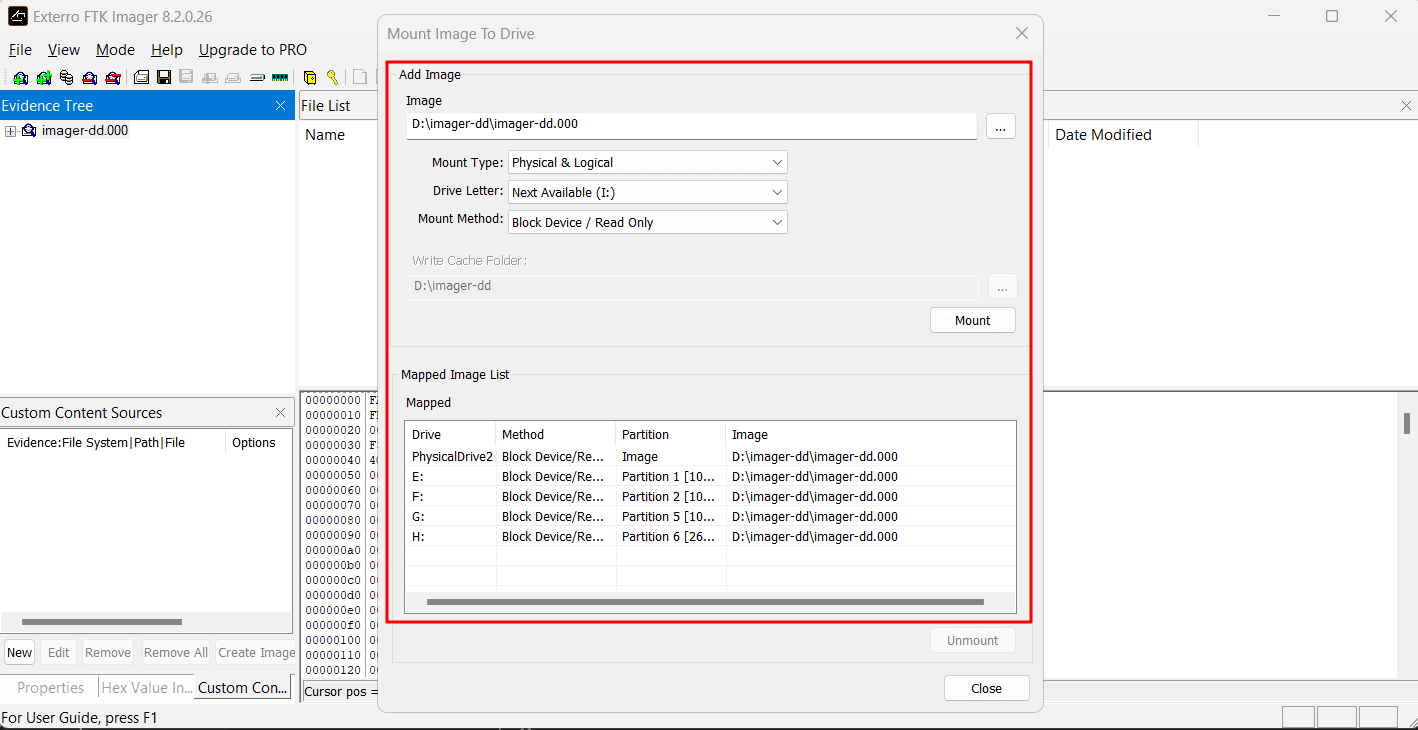
Монтирование как диска: FTK Imager также позволяет монтировать образ как логический диск в Windows (
Archivo > Montaje de Imagen). Образ появляется как новая буква диска (например,G:) в режиме только для чтения, доступная из любой программы Windows.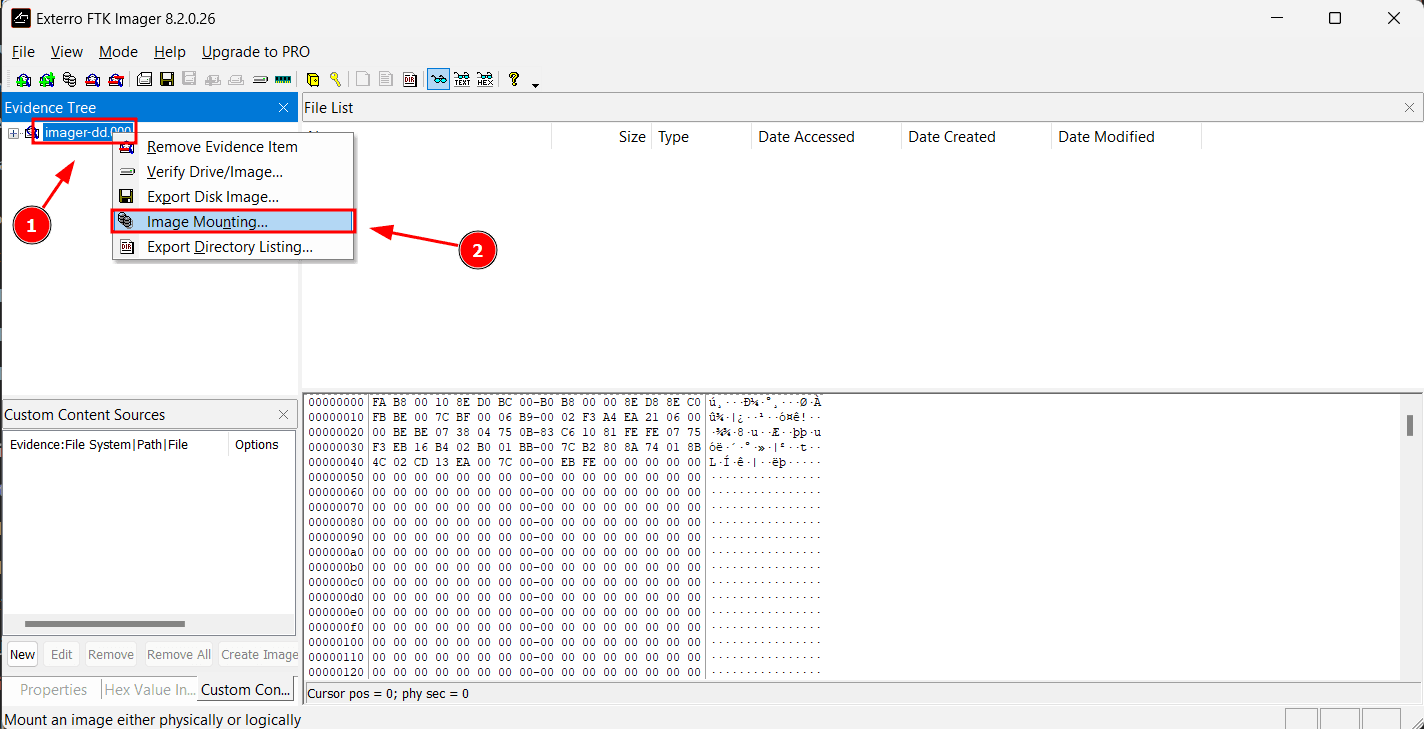
2.2. Монтирование с помощью Arsenal Image Mounter (AIM)
Sección titulada «2.2. Montaje con Arsenal Image Mounter (AIM)»Arsenal Image Mounter (AIM) — это инструмент, который отличается своей способностью монтировать образы дисков на очень низком уровне операционной системы Windows.
Ключевые особенности:
- Монтирование на уровне диска: В отличие от других инструментов, которые монтируют только тома, AIM монтирует весь образ так, будто это физическое устройство (
SCSI). Это позволяет другим инструментам Windows (таким какAdministración de Discos,chkdskили ПО для восстановления данных) взаимодействовать с образом как с реальным жестким диском. - Обход Windows: AIM может обходить определенные вмешательства операционной системы Windows при монтировании, что полезно для неродных или поврежденных файловых систем.
Процедура использования:
-
Открыть AIM и выбрать
Montar Imagen de Disco. -
Выбрать файл образа (
.000,.E01и т. д.).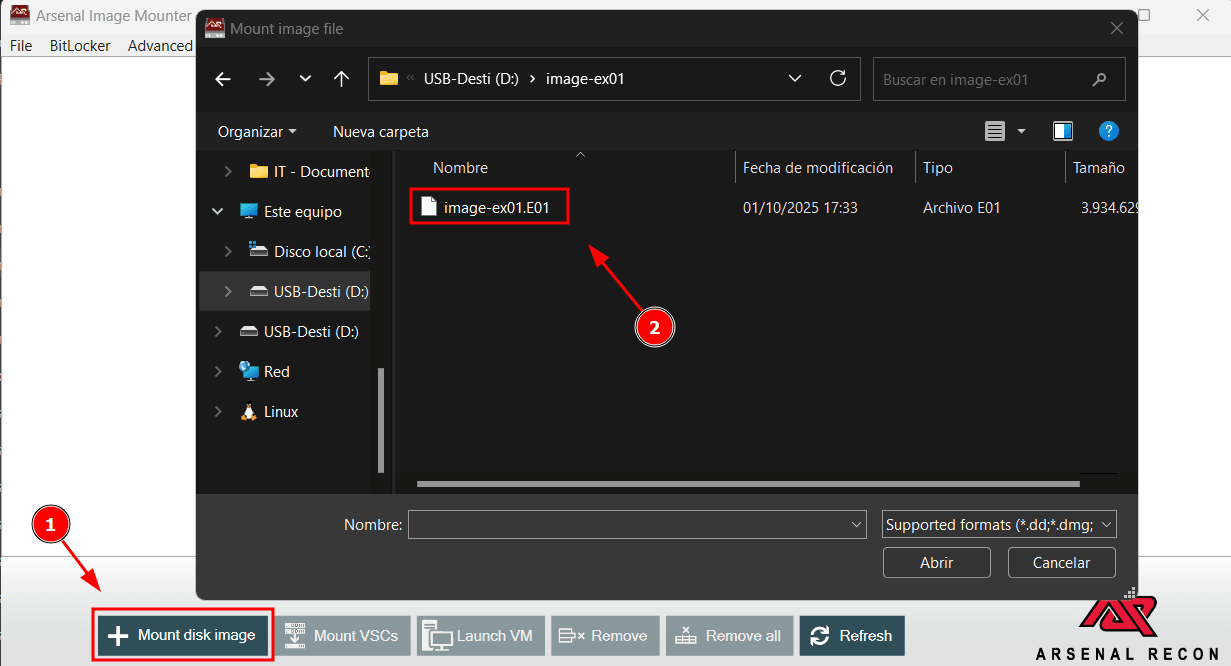
-
Настройка параметров: Самая важная опция — это флажок
Montaje de Solo Lecturaдля криминалистического анализа.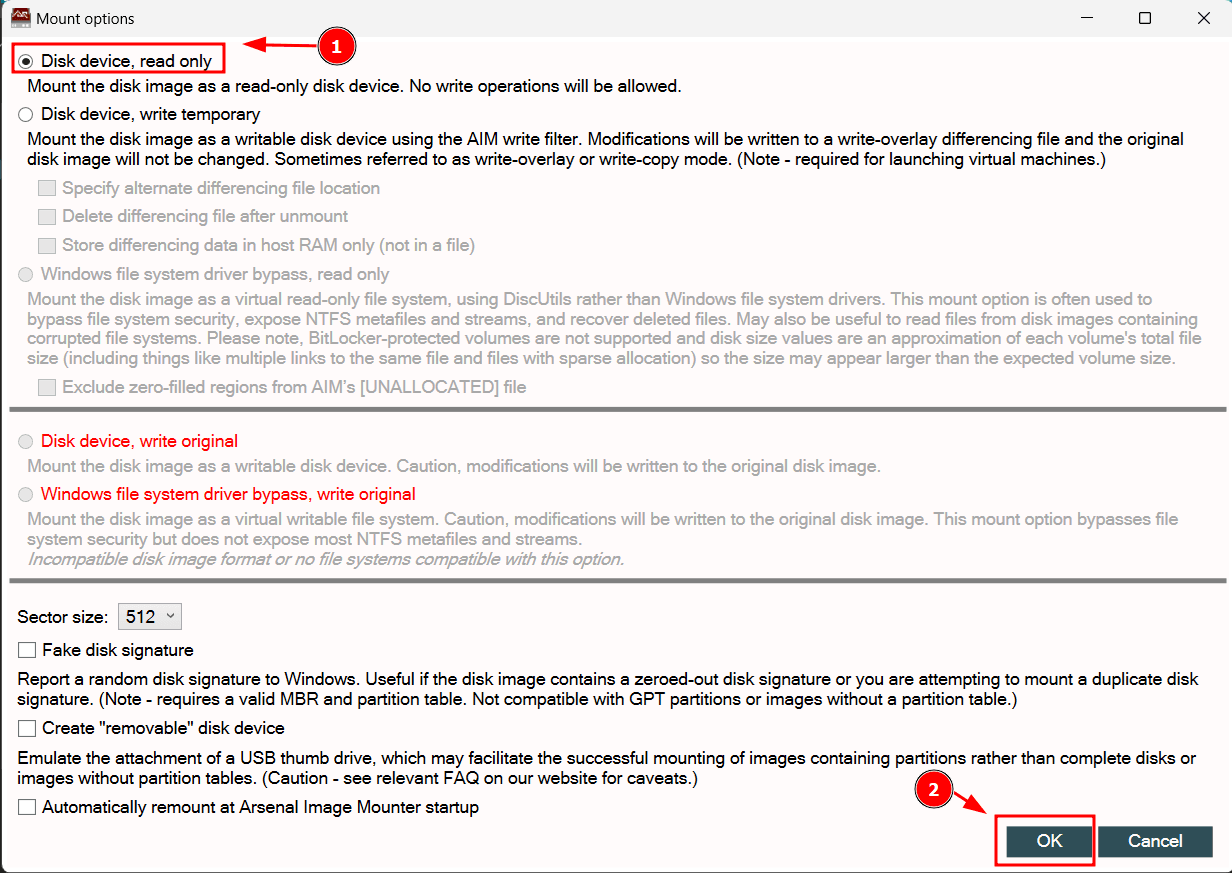
-
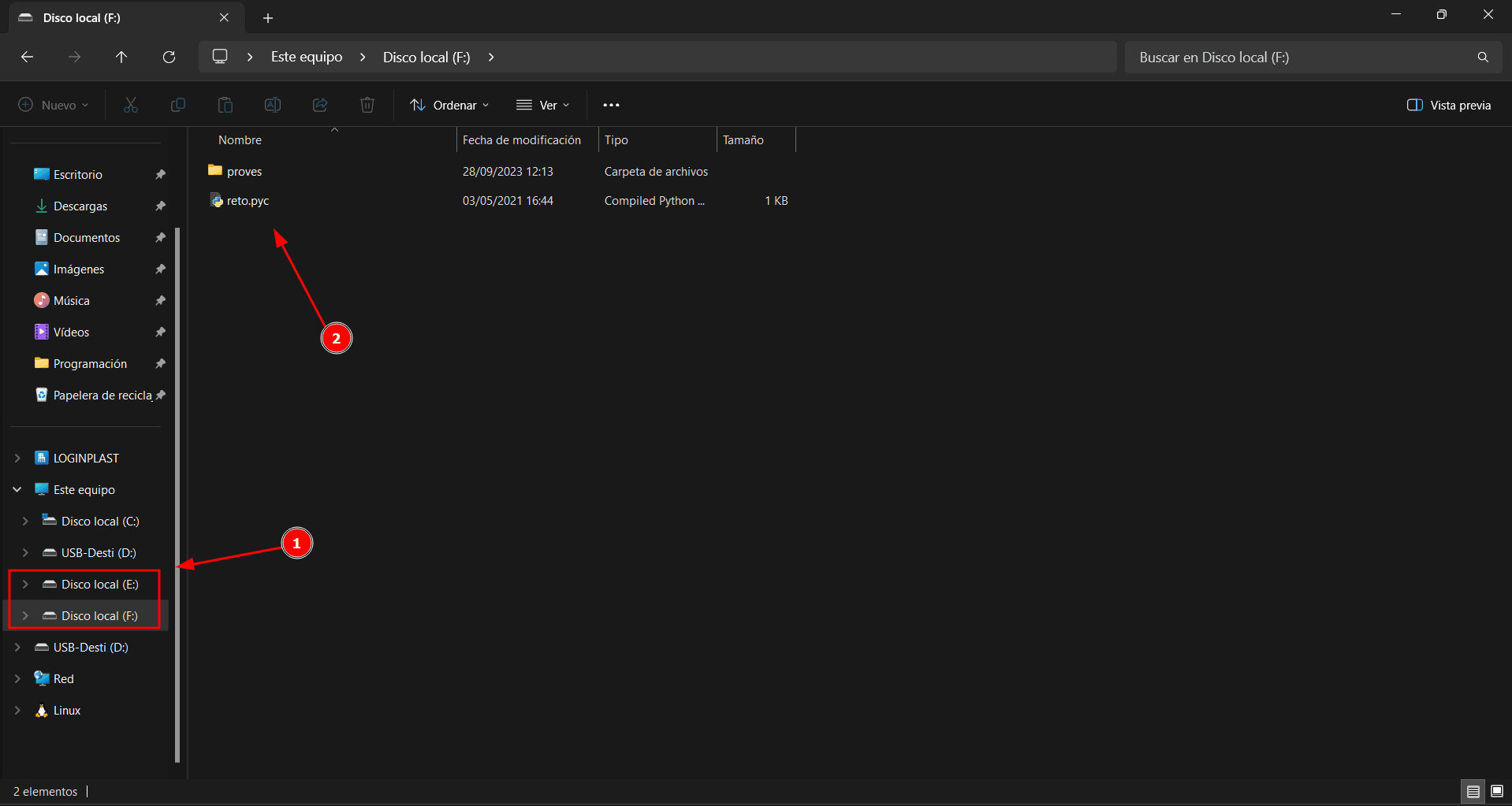
Доступ к диску: После монтирования образ появляется в разделе «Этот компьютер», и его содержимое можно безопасно изучить.
Эта практика позволила нам подробно изучить основные методы монтирования и анализа криминалистических образов. Мы продемонстрировали способность работать как в средах Linux (Fedora), так и в Windows, используя инструменты командной строки и графические интерфейсы. Мы успешно применили такие ключевые концепции, как монтирование только для чтения, расчет смещений и использование уровней абстракции, таких как ewfmount или qemu-nbd. Наконец, использование TestDisk закрепило наши знания о внутренней структуре таблиц разделов и методах их восстановления, обеспечив комплексное понимание процесса криминалистического анализа носителей информации.