

レポート: フォレンジックファイルシステムのマウントと分析
作成者: Portelcore チーム 日付: 2025年10月16日 OS: Fedora Linux
作成者: Portelcore チーム 日付: 2025年10月16日 OS: Fedora Linux
この実習の主な目的は、FedoraとWindowsの両方のオペレーティングシステムで、異なる形式のディスクイメージ(RAW、E01、VDI)をマウントおよび分析するための必要なスキルを習得することです。フォレンジック技術の応用に焦点を当て、常にディジタル証拠の完全性を保証するために、読み取り専用モードでマウントし、データの分析および回復に専門的なツールを使用します。私たちはこれらの技術を実行して、ファイルシステムを効果的かつ安全に分析できることを確認します。証拠の完全性を保証するために、設定された手順に従い、フォレンジックファイルシステムのマウントと分析を実施します。専門的なツールを使用してデータの分析および回復を行い、必要な形式のディスクイメージをダウンロードします。
第1部: Linux (Fedora)での分析とマウント
Sección titulada «Parte 1: Análisis y Montaje en Linux (Fedora)»このセクションでは、提供されたディスクイメージのコンテンツにアクセスするためにFedora端末で実行された手順が詳細に説明されています。
1.1. RAWイメージのマウント (imager-dd.000)
Sección titulada «1.1. Montaje de una Imagen RAW (imager-dd.000)»RAWイメージは.000形式で、元のデバイスのビット単位のコピーです。分析するには、まずパーティション構造を特定し、その後安全に各パーティションをマウントする必要があります。
ツール: fdisk - ディスク構造の分析
Sección titulada «Herramienta: fdisk - Análisis de la Estructura del Disco»fdiskは、ブロックデバイスのパーティションテーブルを表示および操作するためのコマンドラインユーティリティです。ディスクの構成を理解するための基本的なステップです。
手順と結果:
fdisk をオプション -l(一覧表示)付きでイメージファイルに対して実行し、パーティションテーブルを取得します。
sudo fdisk -l /run/media/user.portelcore/USB-Desti/imager-dd/imager-dd.000取得結果:
Disk imager-dd/imager-dd.000: 3,75 GiB, 4027580416 bytes, 7866368 sectorsUnits: sectors of 1 * 512 = 512 bytesSector size (logical/physical): 512 bytes / 512 bytesI/O size (minimum/optimal): 512 bytes / 512 bytesDisklabel type: dosDisk identifier: 0x94d50d34
Device Boot Start End Sectors Size Id Typeimager-dd/imager-dd.000p1 2048 2099199 2097152 1G b W95 FAT32imager-dd/imager-dd.000p2 2099200 4196351 2097152 1G 7 HPFS/NTFS/exFATimager-dd/imager-dd.000p3 4196352 7866367 3670016 1,8G 5 Extendedimager-dd/imager-dd.000p5 4198400 6295551 2097152 1G 83 Linuximager-dd/imager-dd.000p6 7323648 7866367 542720 265M 83 Linuxこの出力により、各パーティションの開始位置(Start)と各パーティションのサイズ(Sectors)に関する重要な情報が得られます。この情報は次のステップにとって不可欠です。
ツール: mount - パーティションのマウント
Sección titulada «Herramienta: mount - Montaje de las Particiones»mountは、Linuxでファイルシステムをディレクトリ(マウントポイント)に接続する標準コマンドです。フォレンジック分析では、データの整合性を保証するために特定のオプションを使用します。
o ro: ファイルシステムを読み取り専用(Read-Only)モードでマウントします。offset: パーティションが開始されるファイルの先頭からのオフセット(バイト単位)を指定します。計算方法:sector_inicio * tamaño_sector。sizelimit: マウントされたデバイスのサイズを制限します。同じイメージファイルから複数のパーティションをマウントする際、overlapping loop device existsエラーを回避するために重要です。
手順と結果: マウントディレクトリを作成し、それぞれのパーティションのオフセットと sizelimit を計算してマウントしていきます。
# Creación de directorios en /mntsudo mkdir /mnt/p1 /mnt/p2 /mnt/p5 /mnt/p6
# Montaje de la Partición 1 (FAT32)sudo mount -o ro,offset=$((2048 * 512)),sizelimit=$((2097152 * 512)) /run/media/user.portelcore/USB-Desti/imager-dd/imager-dd.000 /mnt/p1
# Montaje de la Partición 2 (NTFS)sudo mount -o ro,offset=$((2099200 * 512)),sizelimit=$((2097152 * 512)) /run/media/user.portelcore/USB-Desti/imager-dd/imager-dd.000 /mnt/p2
# Montaje de la Partición 5 (Linux)sudo mount -o ro,offset=$((4198400 * 512)),sizelimit=$((2097152 * 512)) /run/media/user.portelcore/USB-Desti/imager-dd/imager-dd.000 /mnt/p5
# Montaje de la Partición 6 (Linux)sudo mount -o ro,offset=$((7323648 * 512)),sizelimit=$((542720 * 512)) /run/media/user.portelcore/USB-Desti/imager-dd/imager-dd.000 /mnt/p6これらのコマンドを実行した後、各パーティションのコンテンツは/mnt内のそれぞれのディレクトリからアクセス可能になります。これにより、安全なファイルの探索が可能になります。
1.2. E01イメージのマウント (EnCase)
Sección titulada «1.2. Montaje de una Imagen E01 (EnCase)»E01形式は、RAWイメージに加えてメタデータ(ケース番号、検査官の名前など)と検証ハッシュ(MD5、SHA1)をカプセル化する法医学的な標準です。Linuxでマウントするには、特別なツールが必要です。
ツール: ewfmount (libewf-utilsから)
Sección titulada «Herramienta: ewfmount (de libewf-utils)»libewf-utils は、EWF(Expert Witness Format)形式のイメージを処理するためのツールセットです。その主要ツール、ewfmount は中間レイヤーとして機能し、.E01 コンテナを開き、内部のRAWイメージを単一の仮想ファイル(通常は ewf1 )として公開します。その後、通常のRAWイメージのように分析およびマウントできます。
手順:
-
Fedoraでのインストール:
Ventana de terminal sudo dnf install ewftools -y -
ewfmount用のマウントポイントの作成:Ventana de terminal sudo mkdir /mnt/ewf_mount -
ewfmountの実行:Ventana de terminal sudo ewfmount /run/media/user.portelcore/USB-Desti/image-ex01/image-ex01.E01 /mnt/ewf_mount -
内部パーティションの確認とマウント: 実行後、
/mnt/ewf_mount内にewf1ファイルが表示されます。このファイルは RAW イメージとして扱われます。最初のパーティションをマウントするには:Ventana de terminal sudo mkdir /mnt/particion_e01sudo mount -o ro,offset=$((2048 * 512)) /mnt/ewf_mount/ewf1 /mnt/particion_e01
このプロセスにより、Linuxから直接E01イメージにアクセスでき、コマンドラインツールチェーンのエコシステムを活用できます。
1.3. 仮想マシンイメージ(VDI)のマウント
Sección titulada «1.3. Montaje de una Imagen de Máquina Virtual (VDI)»通常、仮想マシンのハードディスクを起動せずに分析する必要があります。QEMUのツールを使用するとこれを行うことができます。
ツール: qemu-nbd (qemu-imgから)
Sección titulada «Herramienta: qemu-nbd (de qemu-img)»qemu-nbd は、仮想ディスクイメージファイル(VDI、VMDK、QCOW2など)をLinuxカーネルのネットワークブロックデバイス(NBD、Network Block Device)に接続するためのツールです。実際には、オペレーティングシステムが.vdiを物理的なハードディスクとして認識するようにします。
手順:
-
Fedoraでのインストール:
Ventana de terminal sudo dnf install qemu-img -y -
カーネルモジュールのロード:
Ventana de terminal sudo modprobe nbd max_part=8 -
VDIイメージの接続:
Ventana de terminal sudo qemu-nbd --connect=/dev/nbd0 /ruta/a/la/imagen/virtual.vdi -
VDI パーティションのマウント: これでシステムはパーティションを
/dev/nbd0p1、/dev/nbd0p2などとして公開します。Ventana de terminal sudo mkdir /mnt/vdi_particionsudo mount /dev/nbd0p1 /mnt/vdi_particion -
安全な切断(非常に重要):
Ventana de terminal sudo umount /mnt/vdi_particionsudo qemu-nbd --disconnect /dev/nbd0
1.4. TestDiskを使用したパーティションの回復
Sección titulada «1.4. Recuperación de Particiones con TestDisk»TestDiskは、失われたパーティションを回復し、損傷したパーティションテーブルを修復するための強力なデータ回復ツールです。
TestDiskは、既存のパーティションテーブルを信頼しません。代わりに、低レベルでディスク全体をスキャンし、既知のファイルシステムの「シグネチャ」またはヘッダー(FAT、NTFS、ext4など)を探します。見つかった場合、それはパーティションの可能性のある開始点として解釈されます。結果として、ディスクに存在したすべてのパーティション、削除されたものも含めて、リストが得られます。私たちは、それらが正しいものであることを特定し、パーティションテーブルを再構築する必要があります。
手順と結果の解釈:
-
Fedoraでのインストール:
Ventana de terminal sudo dnf install testdisk -y -
実行:
Ventana de terminal sudo testdisk /run/media/user.portelcore/USB-Desti/imager-dd/imager-dd.000 -
出力の分析:
La pantalla muestra una lista de particiones potenciales. Las teclas clave son:* **Flechas Arriba/Abajo:** Para seleccionar una partición.* **Flechas Izquierda/Derecha:** Para cambiar el estado de una partición (`D`=Borrada, `P`=Primaria, `L`=Lógica, `*`=Bootable). El objetivo es marcar las particiones correctas como `P`, `L` o `*` y dejar las incorrectas como `D`.* **`p` (minúscula):** Permite **previsualizar los archivos** de la partición seleccionada. Este es el paso de verificación más importante para confirmar que hemos escogido la partición correcta.* **`Enter`:** Para continuar una vez que la selección sea correcta.* **`[ Write ]`:** Para escribir la nueva tabla de particiones en la imagen de disco. Este paso es permanente.私たちの場合、fdiskの出力に一致するパーティションを特定し、このプロセスを通じて損傷したパーティションテーブルを再構築できます。
パート2:Windowsでの分析とマウント
Sección titulada «Parte 2: Análisis y Montaje en Windows»Windows環境での分析には、フォレンジック業界で標準的なグラフィカルツールを使用します。
2.1. FTK Imagerによる分析
Sección titulada «2.1. Análisis con FTK Imager»AccessData FTK Imager は、法科学的な必須で無料のツールです。ディスクイメージ(証拠)を作成し、破損していない法科学的イメージのコンテンツをプレビューし、より詳細な分析のためにファイルをエクスポートできます。
主要な特徴:
- 整合性: 誤って書き込みが行われないよう、読み取り専用モードでイメージにアクセスします。
- 互換性: 複数のイメージ形式をサポートしています (
RAW/dd,E01,SMART, など)。 - 表示: すべてのファイルとフォルダーのツリー表示を提供し、割り当てられていない領域や削除されたファイル(通常赤い「X」でマークされています)を含みます。
使用手順:
-
証拠の読み込み: FTK Imagerで
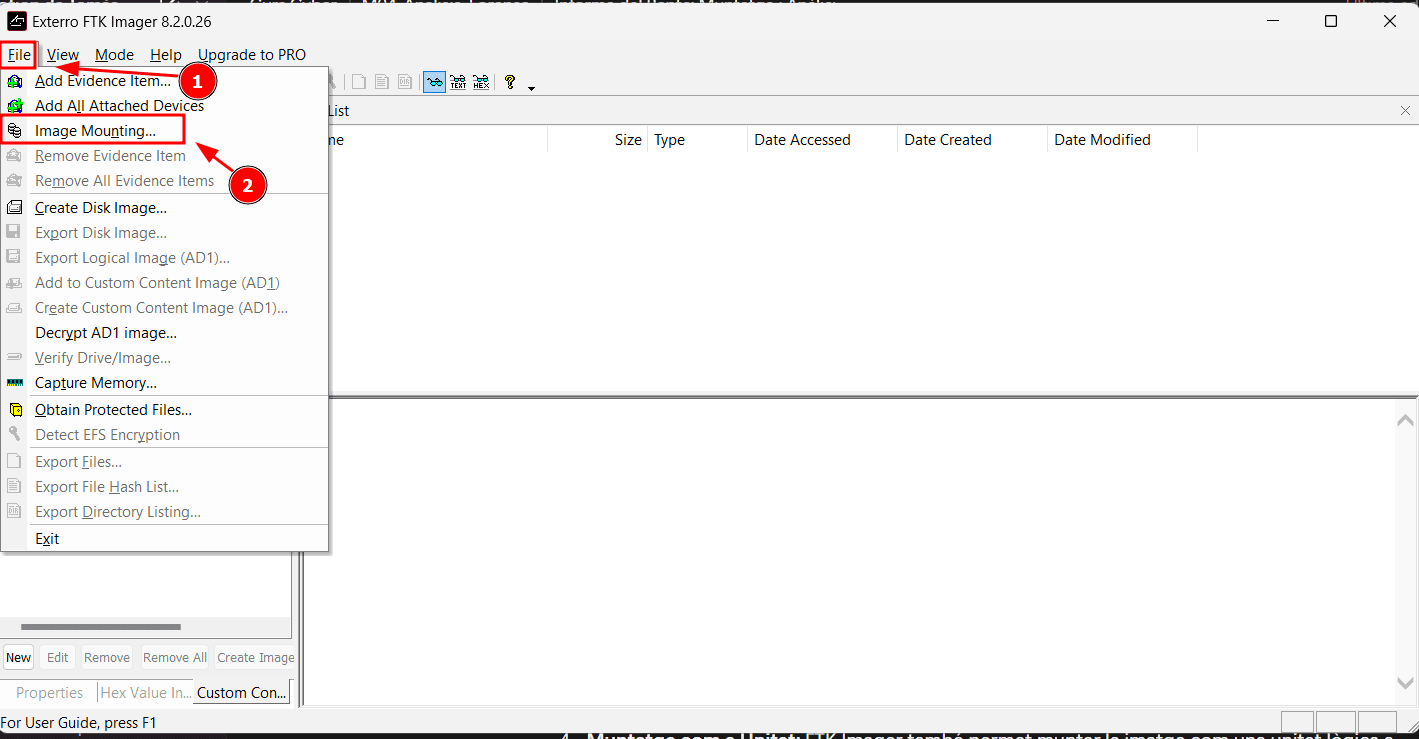
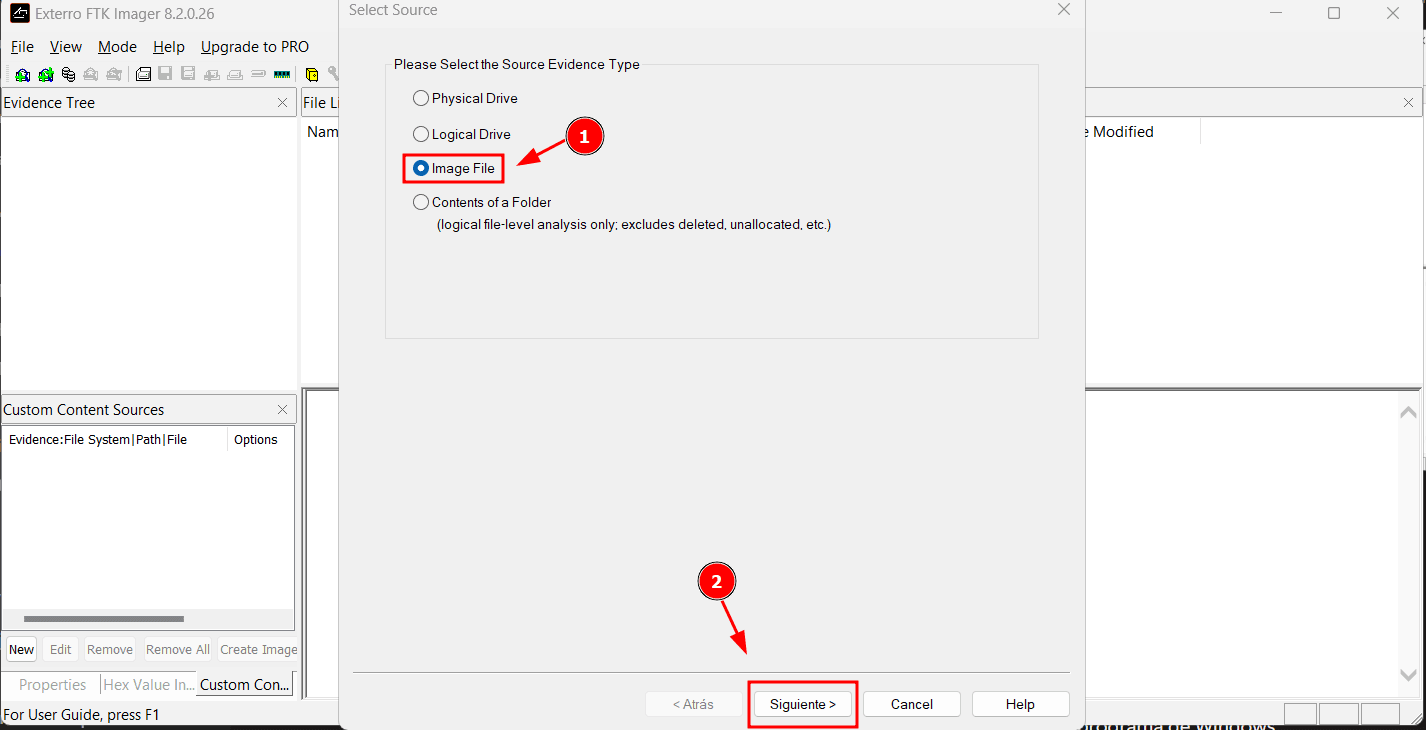
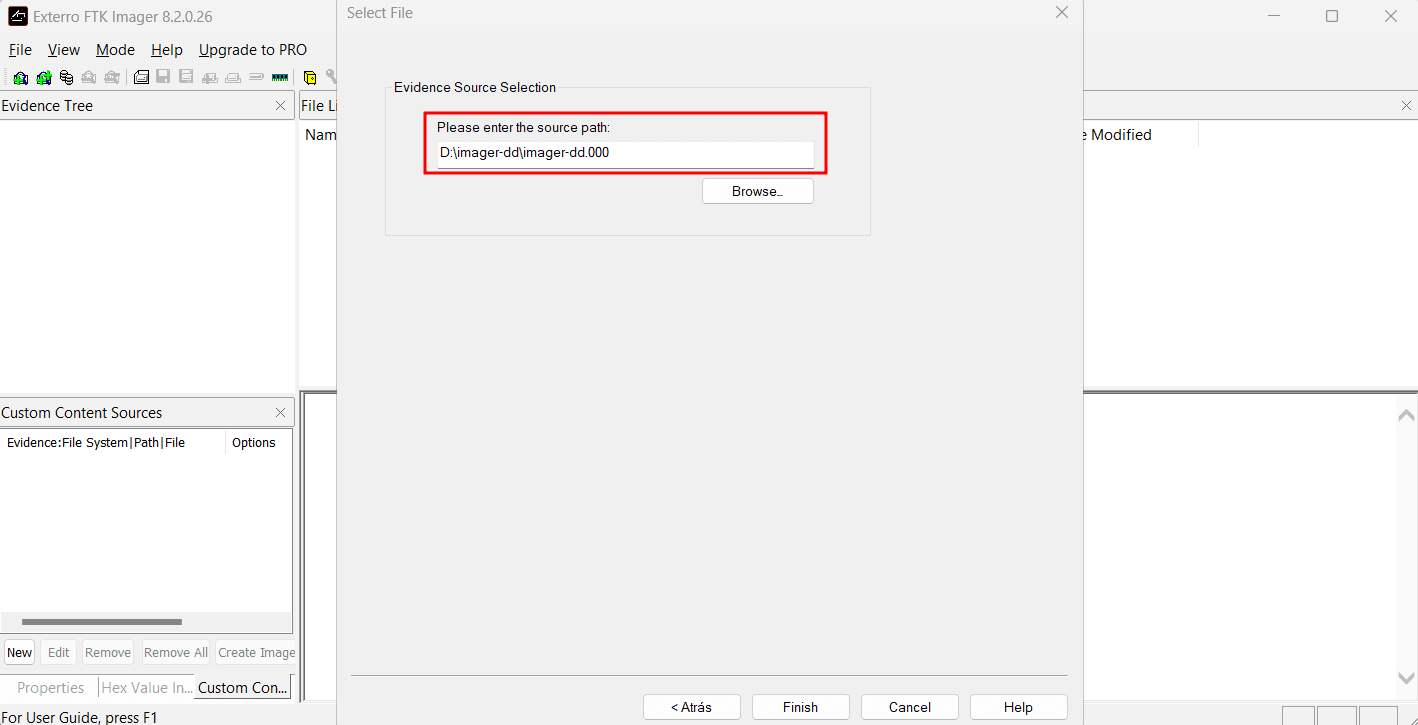
Archivo > Agregar Elemento de Evidencia...に移動し、Archivo de Imagenを選択します。.000または.E01ファイルに移動します。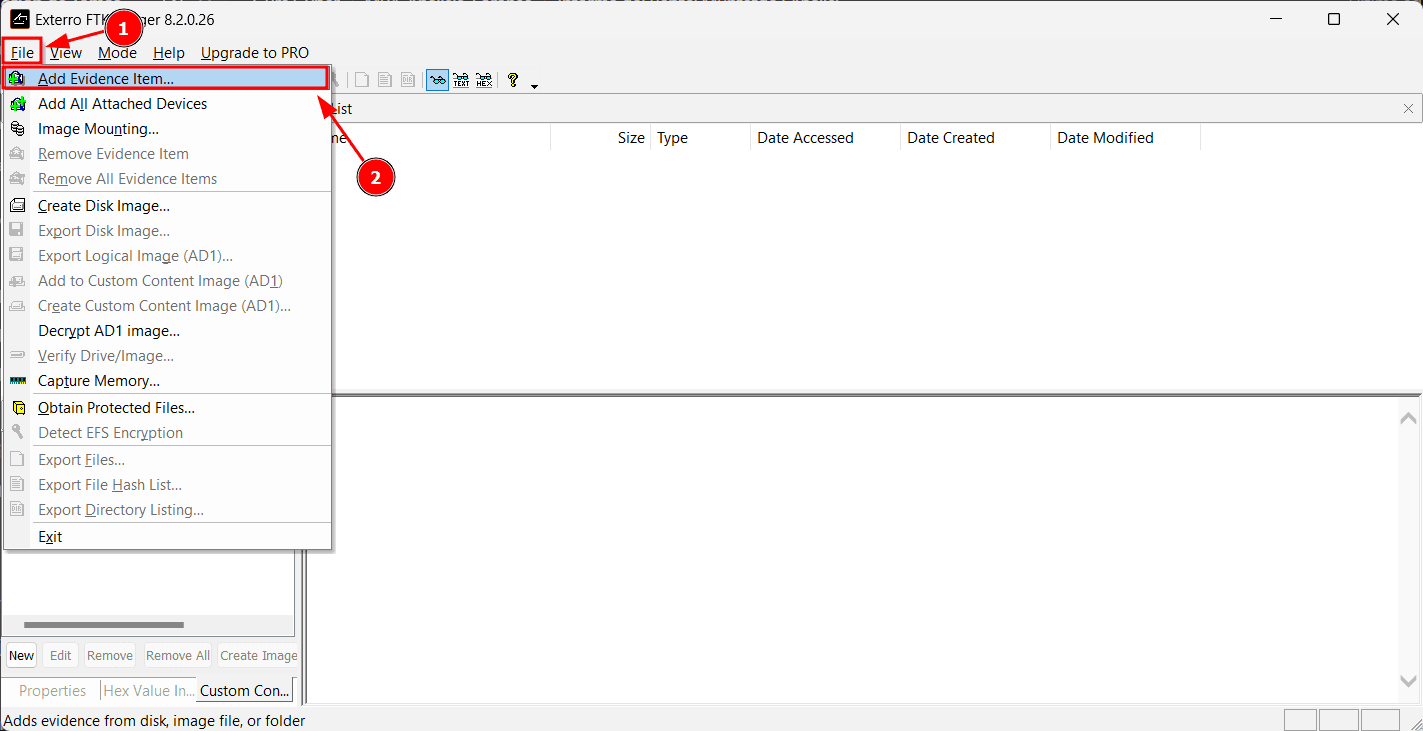
-
探索:
Árbol de Evidenciaウィンドウには検出されたパーティションが表示されます。展開すると、Windowsのエクスプローラーのようにディレクトリ構造をナビゲートできます。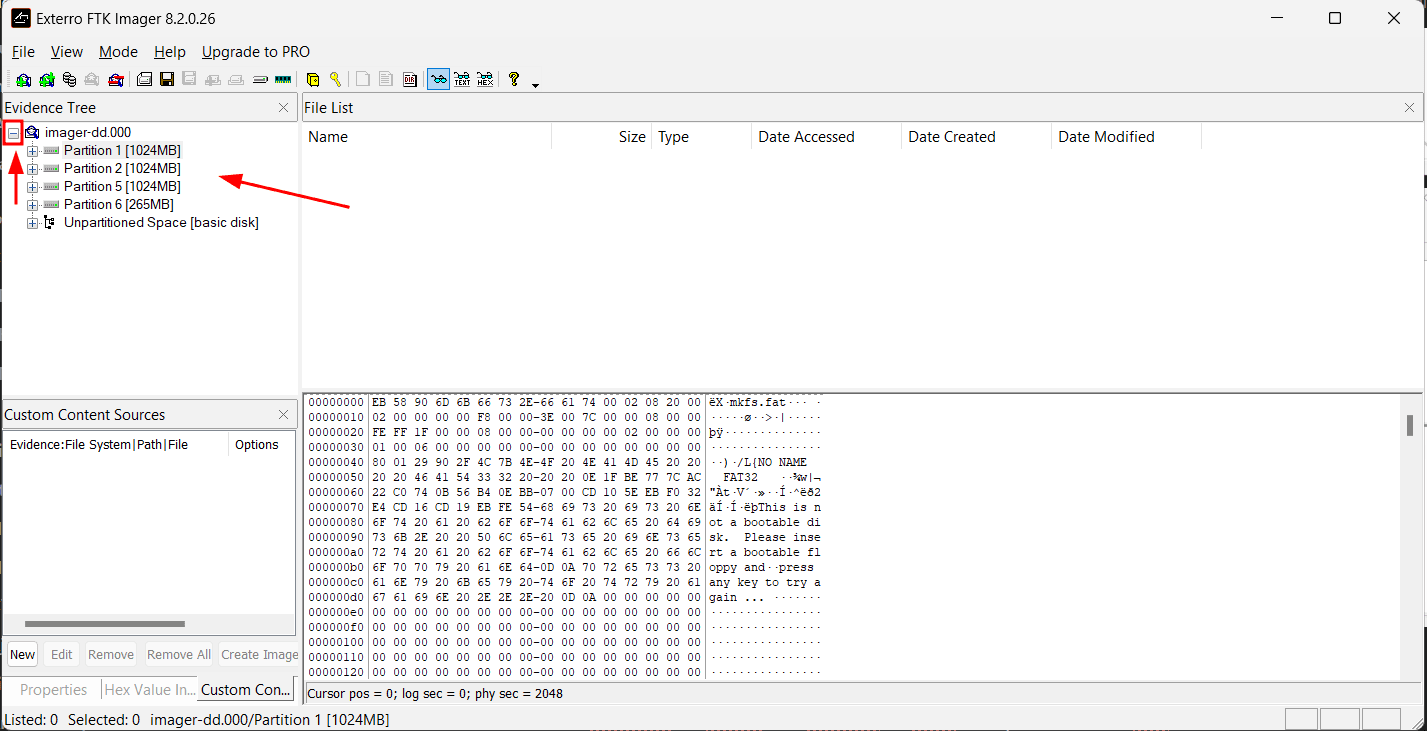
-
ファイルの抽出: ファイルやフォルダーを右クリックし、
Exportar Archivos...を選択して抽出します。これにより、元のイメージを変更することなく、安全な場所に複製が作成されます。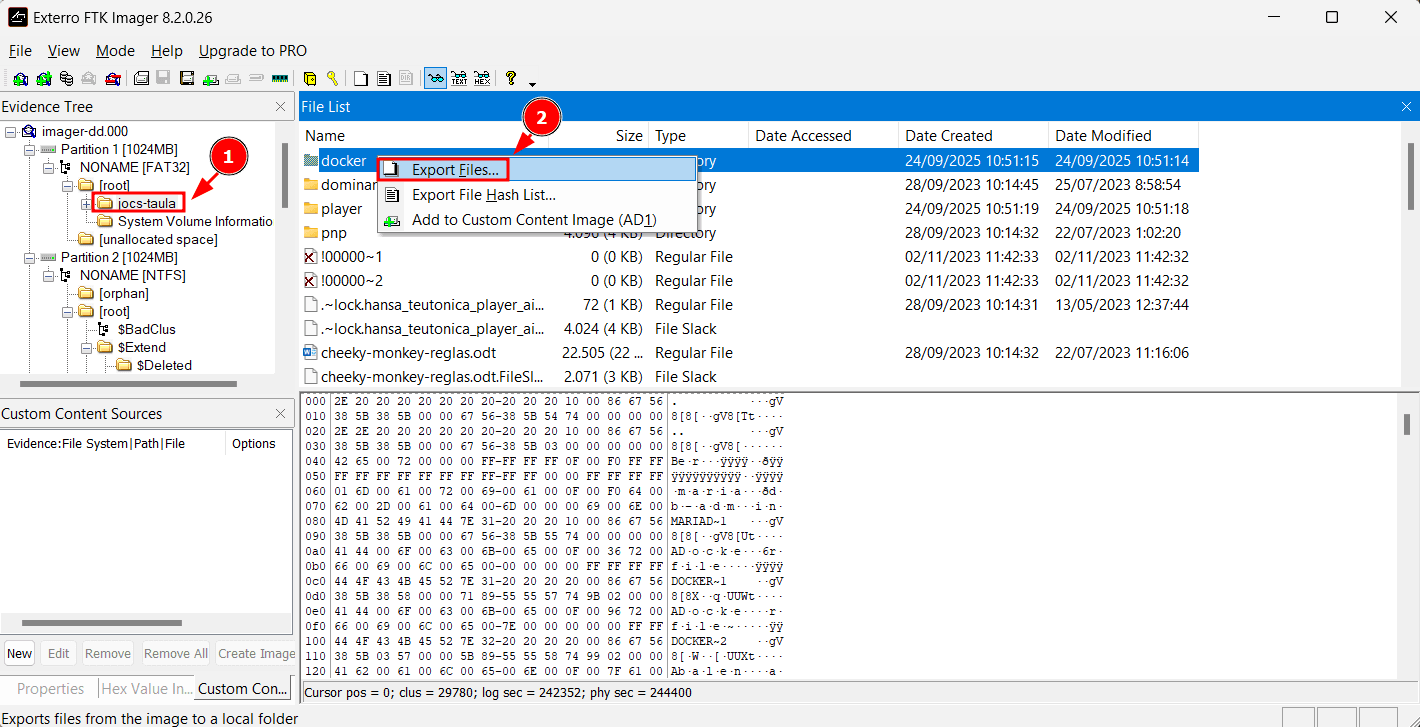
-
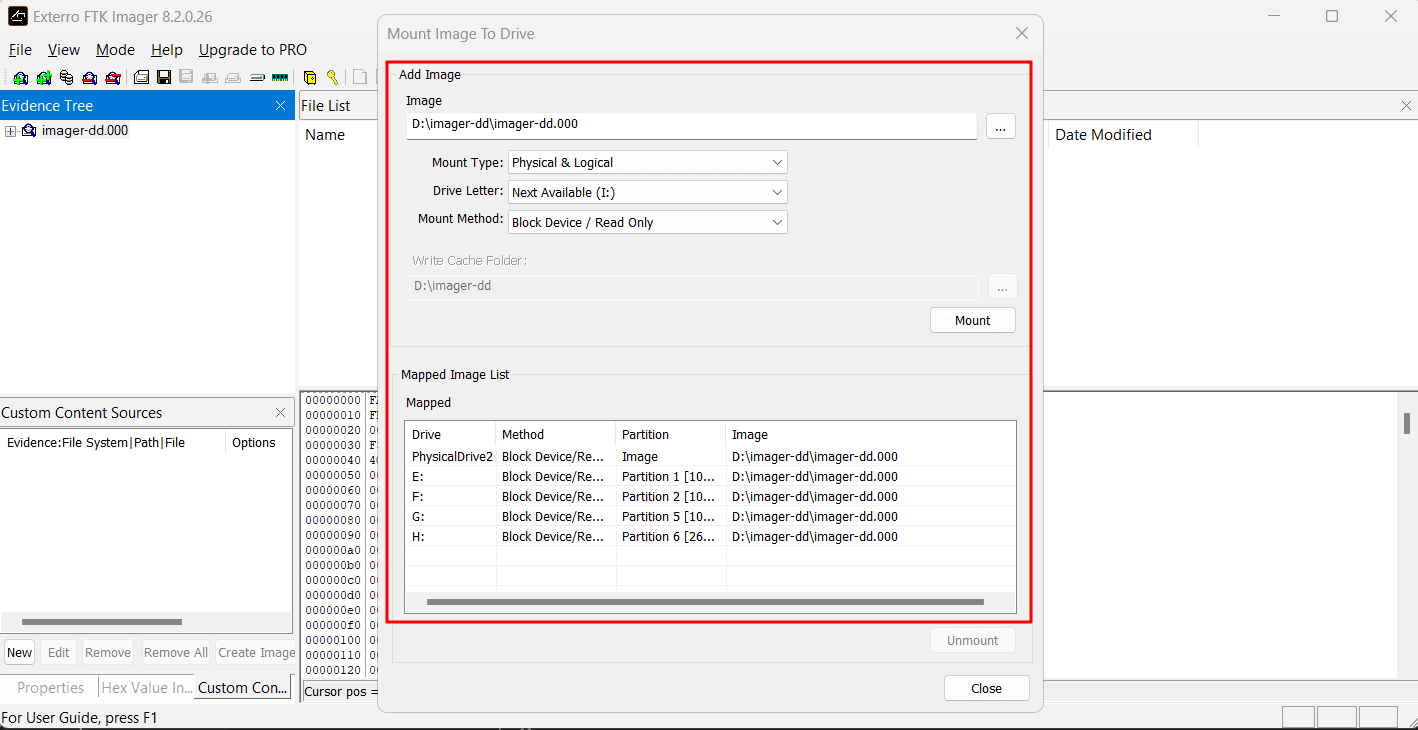
ユニットとしてマウント: FTK Imagerは、Windowsでイメージを論理ドライブとしてマウントすることもできます (
Archivo > Montaje de Imagen). イメージは読み取り専用で、新しいドライブ文字(例:G:)として表示され、Windowsのあらゆるプログラムからアクセス可能です。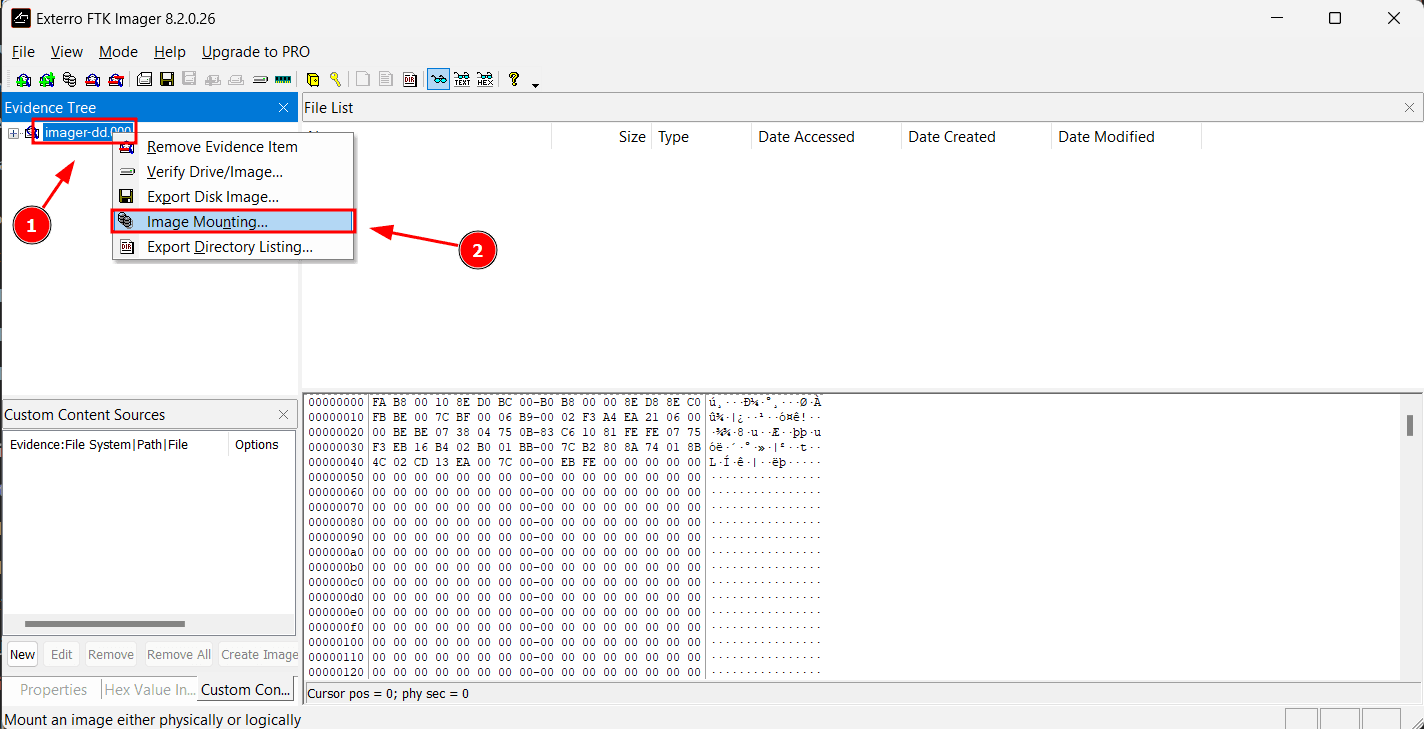
2.2. Arsenal Image Mounter (AIM) を使用したマウント
Sección titulada «2.2. Montaje con Arsenal Image Mounter (AIM)»Arsenal Image Mounter (AIM) は、Windowsオペレーティングシステムの非常に低いレベルでディスクイメージをマウントできる優れたツールです。
主要な特徴:
- ディスクレベルでのマウント: 他のツールがボリュームのみをマウントするのとは異なり、AIMは完全なイメージを物理的なデバイスのようにマウントします (
SCSI). これにより、Administración de Discos,chkdskまたはデータ復元ソフトウェアなどの他のWindowsツールが、実際のハードディスクのようにイメージと相互運用できるようになります。 - Windowsのバイパス: AIMは、特定のオペレーティングシステムの干渉を回避できます。これは、非ネイティブなファイルシステムや破損したファイルシステムのマウントに役立ちます。
使用手順:
-
AIMを開く および
Montar Imagen de Discoを選択します。 -
イメージファイルを選択 (
.000,.E01, など)。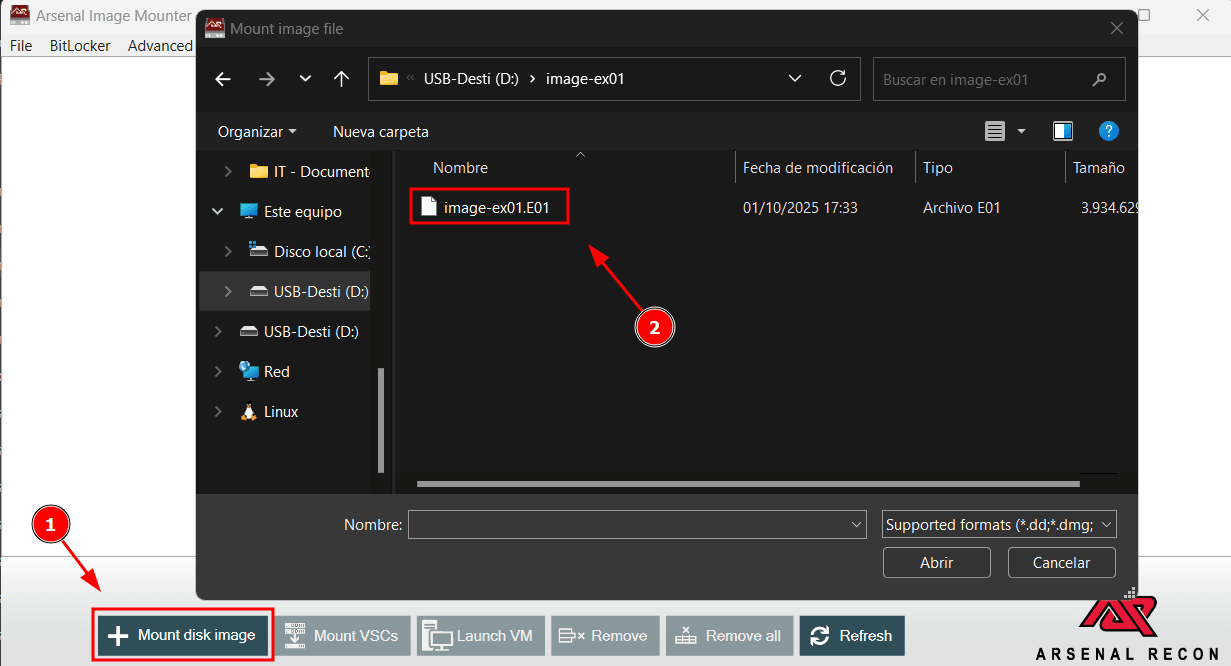
-
オプションを設定: フォレンジック分析のために、
Montaje de Solo Lecturaのチェックボックスをチェックしてください。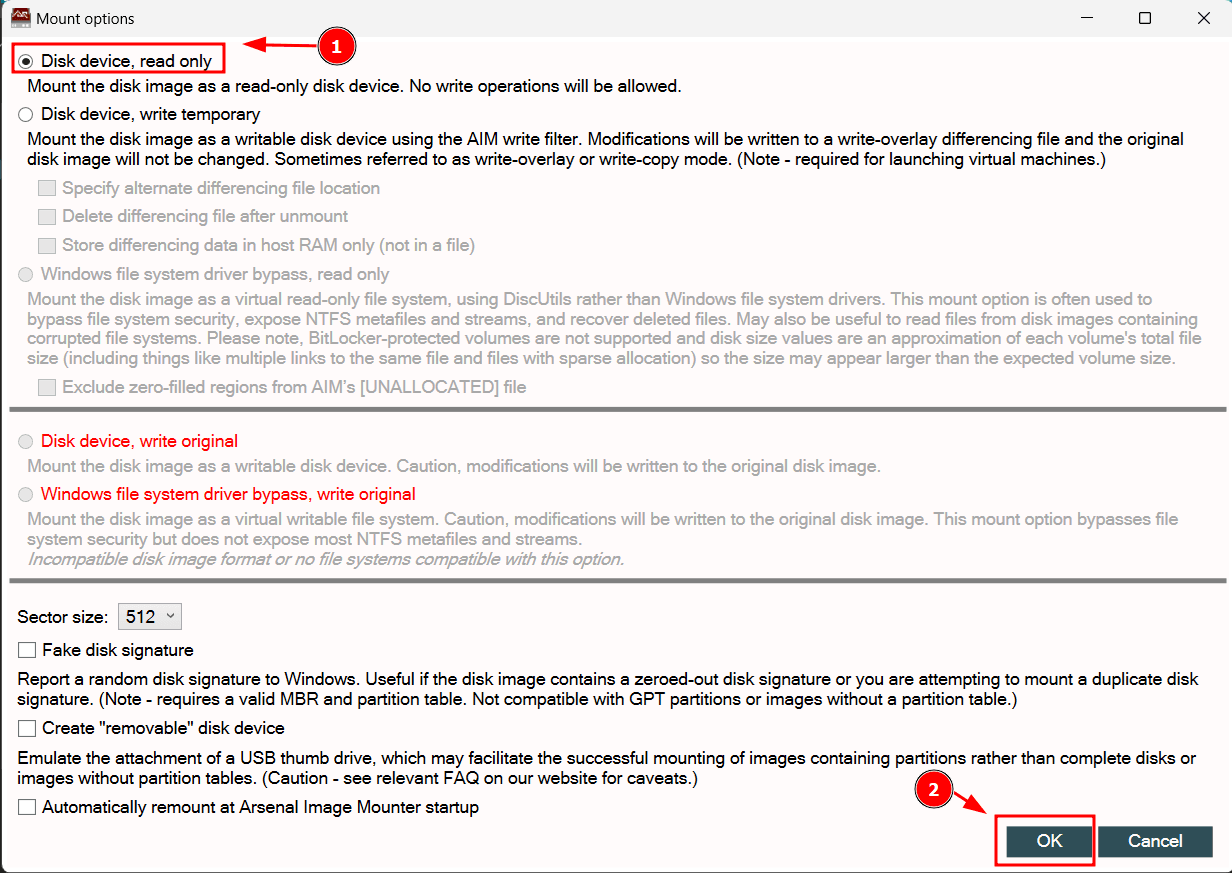
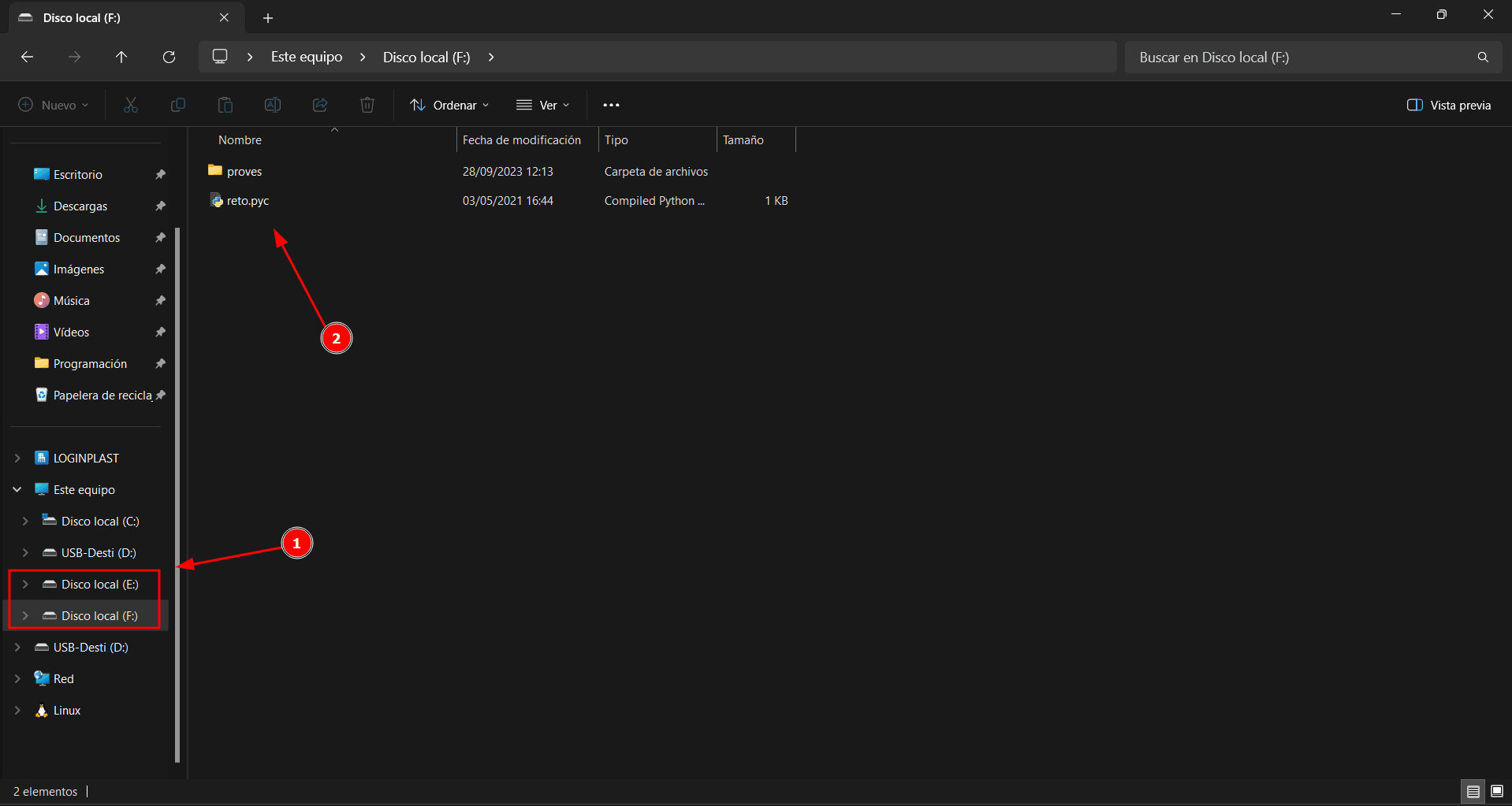
-
ユニットにアクセス: マウント後、イメージは「このコンピューター」に表示され、安全にコンテンツを参照できます。
この実践は、ファイルシステムのマウントとフォレンジック分析の基本技術を完全にカバーすることができました。Linux(Fedora)およびWindows環境で、コマンドラインおよびグラフィカルツールを使用して動作することを示しました。ロードのみのマウント、オフセットの計算、ewfmount または qemu-nbd のような抽象レイヤーの使用などの重要なコンセプトを成功裏に適用しました。最後に、TestDisk の使用により、パーティションテーブルの内部構造とその回復方法に関する知識を強化し、ストレージサポートのフォレンジック分析プロセスの全体像を完成させました。