

Zpráva z výzvy: Montáž a analýza forensních souborových systémů
Autor: Tým Portelcore Datum: 16. října 2025 Operační systém: Fedora Linux
Autor: Equipo Portelcore Fecha: 16 de octubre de 2025 Sistema Operativo: Fedora Linux
Cíl praktického cvičení
Sección titulada «Objetivo de la Práctica»Hlavním cílem tohoto cvičení je získat nezbytné dovednosti pro montáž a analýzu obrazů disků v různých formátech (RAW, E01, VDI) v operačních systémech Linux (Fedora) i Windows. Zaměření je na aplikaci forensních technik, přičemž je po celou dobu zajišťována integrita digitálních důkazů prostřednictvím montáže v režimu pouze pro čtení a použití specializovaných nástrojů pro analýzu a obnovu dat. Tyto techniky provedeme, abychom se ujistili, že budeme schopni analyzovat souborové systémy efektivně a bezpečně. Musíme dodržovat stanovené postupy, aby byla zajištěna integrita důkazů, a provedeme montáž a analýzu forensních souborových systémů v souladu s metodikou cvičení. Budeme používat specializované nástroje pro analýzu a obnovu dat a stážeme obrazy disků ve formátech potřebných pro analýzu.
Část 1: Analýza a montáž v Linuxu (Fedora)
Sección titulada «Parte 1: Análisis y Montaje en Linux (Fedora)»Tato sekce podrobně popisuje postupy provedené z terminálu Fedora pro přístup k obsahu poskytnutých obrazů disků.
1.1. Montáž RAW obrazu (imager-dd.000)
Sección titulada «1.1. Montaje de una Imagen RAW (imager-dd.000)»RAW obraz ve formátu .000 je bitová kopie původního zařízení. Abychom jej mohli analyzovat, musíme nejprve identifikovat jeho strukturu oddílů a poté každý oddíl bezpečně namontovat.
Nástroj: fdisk - Analýza struktury disku
Sección titulada «Herramienta: fdisk - Análisis de la Estructura del Disco»fdisk je nástroj příkazového řádku, který umožňuje zobrazit a manipulovat s tabulkou oddílů blokového zařízení. Je to nezbytný první krok k pochopení organizace disku.
Procedimiento y Resultados:
Ejecutaremos fdisk con la opción -l (listar) sobre el archivo de imagen para obtener su tabla de particiones.
sudo fdisk -l /run/media/user.portelcore/USB-Desti/imager-dd/imager-dd.000Získaný výsledek:
Disk imager-dd/imager-dd.000: 3,75 GiB, 4027580416 bytes, 7866368 sectorsUnits: sectors of 1 * 512 = 512 bytesSector size (logical/physical): 512 bytes / 512 bytesI/O size (minimum/optimal): 512 bytes / 512 bytesDisklabel type: dosDisk identifier: 0x94d50d34
Device                      Boot   Start     End   Sectors  Size Id Typeimager-dd/imager-dd.000p1           2048 2099199   2097152    1G  b W95 FAT32imager-dd/imager-dd.000p2        2099200 4196351   2097152    1G  7 HPFS/NTFS/exFATimager-dd/imager-dd.000p3        4196352 7866367   3670016  1,8G  5 Extendedimager-dd/imager-dd.000p5        4198400 6295551   2097152    1G 83 Linuximager-dd/imager-dd.000p6        7323648 7866367    542720  265M 83 Linux
Tento výstup nám poskytuje klíčové informace: počáteční bod (Start) každého oddílu v sektorech a celkovou velikost každého oddílu (Sectors). Tyto informace jsou nezbytné pro další krok.
Nástroj: mount - Montáž oddílů
Sección titulada «Herramienta: mount - Montaje de las Particiones»mount je standardní linuxový příkaz pro připojení souborového systému k adresáři (bod připojení). Pro forenzní analýzu používáme specifické možnosti, abychom zajistili integritu:
o ro: Připojuje souborový systém v režimu pouze pro čtení (Read-Only).offset: Specifikuje posun v bajtech od začátku souboru, kde oddíl začíná. Vypočítá se jako:sector_inicio * tamaño_sector.sizelimit: Omezuje velikost připojeného zařízení. Je to zásadní pro zamezení chyběoverlapping loop device existspři připojování více oddílů ze stejného obrazového souboru.
Procedimiento y Resultados: Crearemos directorios de montaje y procederemos a montar cada partición calculando el offset y el sizelimit correspondientes.
# Creación de directorios en /mntsudo mkdir /mnt/p1 /mnt/p2 /mnt/p5 /mnt/p6
# Montaje de la Partición 1 (FAT32)sudo mount -o ro,offset=$((2048 * 512)),sizelimit=$((2097152 * 512)) /run/media/user.portelcore/USB-Desti/imager-dd/imager-dd.000 /mnt/p1
# Montaje de la Partición 2 (NTFS)sudo mount -o ro,offset=$((2099200 * 512)),sizelimit=$((2097152 * 512)) /run/media/user.portelcore/USB-Desti/imager-dd/imager-dd.000 /mnt/p2
# Montaje de la Partición 5 (Linux)sudo mount -o ro,offset=$((4198400 * 512)),sizelimit=$((2097152 * 512)) /run/media/user.portelcore/USB-Desti/imager-dd/imager-dd.000 /mnt/p5
# Montaje de la Partición 6 (Linux)sudo mount -o ro,offset=$((7323648 * 512)),sizelimit=$((542720 * 512)) /run/media/user.portelcore/USB-Desti/imager-dd/imager-dd.000 /mnt/p6
Po provedení těchto příkazů bude obsah každého oddílu přístupný prostřednictvím jeho příslušných adresářů v /mnt, což umožní bezpečné prozkoumávání souborů.
1.2. Montáž obrazu E01 (EnCase)
Sección titulada «1.2. Montaje de una Imagen E01 (EnCase)»Formát E01 je forenzní standard, který zapouzdřuje RAW obraz spolu s metadaty (číslo případu, jméno vyšetřovatele atd.) a kontrolními hashy (MD5, SHA1) pro zajištění jeho autenticity. Pro jeho připojení v Linuxu budeme potřebovat speciální nástroje.
Nástroj: ewfmount (z libewf-utils)
Sección titulada «Herramienta: ewfmount (de libewf-utils)»libewf-utils je sada nástrojů pro práci s obrazy ve formátu EWF (Expert Witness Format). Jeho hlavním nástrojem je ewfmount, který funguje jako mezivrstva: „otevře“ kontejner .E01 a vystaví vnitřní RAW obraz jako jediný virtuální soubor (obvykle ewf1), který můžeme následně analyzovat a připojit jako běžný RAW obraz.
Postup:
-
Instalace ve Fedoře:
Ventana de terminal sudo dnf install ewftools -y -
Vytvoření připojovacího bodu pro
ewfmount:Ventana de terminal sudo mkdir /mnt/ewf_mount -
Spuštění
ewfmount:Ventana de terminal sudo ewfmount /run/media/user.portelcore/USB-Desti/image-ex01/image-ex01.E01 /mnt/ewf_mount -
Verificación y Montaje de la Partición Interna: Una vez ejecutado, dentro de
/mnt/ewf_mountaparece un archivoewf1. Este archivo se trata como una imagen RAW. Para montar su primera partición:Ventana de terminal sudo mkdir /mnt/particion_e01sudo mount -o ro,offset=$((2048 * 512)) /mnt/ewf_mount/ewf1 /mnt/particion_e01
Tento proces umožňuje přistupovat k obrazům E01 přímo z Linuxu s využitím ekosystému nástrojů příkazové řádky.
1.3. Připojení obrazu virtuálního stroje (VDI)
Sección titulada «1.3. Montaje de una Imagen de Máquina Virtual (VDI)»Je běžné muset analyzovat pevný disk virtuálního stroje bez jeho spuštění. Nástroje QEMU nám to umožňují.
Nástroj: qemu-nbd (z qemu-img)
Sección titulada «Herramienta: qemu-nbd (de qemu-img)»qemu-nbd je nástroj, který umožňuje připojit soubor virtuálního obrazu disku (VDI, VMDK, QCOW2 atd.) k síťovému blokovému zařízení (NBD, Network Block Device) jádra Linux. V praxi to způsobuje, že operační systém vidí soubor .vdi jako fyzický pevný disk připojený k /dev/nbd0.
Postup:
-
Instalace ve Fedoře:
Ventana de terminal sudo dnf install qemu-img -y -
Nahrávání modulu jádra:
Ventana de terminal sudo modprobe nbd max_part=8 -
Připojení obrazu VDI:
Ventana de terminal sudo qemu-nbd --connect=/dev/nbd0 /ruta/a/la/imagen/virtual.vdi -
Montaje de una partición del VDI: El sistema ahora expone las particiones como
/dev/nbd0p1,/dev/nbd0p2, etc.Ventana de terminal sudo mkdir /mnt/vdi_particionsudo mount /dev/nbd0p1 /mnt/vdi_particion -
Bezpečné odpojení (Velmi důležité):
Ventana de terminal sudo umount /mnt/vdi_particionsudo qemu-nbd --disconnect /dev/nbd0
1.4. Obnovení oddílů pomocí TestDisk
Sección titulada «1.4. Recuperación de Particiones con TestDisk»TestDisk je výkonný nástroj pro obnovu dat navržený pro obnovu ztracených oddílů a opravu poškozených tabulek oddílů.
Princip fungování TestDisk
Sección titulada «Funcionamiento de TestDisk»TestDisk nespoléhá na stávající tabulku oddílů. Místo toho provádí nízkoúrovňové skenování celého disku za účelem hledání „signatur“ nebo hlaviček známých souborových systémů (FAT, NTFS, ext4 atd.). Jakmile je najde, interpretuje je jako možný začátek oddílu. Výsledkem je seznam všech oddílů, které na disku kdy existovaly, včetně těch smazaných. Naším úkolem je identifikovat ty správné, abychom mohli tabulku oddílů znovu sestavit.
Postup a interpretace výsledků:
-
Instalace ve Fedoře:
Ventana de terminal sudo dnf install testdisk -y -
Spuštění:
Ventana de terminal sudo testdisk /run/media/user.portelcore/USB-Desti/imager-dd/imager-dd.000 -
Analýza výstupu:
La pantalla muestra una lista de particiones potenciales. Las teclas clave son:* **Flechas Arriba/Abajo:** Para seleccionar una partición.* **Flechas Izquierda/Derecha:** Para cambiar el estado de una partición (`D`=Borrada, `P`=Primaria, `L`=Lógica, `*`=Bootable). El objetivo es marcar las particiones correctas como `P`, `L` o `*` y dejar las incorrectas como `D`.* **`p` (minúscula):** Permite **previsualizar los archivos** de la partición seleccionada. Este es el paso de verificación más importante para confirmar que hemos escogido la partición correcta.* **`Enter`:** Para continuar una vez que la selección sea correcta.* **`[ Write ]`:** Para escribir la nueva tabla de particiones en la imagen de disco. Este paso es permanente.V našem případě identifikujeme oddíly, které odpovídají výstupu fdisk, a tímto procesem budeme schopni znovu sestavit poškozenou tabulku oddílů.
Část 2: Analýza a připojení ve Windows
Sección titulada «Parte 2: Análisis y Montaje en Windows»Pro analýzu v prostředí Windows použijeme grafické nástroje standardní v oblasti digitální forenziky.
2.1. Analýza pomocí FTK Imager
Sección titulada «2.1. Análisis con FTK Imager»AccessData FTK Imager je nezbytný a bezplatný forenzní nástroj. Umožňuje vytvářet obrazy disků (důkazy), náhledovat do obsahu forenzních obrazů bez jejich změny a exportovat soubory pro hlubší analýzu.
Klíčové vlastnosti:
- Integrita: K obrazům přistupujeme v režimu pouze pro čtení, čímž se vyhýbáme jakémukoli náhodnému zápisu.
- Kompatibilita: Podporuje více formátů obrazů (
RAW/dd,E01,SMART, atd.). - Zobrazení: Zobrazuje stromovou strukturu všech souborů a složek, včetně nepřiřazeného prostoru a smazaných souborů (často označených červeným „X“).
Postup použití:
-
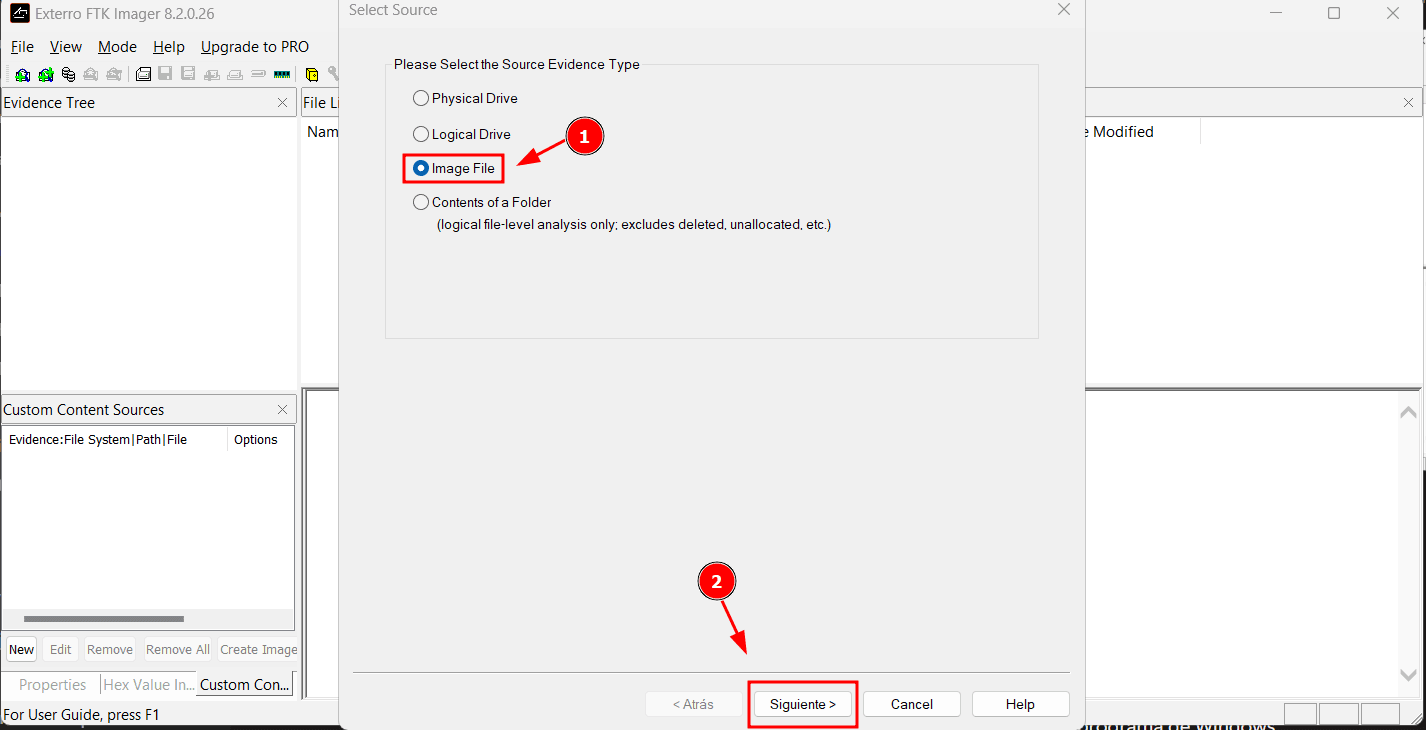
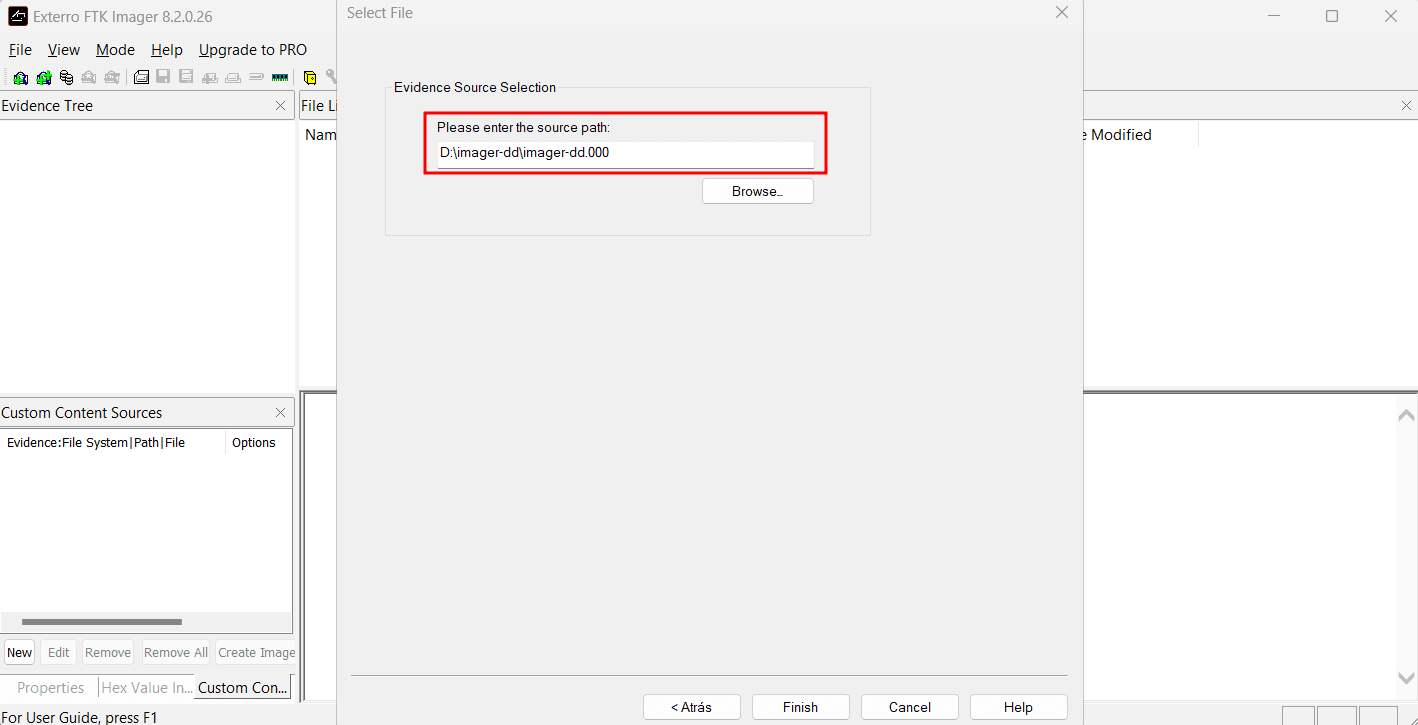
Nahrání důkazu: V FTK Imager přejdeme na
Archivo > Agregar Elemento de Evidencia...a vyberemeArchivo de Imagen. Přejdeme k souboru.000nebo.E01.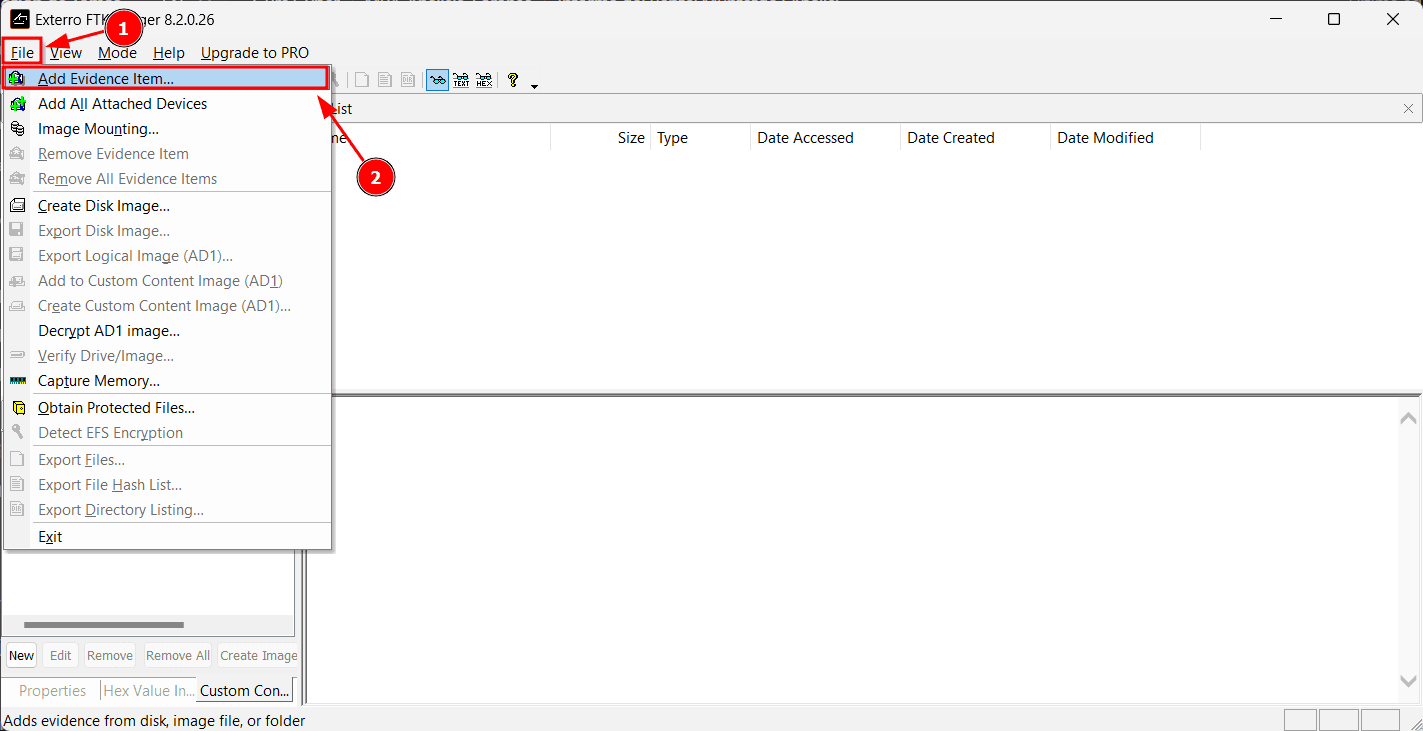
-
Průzkum: Okno
Árbol de Evidenciazobrazuje detekovaná oddílení. Po jejich rozbalení můžeme procházet strukturu adresářů, jako bychom byli v průzkumníku Windows.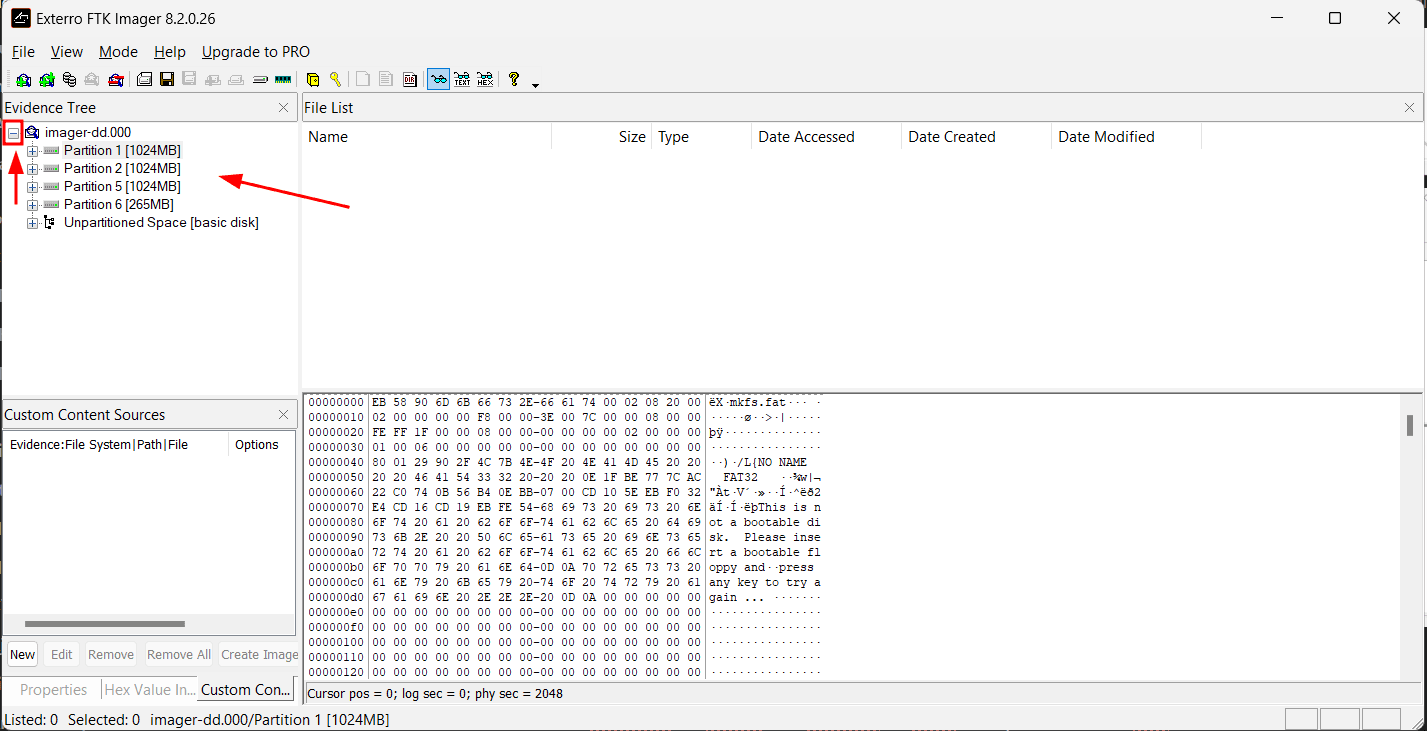
-
Extrakce souborů: Pro extrakci souboru nebo složky kliknete na něj pravým tlačítkem a vyberete
Exportar Archivos.... To zkopíruje repliku na bezpečnou polohu, aniž by došlo k modifikaci původního obrazu.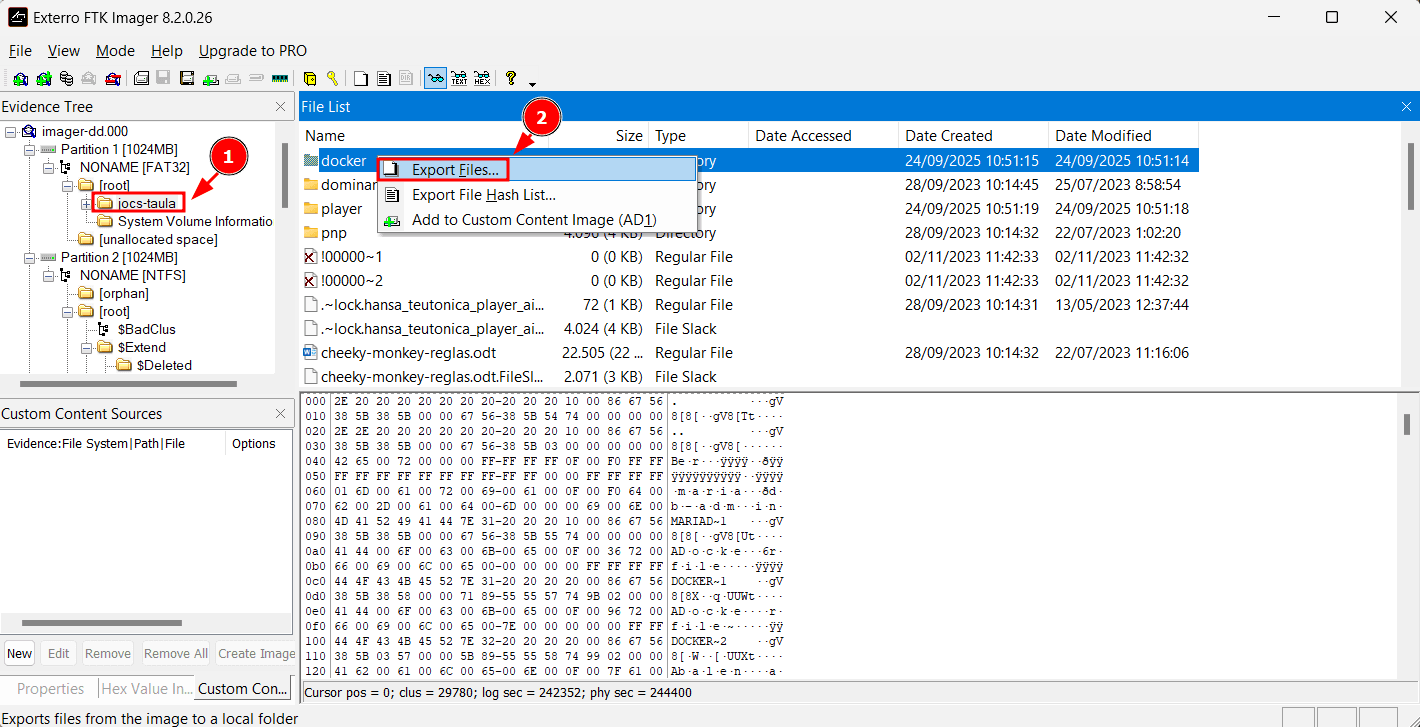
-
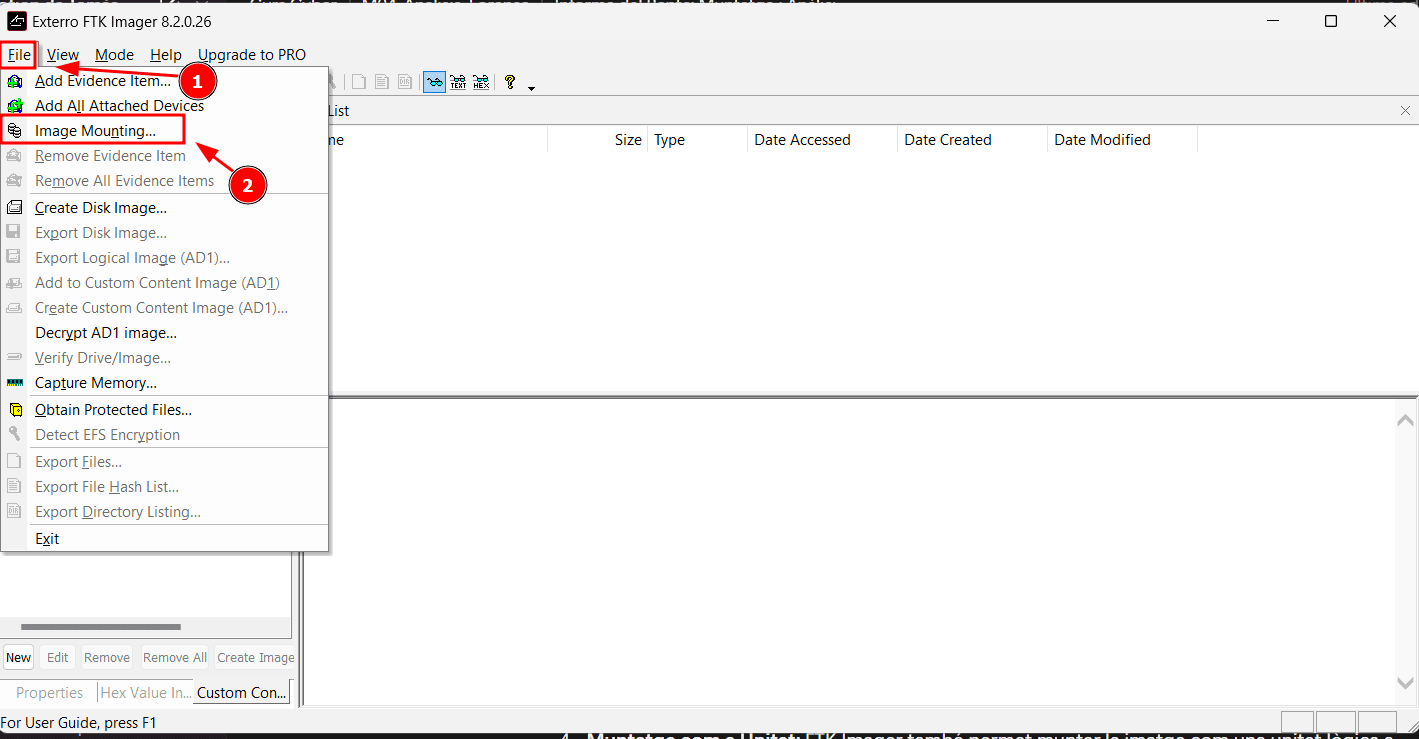
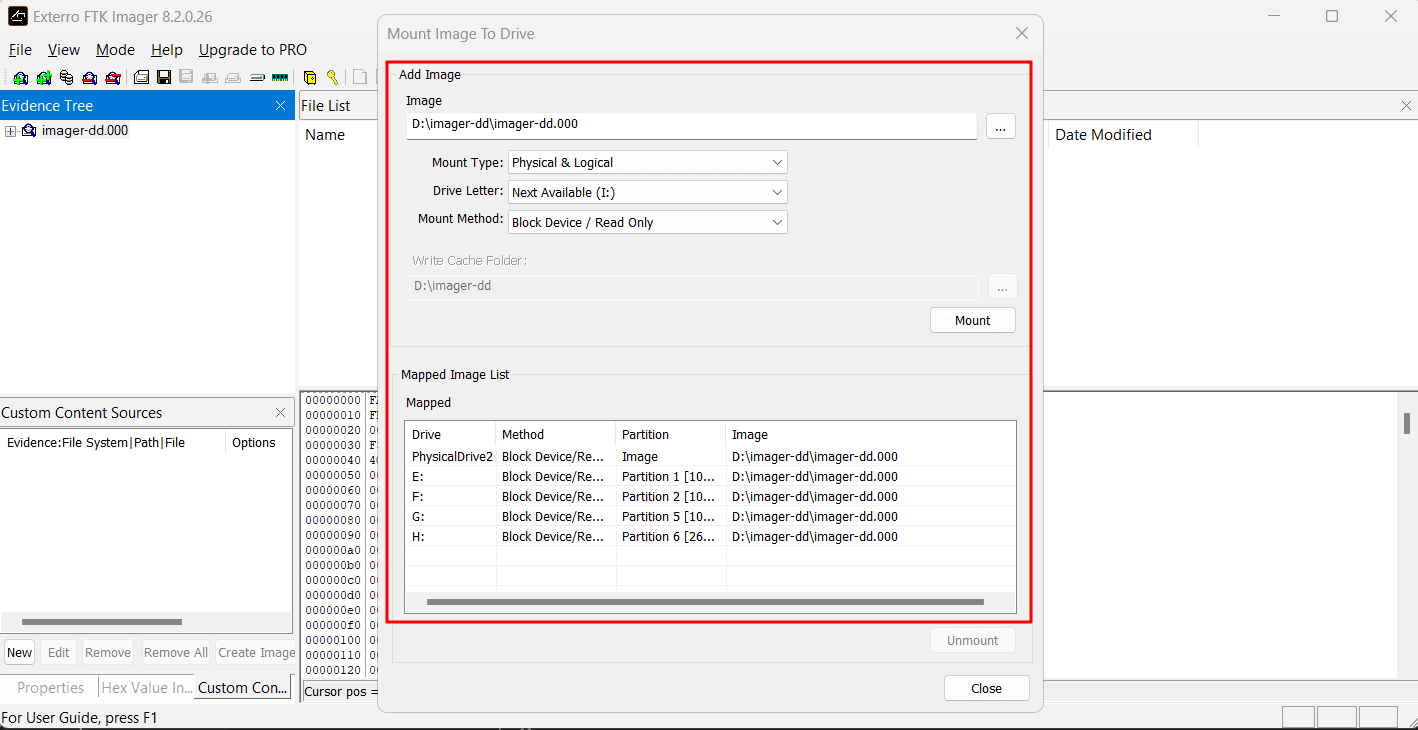
Montáž jako jednotka: FTK Imager také umožňuje připojit obraz jako logickou jednotku ve Windows (
Archivo > Montaje de Imagen). Obraz se zobrazí jako nová písmena jednotky (např.G:) v režimu pouze pro čtení, přístupná z jakéhokoli programu ve Windows.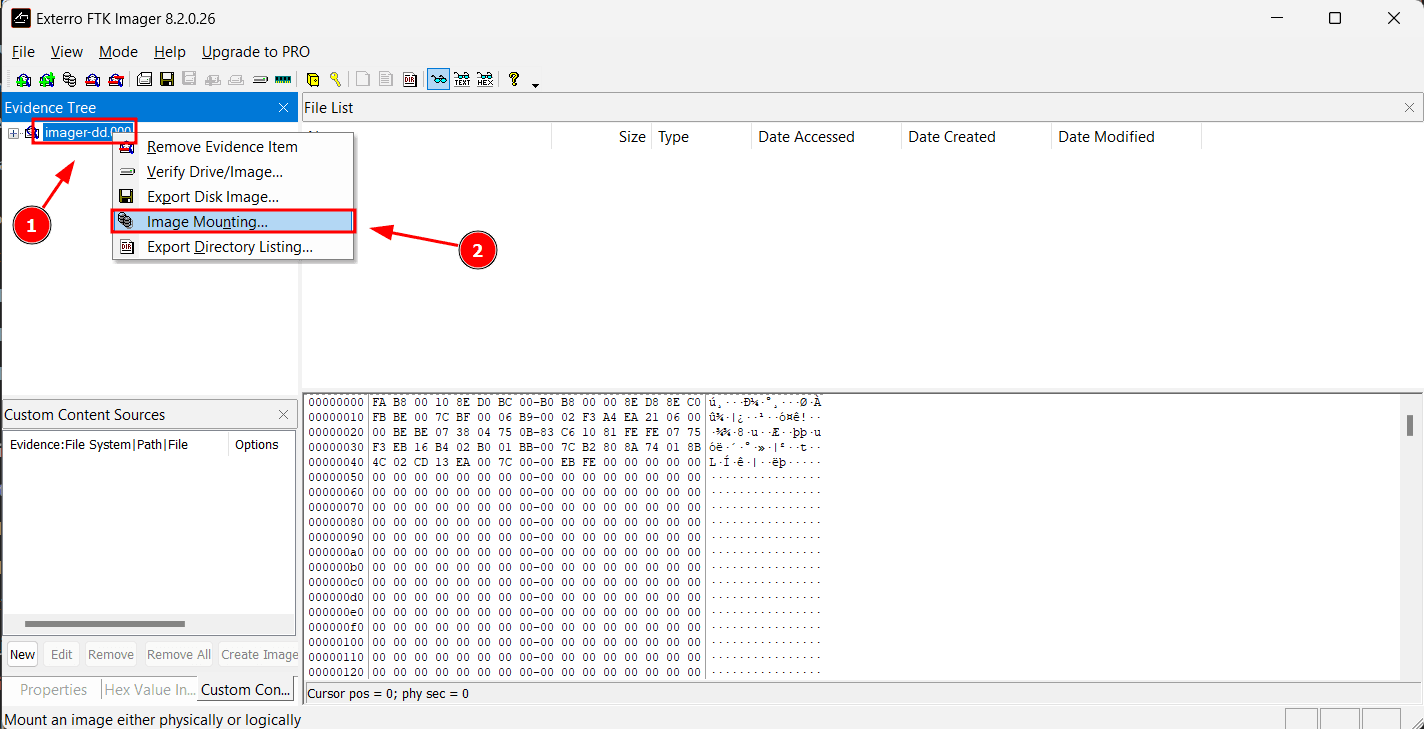
2.2. Montáž pomocí Arsenal Image Mounter (AIM)
Sección titulada «2.2. Montaje con Arsenal Image Mounter (AIM)»Arsenal Image Mounter (AIM) je nástroj, který vyniká svou schopností montovat obrazy disků na velmi nízké úrovni operačního systému Windows.
Klíčové vlastnosti:
- Montáž na úrovni disku: Na rozdíl od jiných nástrojů, které montují pouze svazky, AIM montuje celý obraz, jako by šlo o fyzické zařízení (
SCSI). To umožňuje jiným nástrojům Windows (jakoAdministración de Discos,chkdsknebo software pro obnovu dat) interagovat s obrazem, jako by to byl skutečný pevný disk. - Obcházení Windows (Bypass): AIM může obejít určité zásahy operačního systému Windows při montáži, což je užitečné pro nenativní nebo poškozené souborové systémy.
Postup použití:
-
Otevřít AIM a vybrat
Montar Imagen de Disco. -
Vybrat obrazový soubor (
.000,.E01, atd.).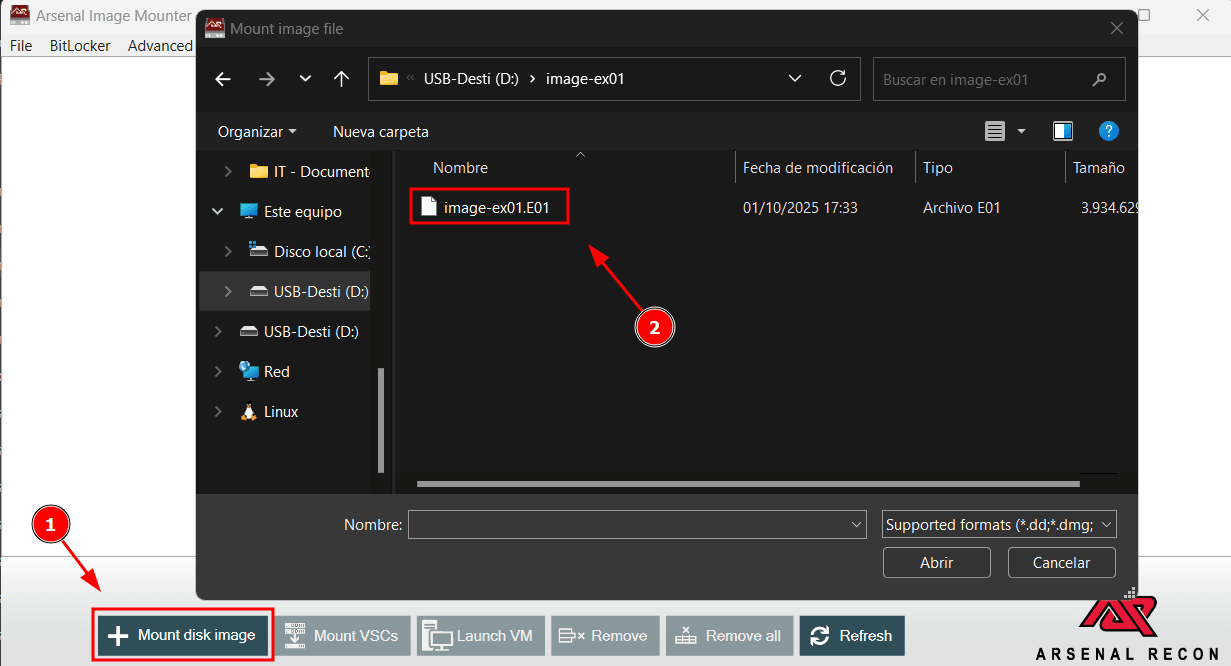
-
Konfigurace možností: Nejdůležitější volbou je zaškrtnutí políčka
Montaje de Solo Lecturapro forenzní analýzu.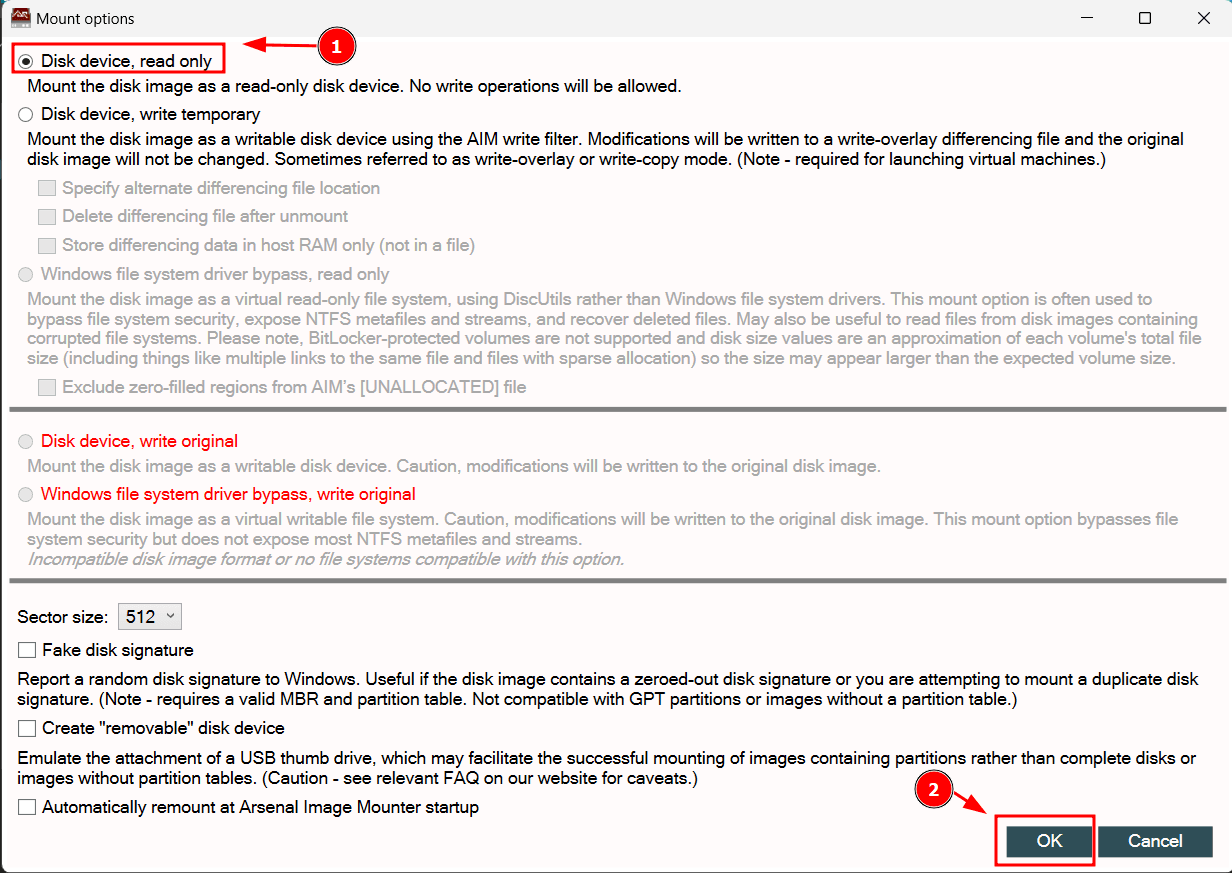
-
Přístup k jednotce: Po připojení se obrazový soubor zobrazí v „Tento počítač“ a jeho obsah lze bezpečně prozkoumat.
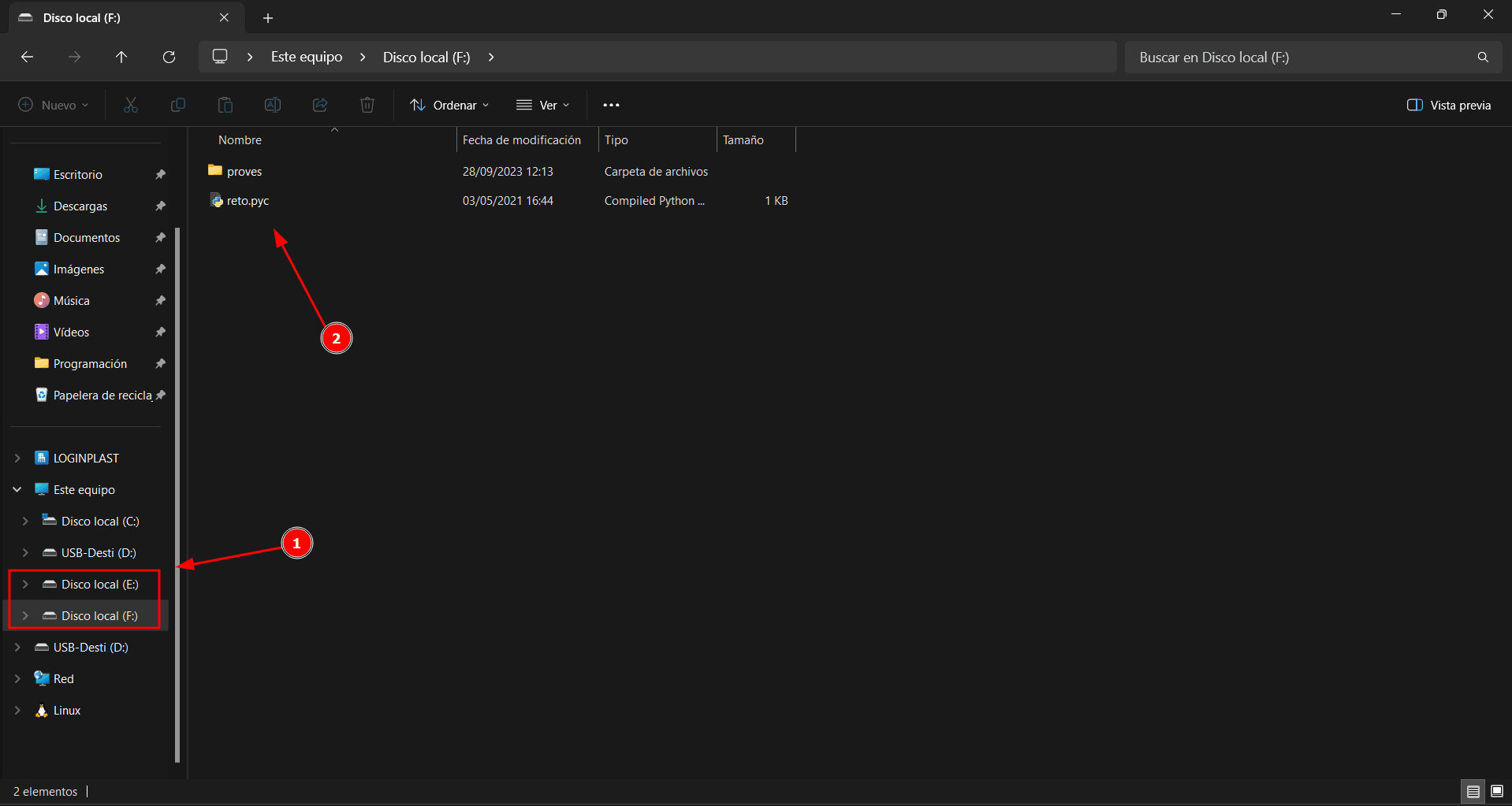
Tato praktická úloha nám umožnila projít základní techniky montáže a analýzy forenzních obrazů. Dokázali jsme schopnost pracovat v prostředích Linux (Fedora) i Windows s využitím nástrojů příkazové řádky i grafických nástrojů. Úspěšně jsme aplikovali klíčové koncepty, jako je připojení pouze pro čtení, výpočet offsetů a využití abstraktních vrstev, jako jsou ewfmount nebo qemu-nbd. Nakonec nám použití TestDisk upevnilo znalosti o vnitřní struktuře tabulek oddílů a metodách jejich obnovy, čímž jsme získali komplexní pohled na proces forenzní analýzy úložných médií.