

Report della Sfida: Montaggio e Analisi di File System Forensi
Autore: Team Portelcore Data: 16 ottobre 2025 Sistema Operativo: Fedora Linux
Autor: Equipo Portelcore Fecha: 16 ottobre 2025 Sistema Operativo: Fedora Linux
Obiettivo della Pratica
Sección titulada «Objetivo de la Práctica»L'obiettivo principale di questa pratica è acquisire le competenze necessarie per montare e analizzare immagini disco in diversi formati (RAW, E01, VDI), sia su sistemi operativi Linux (Fedora) che Windows. L'approccio si concentra sull'applicazione di tecniche forensi, garantendo in ogni momento l'integrità delle prove digitali attraverso il montaggio in modalità sola lettura e l'uso di strumenti specializzati per l'analisi e il recupero dei dati. Eseguiremo queste tecniche per assicurarci di poter analizzare i file system in modo efficace e sicuro. Dobbiamo seguire le procedure stabilite per garantire l'integrità delle prove e procederemo al montaggio e all'analisi dei file system forensi in conformità con gli standard della pratica. Utilizzeremo strumenti specializzati per l'analisi e il recupero dei dati e scaricheremo le immagini disco nei formati necessari per l'analisi.
Parte 1: Analisi e Montaggio in Linux (Fedora)
Sección titulada «Parte 1: Análisis y Montaje en Linux (Fedora)»Questa sezione dettaglia le procedure eseguite da un terminale Fedora per accedere al contenuto delle immagini disco fornite.
1.1. Montaggio di un'Immagine RAW (imager-dd.000)
Sección titulada «1.1. Montaje de una Imagen RAW (imager-dd.000)»L'immagine RAW, in formato .000, è una copia bit a bit del dispositivo originale. Per analizzarla, dobbiamo prima identificarne la struttura delle partizioni e successivamente montare ogni partizione in modo sicuro.
Strumento: fdisk - Analisi della Struttura del Disco
Sección titulada «Herramienta: fdisk - Análisis de la Estructura del Disco»fdisk è un'utility a riga di comando che consente di visualizzare e manipolare la tabella delle partizioni di un dispositivo a blocchi. È il primo passo essenziale per comprendere come è organizzato il disco.
Procedimento e Risultati:
Eseguiremo fdisk con l'opzione -l (elenco) sul file di immagine per ottenere la sua tabella di partizioni.
sudo fdisk -l /run/media/user.portelcore/USB-Desti/imager-dd/imager-dd.000Risultato Ottenuto:
Disk imager-dd/imager-dd.000: 3,75 GiB, 4027580416 bytes, 7866368 sectorsUnits: sectors of 1 * 512 = 512 bytesSector size (logical/physical): 512 bytes / 512 bytesI/O size (minimum/optimal): 512 bytes / 512 bytesDisklabel type: dosDisk identifier: 0x94d50d34
Device                      Boot   Start     End   Sectors  Size Id Typeimager-dd/imager-dd.000p1           2048 2099199   2097152    1G  b W95 FAT32imager-dd/imager-dd.000p2        2099200 4196351   2097152    1G  7 HPFS/NTFS/exFATimager-dd/imager-dd.000p3        4196352 7866367   3670016  1,8G  5 Extendedimager-dd/imager-dd.000p5        4198400 6295551   2097152    1G 83 Linuximager-dd/imager-dd.000p6        7323648 7866367    542720  265M 83 Linux
Questo output ci fornisce informazioni cruciali: il punto di inizio (Start) di ogni partizione in settori e la dimensione totale di ogni partizione (Sectors). Queste informazioni sono indispensabili per il passaggio successivo.
Strumento: mount - Montaggio delle Partizioni
Sección titulada «Herramienta: mount - Montaje de las Particiones»mount è il comando standard di Linux per collegare un file system a una directory (punto di mount). Per l'analisi forense, utilizziamo opzioni specifiche per garantire l'integrità:
o ro: Monta il file system in modalità sola lettura (Read-Only).offset: Specifica l'offset in byte dall'inizio del file in cui inizia la partizione. Si calcola:sector_inicio * tamaño_sector.sizelimit: Limita la dimensione del dispositivo montato. È fondamentale per evitare l'erroreoverlapping loop device existsquando si montano più partizioni dello stesso file immagine.
Procedimento e Risultati: Creeremo directory di mount e procederemo a montare ogni partizione calcolando l'offset e il sizelimit corrispondenti.
# Creación de directorios en /mntsudo mkdir /mnt/p1 /mnt/p2 /mnt/p5 /mnt/p6
# Montaje de la Partición 1 (FAT32)sudo mount -o ro,offset=$((2048 * 512)),sizelimit=$((2097152 * 512)) /run/media/user.portelcore/USB-Desti/imager-dd/imager-dd.000 /mnt/p1
# Montaje de la Partición 2 (NTFS)sudo mount -o ro,offset=$((2099200 * 512)),sizelimit=$((2097152 * 512)) /run/media/user.portelcore/USB-Desti/imager-dd/imager-dd.000 /mnt/p2
# Montaje de la Partición 5 (Linux)sudo mount -o ro,offset=$((4198400 * 512)),sizelimit=$((2097152 * 512)) /run/media/user.portelcore/USB-Desti/imager-dd/imager-dd.000 /mnt/p5
# Montaje de la Partición 6 (Linux)sudo mount -o ro,offset=$((7323648 * 512)),sizelimit=$((542720 * 512)) /run/media/user.portelcore/USB-Desti/imager-dd/imager-dd.000 /mnt/p6
Dopo l'esecuzione di questi comandi, il contenuto di ogni partizione sarà accessibile attraverso le rispettive directory in /mnt, consentendo l'esplorazione sicura dei file.
1.2. Montaggio di un'Immagine E01 (EnCase)
Sección titulada «1.2. Montaje de una Imagen E01 (EnCase)»Il formato E01 è uno standard forense che incapsula l'immagine RAW insieme ai metadati (numero di caso, nome dell'esaminatore, ecc.) e agli hash di verifica (MD5, SHA1) per garantirne l'autenticità. Per montarla in Linux, sono necessari strumenti speciali.
Strumento: ewfmount (di libewf-utils)
Sección titulada «Herramienta: ewfmount (de libewf-utils)»libewf-utils è un insieme di strumenti per lavorare con immagini in formato EWF (Expert Witness Format). Il suo strumento principale, ewfmount, funge da livello intermedio: "apre" il contenitore .E01 ed espone l'immagine RAW interna come un unico file virtuale (solitamente ewf1), che in seguito possiamo analizzare e montare come un'immagine RAW normale.
Procedura:
-
Installazione su Fedora:
Ventana de terminal sudo dnf install ewftools -y -
Creazione del punto di montaggio per
ewfmount:Ventana de terminal sudo mkdir /mnt/ewf_mount -
Esecuzione di
ewfmount:Ventana de terminal sudo ewfmount /run/media/user.portelcore/USB-Desti/image-ex01/image-ex01.E01 /mnt/ewf_mount -
Verifica e Montaggio della Partizione Interna: Una volta eseguito, all'interno di
/mnt/ewf_mountappare un fileewf1. Questo file è trattato come un'immagine RAW. Per montare la sua prima partizione:Ventana de terminal sudo mkdir /mnt/particion_e01sudo mount -o ro,offset=$((2048 * 512)) /mnt/ewf_mount/ewf1 /mnt/particion_e01
Questo processo consente di accedere alle immagini E01 direttamente da Linux, sfruttando l'ecosistema di strumenti della riga di comando.
1.3. Montaggio di un'immagine di macchina virtuale (VDI)
Sección titulada «1.3. Montaje de una Imagen de Máquina Virtual (VDI)»È comune dover analizzare l'hard disk di una macchina virtuale senza avviarla. Gli strumenti QEMU ci permettono di farlo.
Strumento: qemu-nbd (di qemu-img)
Sección titulada «Herramienta: qemu-nbd (de qemu-img)»qemu-nbd è uno strumento che consente di collegare un file di immagine disco virtuale (VDI, VMDK, QCOW2, ecc.) a un dispositivo di blocco di rete (NBD, Network Block Device) del kernel Linux. A tutti gli effetti, fa sì che il sistema operativo veda il file .vdi come se fosse un disco rigido fisico collegato a /dev/nbd0.
Procedura:
-
Installazione su Fedora:
Ventana de terminal sudo dnf install qemu-img -y -
Caricamento del modulo del kernel:
Ventana de terminal sudo modprobe nbd max_part=8 -
Connessione dell'immagine VDI:
Ventana de terminal sudo qemu-nbd --connect=/dev/nbd0 /ruta/a/la/imagen/virtual.vdi -
Montaggio di una partizione del VDI: Il sistema ora espone le partizioni come
/dev/nbd0p1,/dev/nbd0p2, ecc.Ventana de terminal sudo mkdir /mnt/vdi_particionsudo mount /dev/nbd0p1 /mnt/vdi_particion -
Disconnessione Sicura (Molto Importante):
Ventana de terminal sudo umount /mnt/vdi_particionsudo qemu-nbd --disconnect /dev/nbd0
1.4. Recupero delle Partizioni con TestDisk
Sección titulada «1.4. Recuperación de Particiones con TestDisk»TestDisk è un potente strumento di recupero dati progettato per recuperare partizioni perse e riparare tabelle delle partizioni danneggiate.
Funzionamento di TestDisk
Sección titulada «Funcionamiento de TestDisk»TestDisk non si fida della tabella delle partizioni esistente. Invece, esegue una scansione a basso livello di tutto il disco alla ricerca di "firme" o intestazioni di file system noti (FAT, NTFS, ext4, ecc.). Quando ne trova una, la interpreta come un possibile inizio di partizione. Il risultato è un elenco di tutte le partizioni che sono esistite sul disco, incluse quelle eliminate. Dobbiamo identificare quali siano quelle corrette per ricostruire la tabella delle partizioni.
Procedura e Interpretazione dei Risultati:
-
Installazione su Fedora:
Ventana de terminal sudo dnf install testdisk -y -
Esecuzione:
Ventana de terminal sudo testdisk /run/media/user.portelcore/USB-Desti/imager-dd/imager-dd.000 -
Analisi dell'output:
La pantalla muestra una lista de particiones potenciales. Las teclas clave son:* **Flechas Arriba/Abajo:** Para seleccionar una partición.* **Flechas Izquierda/Derecha:** Para cambiar el estado de una partición (`D`=Borrada, `P`=Primaria, `L`=Lógica, `*`=Bootable). El objetivo es marcar las particiones correctas como `P`, `L` o `*` y dejar las incorrectas como `D`.* **`p` (minúscula):** Permite **previsualizar los archivos** de la partición seleccionada. Este es el paso de verificación más importante para confirmar que hemos escogido la partición correcta.* **`Enter`:** Para continuar una vez que la selección sea correcta.* **`[ Write ]`:** Para escribir la nueva tabla de particiones en la imagen de disco. Este paso es permanente.Nel nostro caso, identificheremo le partizioni che corrispondono all'output di fdisk e, attraverso questo processo, potremo ricostruire una tabella delle partizioni danneggiata.
Parte 2: Analisi e Montaggio in Windows
Sección titulada «Parte 2: Análisis y Montaje en Windows»Per l'analisi in ambienti Windows, utilizzeremo strumenti grafici standard nel settore forense.
2.1. Analisi con FTK Imager
Sección titulada «2.1. Análisis con FTK Imager»AccessData FTK Imager è uno strumento forense essenziale e gratuito. Permette di creare immagini disco (prove), previsualizzare il contenuto di immagini forensi senza alterarle, ed esportare file per un'analisi più approfondita.
Caratteristiche principali:
- Integrità: Accediamo alle immagini in modalità sola lettura, evitando qualsiasi scrittura accidentale.
- Compatibilità: Supporta molteplici formati di immagine (
RAW/dd,E01,SMART, ecc.). - Visualizzazione: Mostra una visualizzazione ad albero di tutti i file e delle cartelle, inclusi lo spazio non allocato e i file eliminati (spesso contrassegnati da una 'X' rossa).
Procedura d'uso:
-
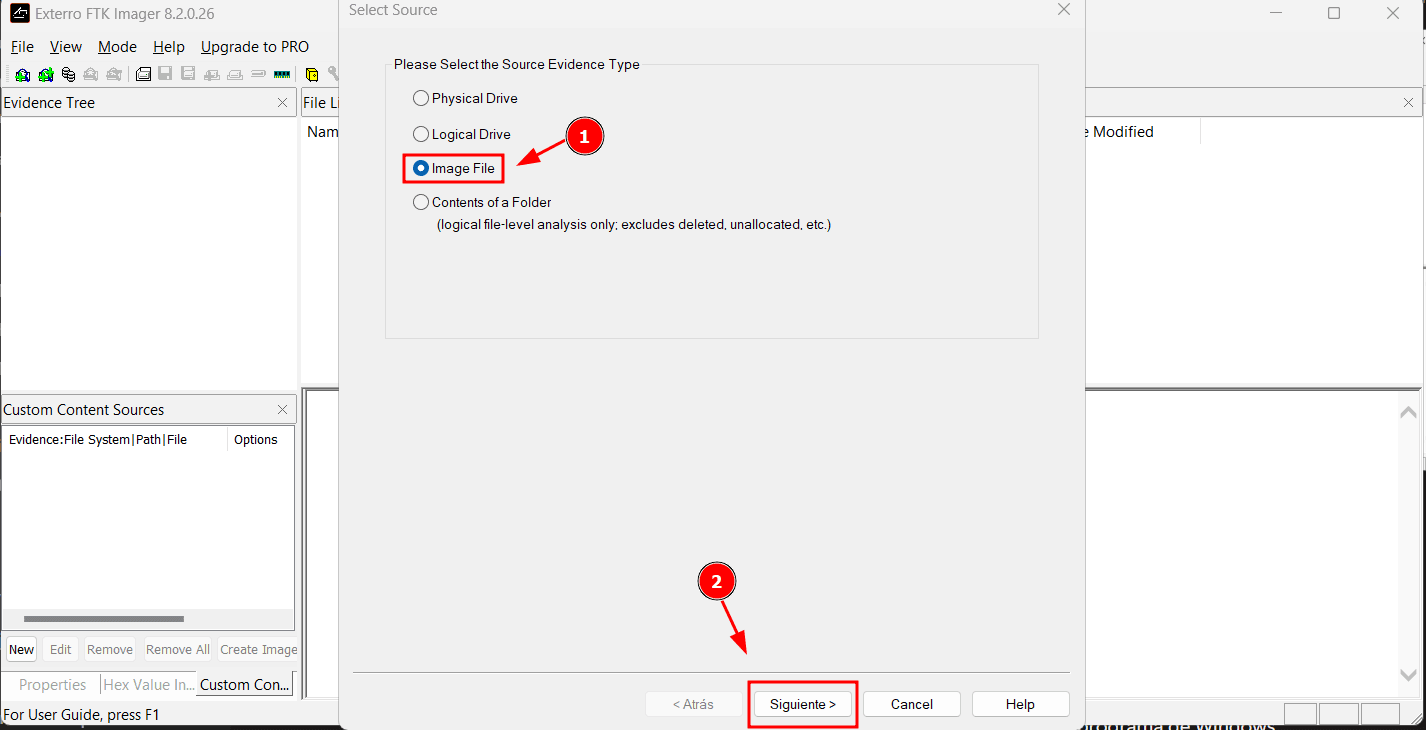
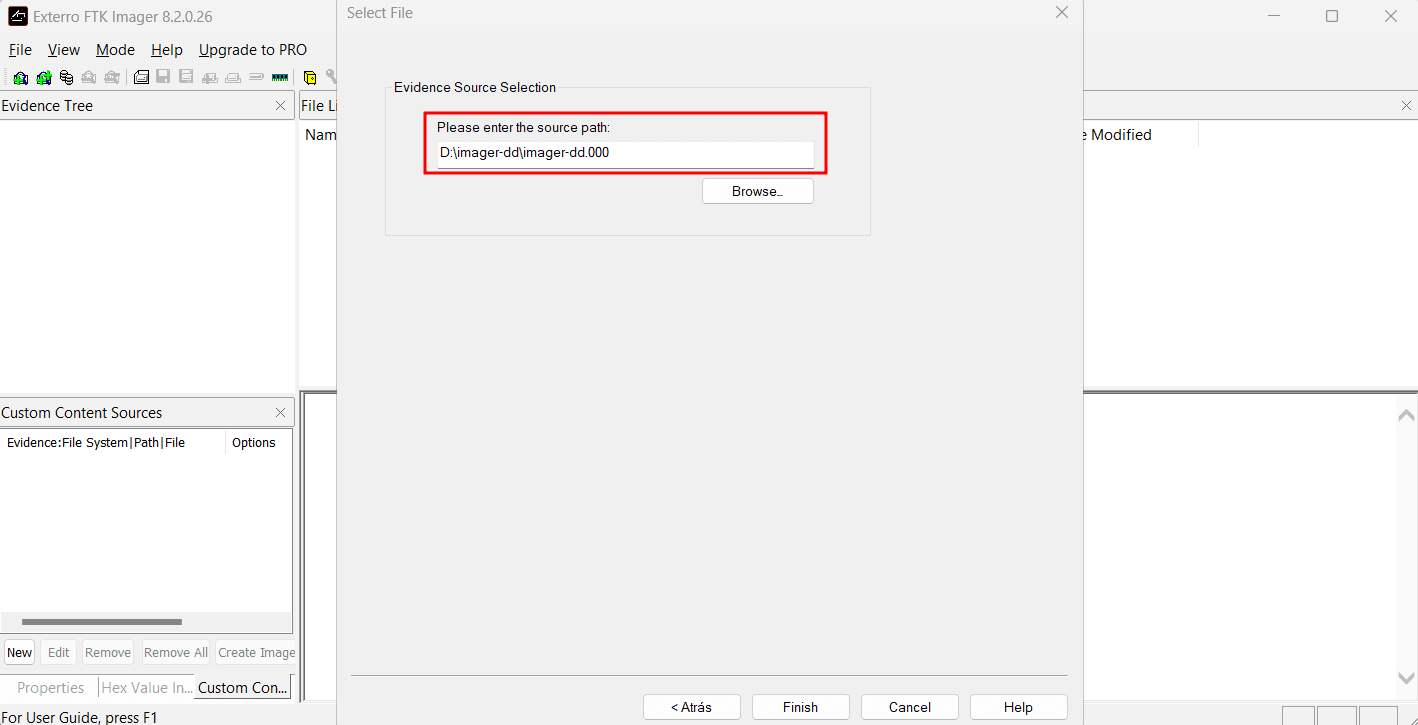
Caricamento prove: In FTK Imager, andiamo su
Archivo > Agregar Elemento de Evidencia...e selezioniamoArchivo de Imagen. Navighiamo fino al file.000o.E01.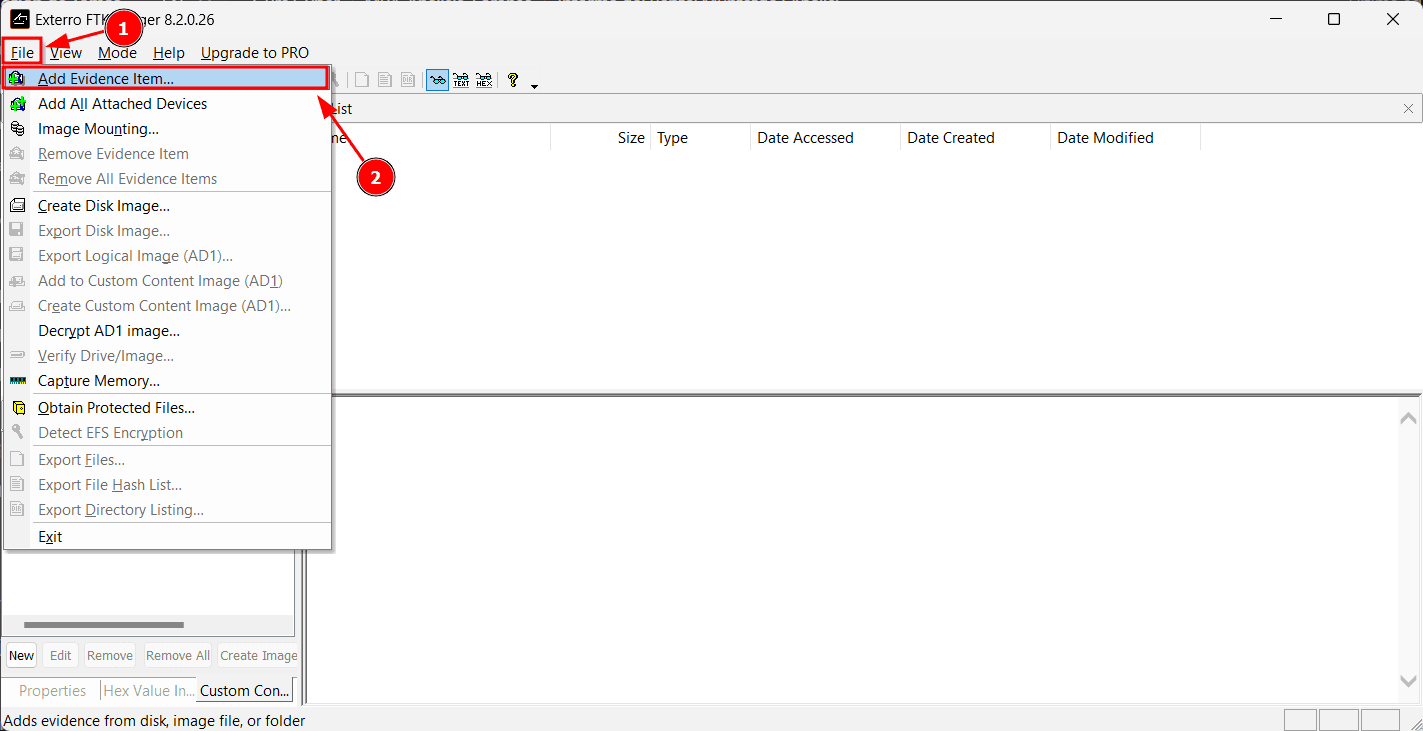
-
Esplorazione: La finestra
Árbol de Evidenciamostra le partizioni rilevate. Espandendole, possiamo navigare nella struttura delle directory come se fosse l'Esplora file di Windows.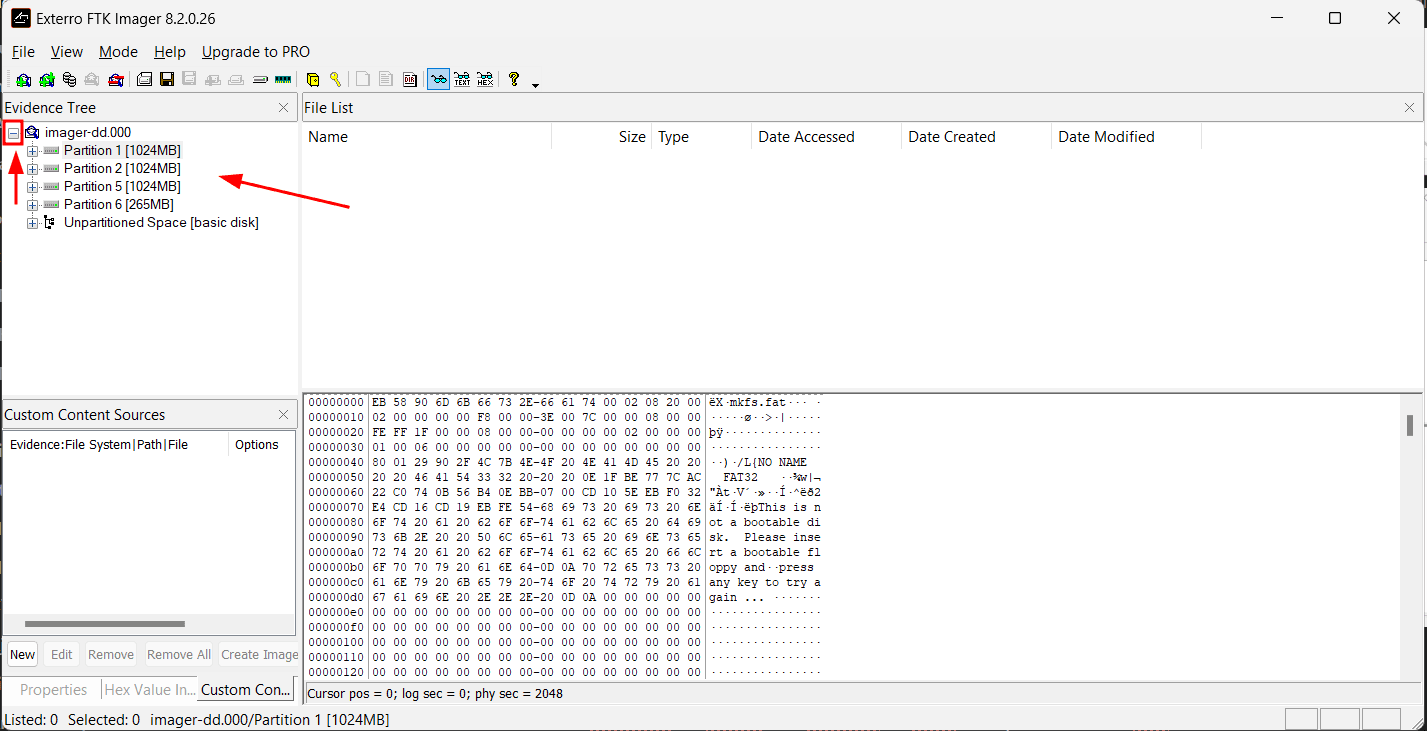
-
Estrazione File: Per estrarre un file o una cartella, facciamo clic con il tasto destro su di essa e selezioniamo
Exportar Archivos.... Questo copia una replica in un'ubicazione sicura senza modificare l'immagine originale.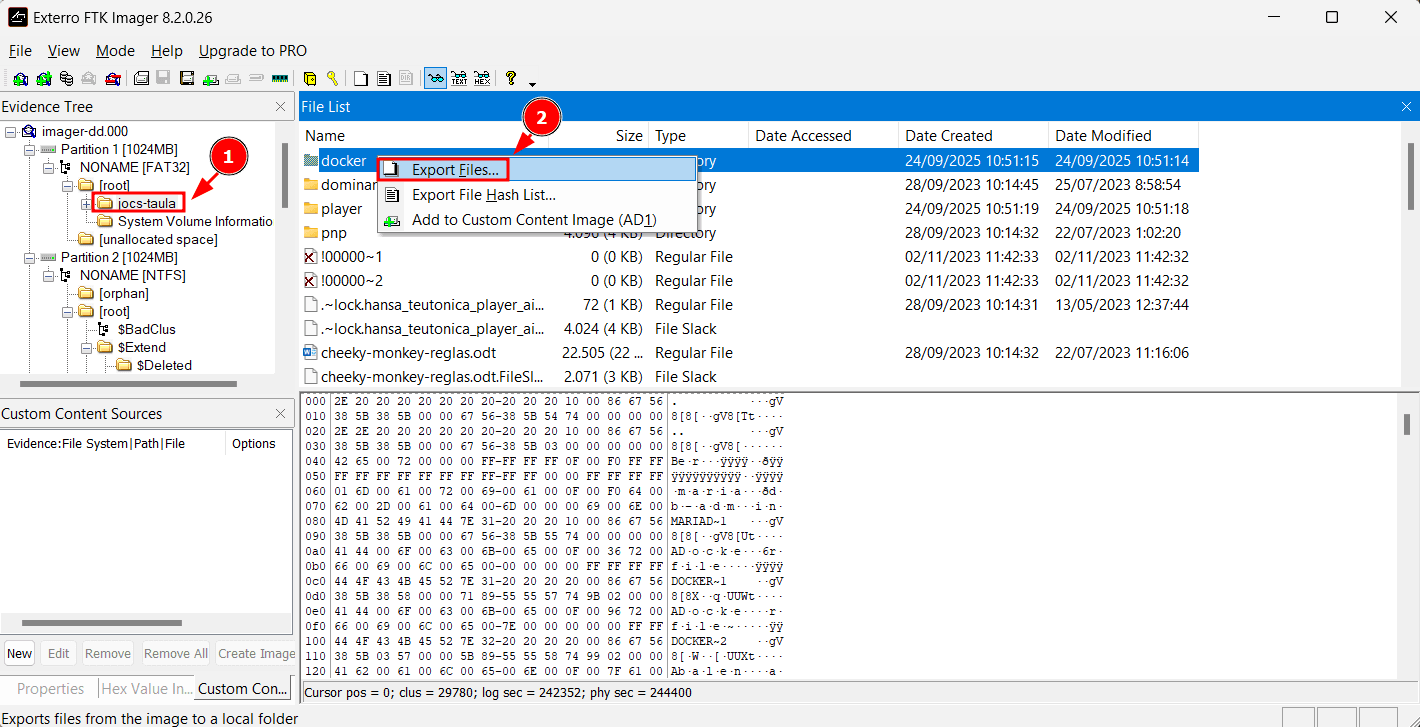
-
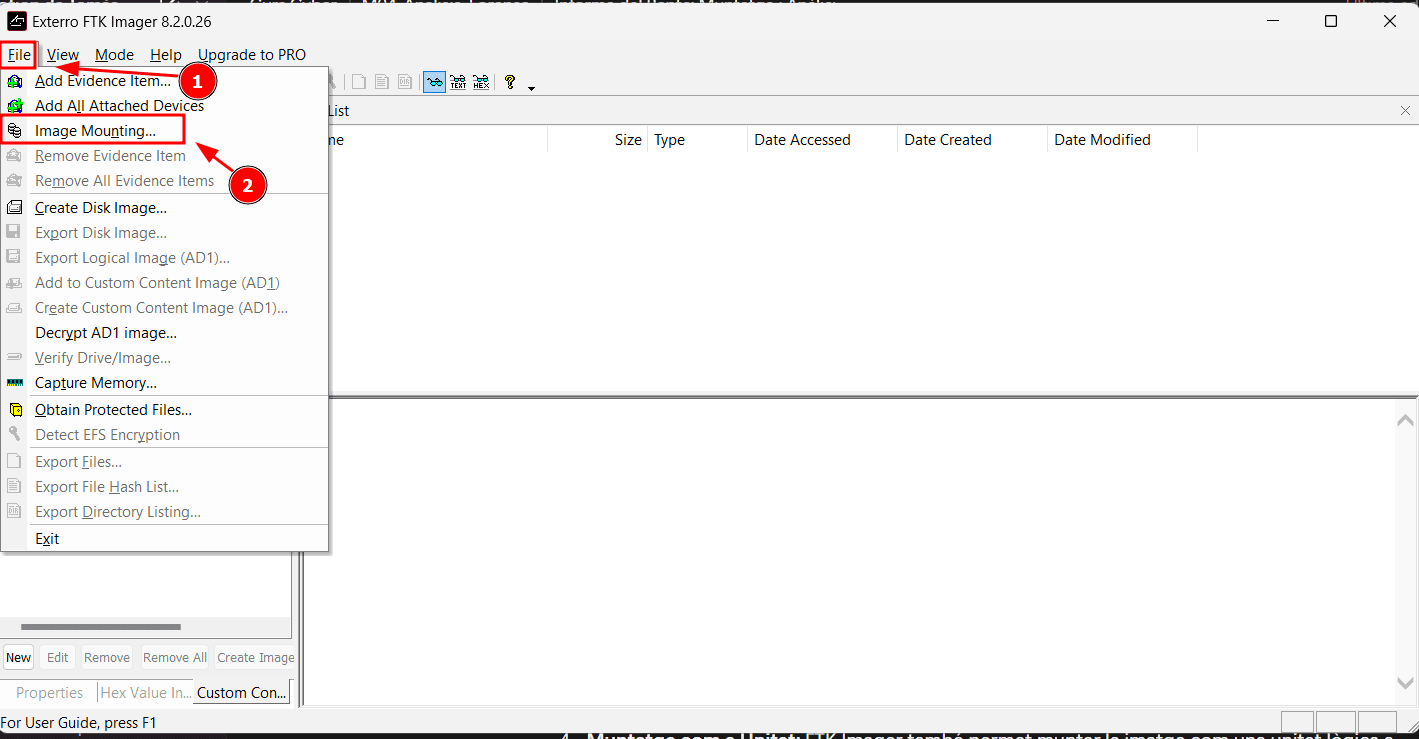
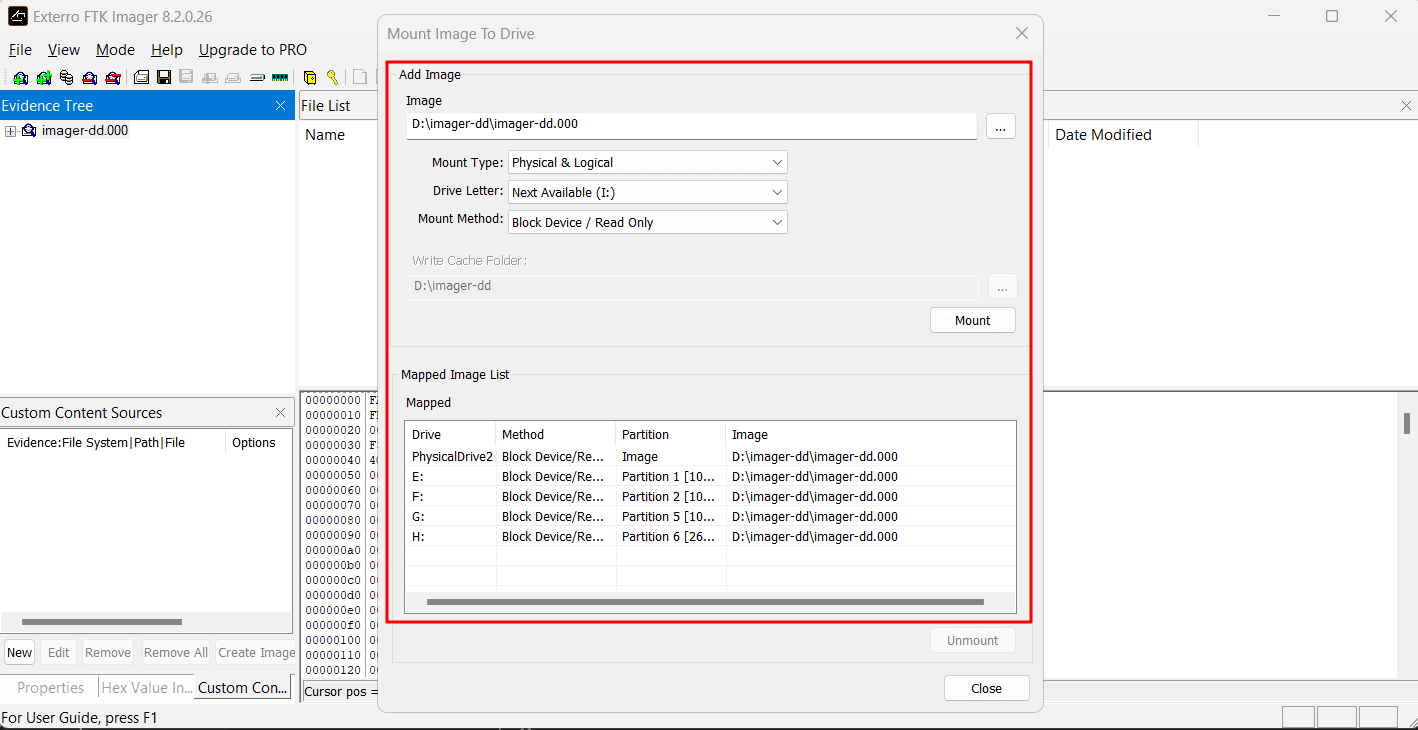
Montaggio come Unità: FTK Imager consente inoltre di montare l'immagine come un'unità logica in Windows (
Archivo > Montaje de Imagen). L'immagine appare come una nuova lettera di unità (ad es.G:) in modalità sola lettura, accessibile da qualsiasi programma Windows.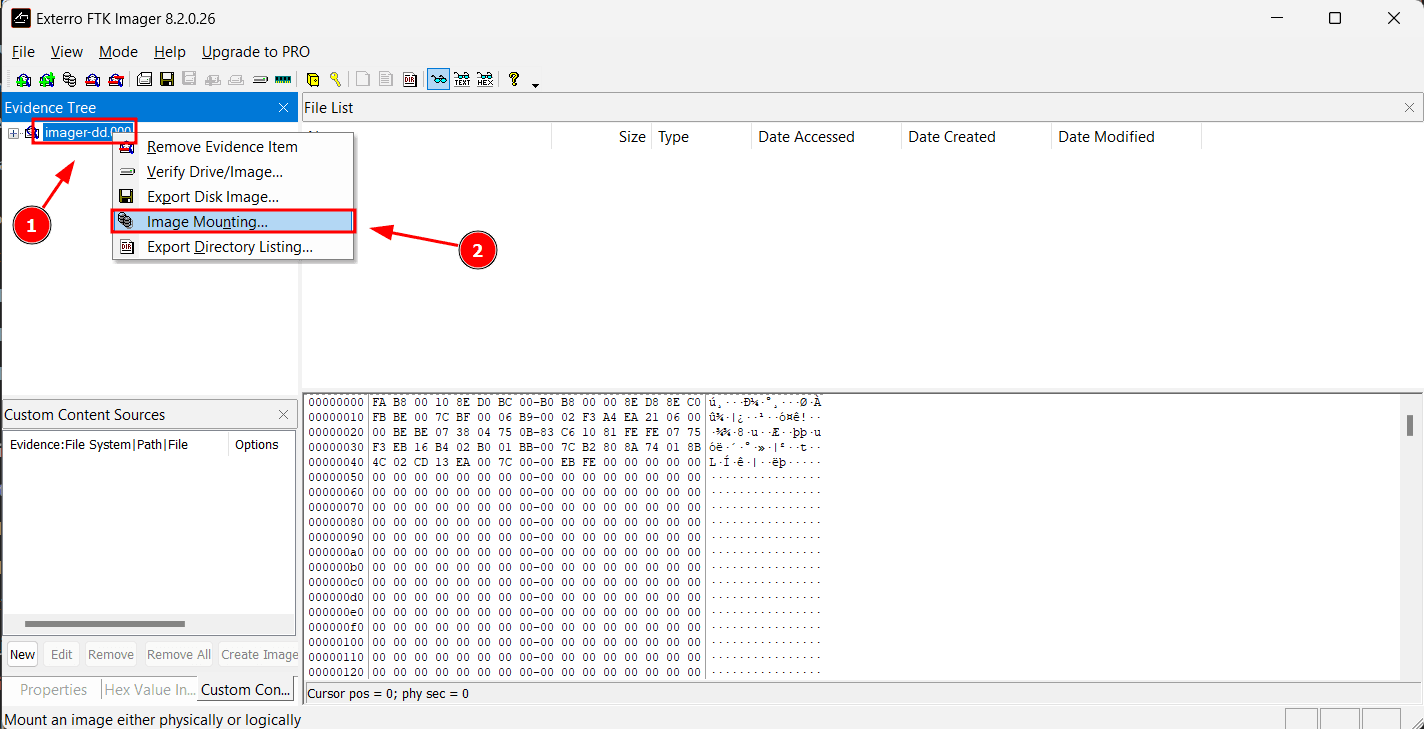
2.2. Montaggio con Arsenal Image Mounter (AIM)
Sección titulada «2.2. Montaje con Arsenal Image Mounter (AIM)»Arsenal Image Mounter (AIM) è uno strumento che si distingue per la sua capacità di montare immagini disco a un livello molto basso del sistema operativo Windows.
Caratteristiche principali:
- Montaggio a livello disco: A differenza di altri strumenti che montano solo i volumi, AIM monta l'immagine completa come se fosse un dispositivo fisico (
SCSI). Ciò consente ad altri strumenti Windows (comeAdministración de Discos,chkdsko software di recupero dati) di interagire con l'immagine come se fosse un vero disco rigido. - Bypass di Windows: AIM può evitare determinate interferenze del sistema operativo Windows durante il montaggio, il che è utile per file system non nativi o corrotti.
Procedura d'uso:
-
Apri AIM e seleziona
Montar Imagen de Disco. -
Seleziona il file immagine (
.000,.E01, ecc.).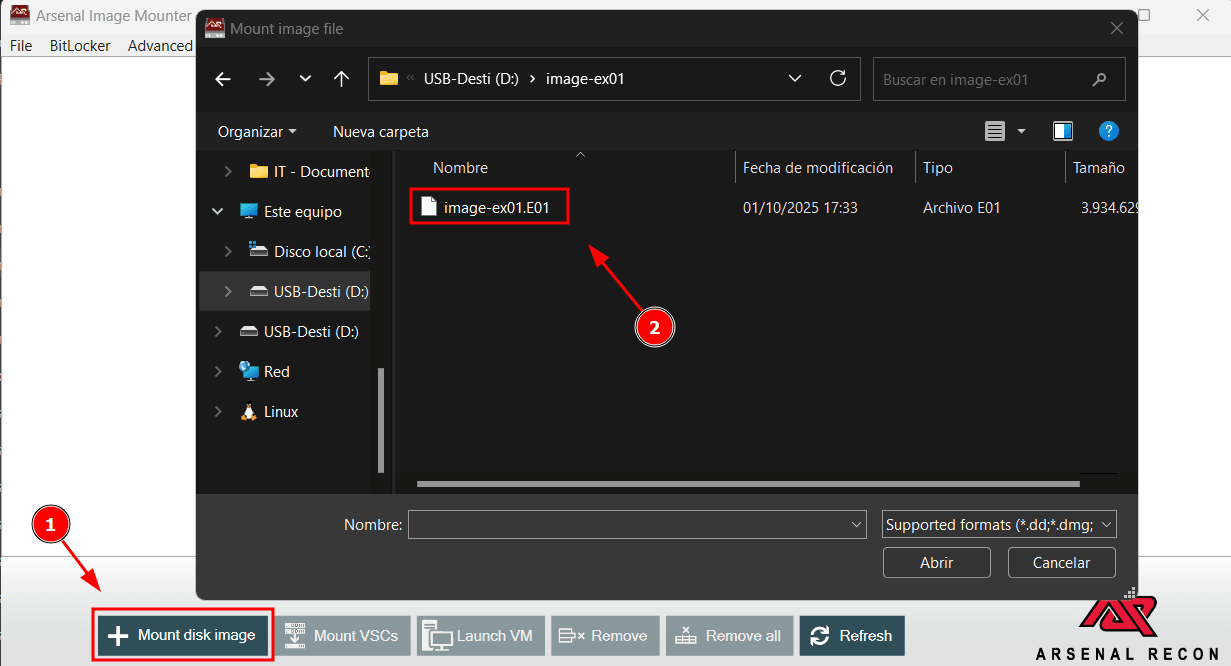
-
Configura le opzioni: L'opzione più importante è spuntare la casella
Montaje de Solo Lecturaper l'analisi forense.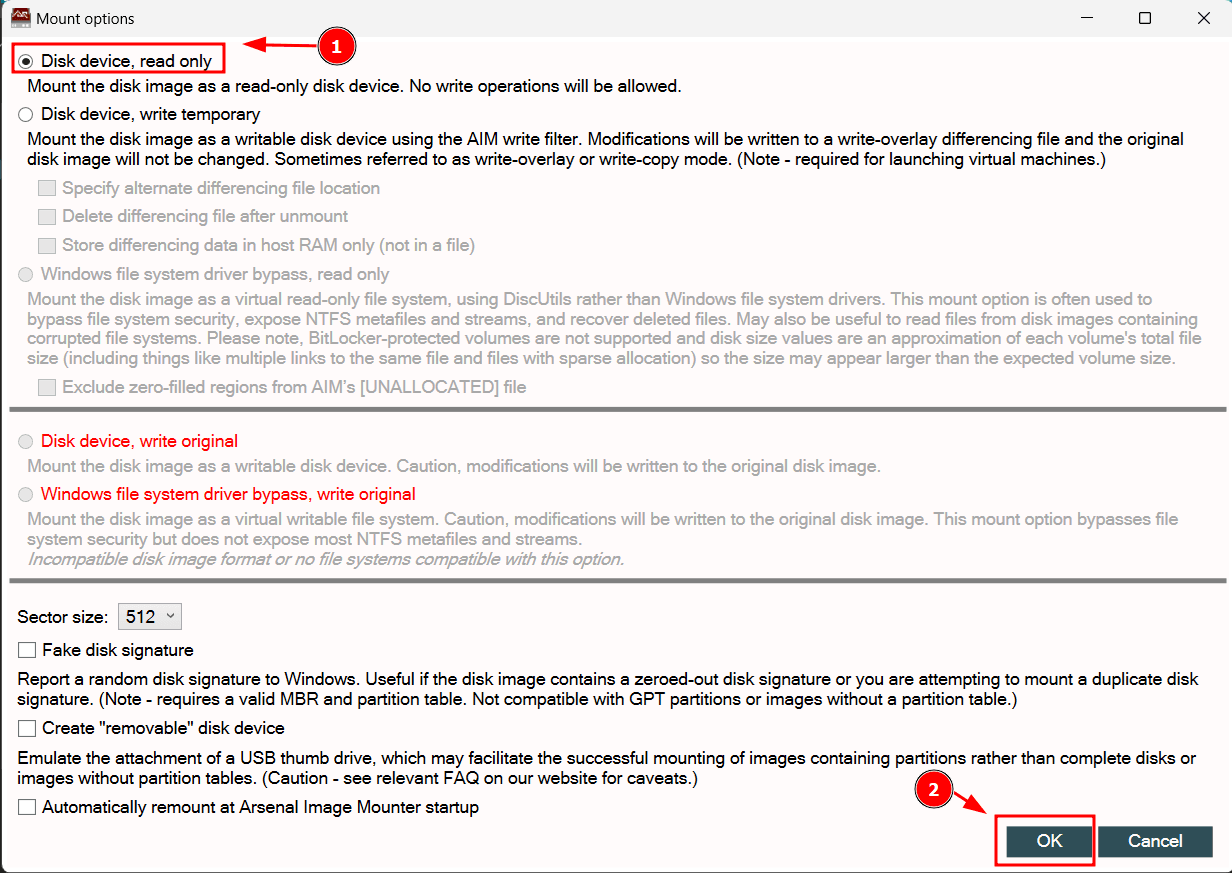
-
Accesso all'unità: Una volta montata, l'immagine appare in "Questo PC" e il suo contenuto può essere esplorato in modo sicuro.
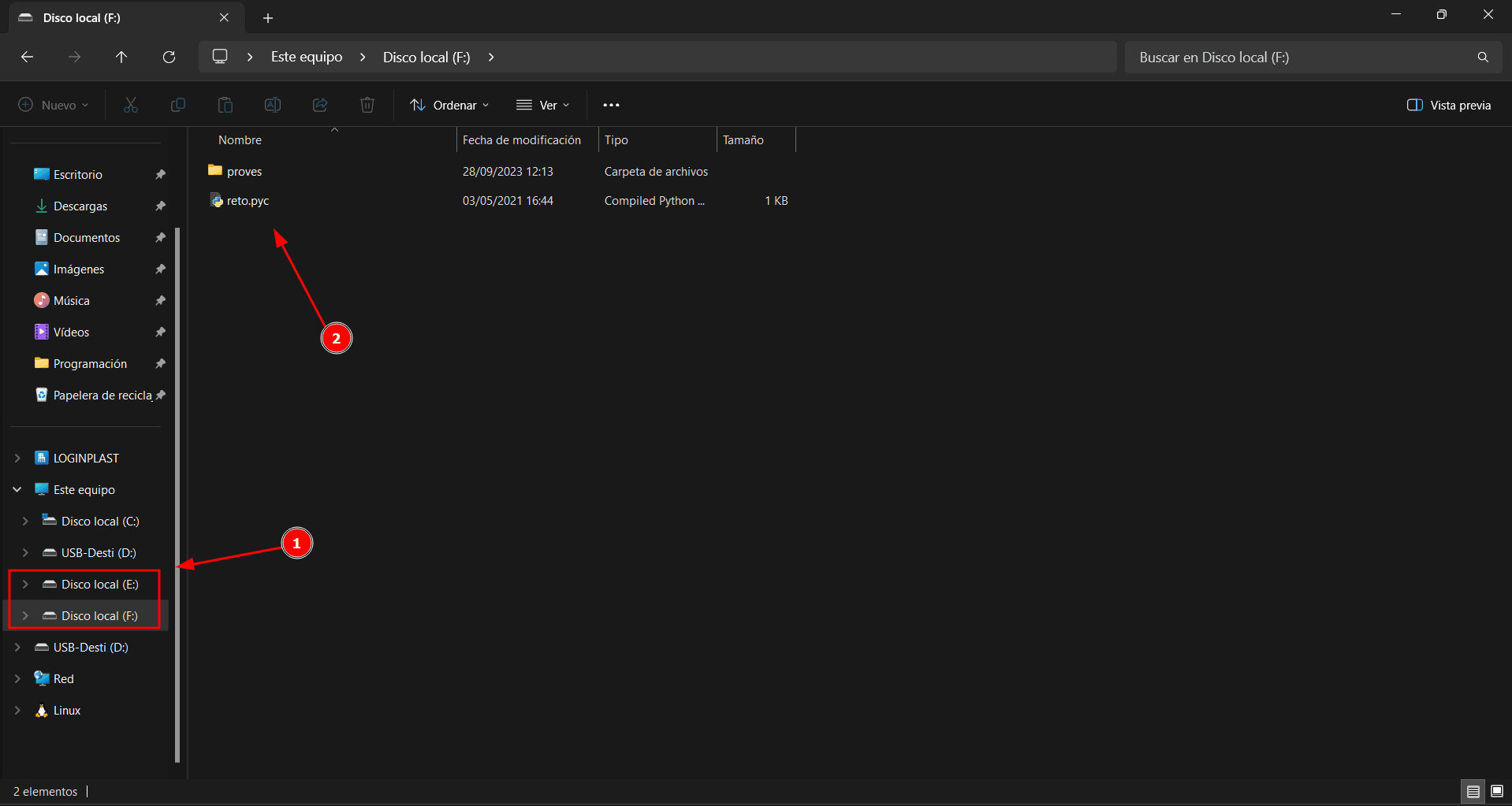
Questa pratica ci ha permesso di compiere un percorso completo attraverso le tecniche fondamentali di montaggio e analisi di immagini forensi. Abbiamo dimostrato la capacità di operare sia in ambienti Linux (Fedora) che Windows, utilizzando strumenti a riga di comando e interfacce grafiche. Abbiamo applicato con successo i concetti chiave, come il montaggio in sola lettura, il calcolo degli offset e l'uso di strati di astrazione come ewfmount o qemu-nbd. Infine, l'uso di TestDisk ha consolidato le nostre conoscenze sulla struttura interna delle tabelle delle partizioni e i metodi per il loro recupero, completando così una visione integrale del processo di analisi forense dei supporti di memorizzazione.