

Informe del Reto: Montaje y Análisis de Sistemas de Archivos Forenses
Autor: Equipo Portelcore Fecha: 16 de octubre de 2025 Sistema Operativo: Fedora Linux
Autor: Equipo Portelcore Fecha: 16 de octubre de 2025 Sistema Operativo: Fedora Linux
Objetivo de la Práctica
Sección titulada «Objetivo de la Práctica»El objetivo principal de esta práctica es adquirir las competencias necesarias para montar y analizar imágenes de disco en diferentes formatos (RAW, E01, VDI) tanto en sistemas operativos Linux (Fedora) como Windows. El enfoque se centra en la aplicación de técnicas forenses, garantizando en todo momento la integridad de la evidencia digital mediante montajes en modo de solo lectura y el uso de herramientas especializadas para el análisis y recuperación de datos. Nosotros ejecutaremos estas técnicas para asegurarnos de que podremos analizar los sistemas de archivos de manera efectiva y segura. Debemos seguir los procedimientos establecidos para garantizar la integridad de la evidencia y realizaremos el montaje y análisis de los sistemas de archivos forenses de acuerdo con los estándares de la práctica. Nosotros utilizaremos herramientas especializadas para el análisis y recuperación de datos, y descargaremos las imágenes de disco en los formatos necesarios para el análisis.
Parte 1: Análisis y Montaje en Linux (Fedora)
Sección titulada «Parte 1: Análisis y Montaje en Linux (Fedora)»Esta sección detalla los procedimientos realizados desde una terminal de Fedora para acceder al contenido de las imágenes de disco proporcionadas.
1.1. Montaje de una Imagen RAW (imager-dd.000)
Sección titulada «1.1. Montaje de una Imagen RAW (imager-dd.000)»La imagen RAW, en formato .000, es una copia bit a bit del dispositivo original. Para analizarla, primero debemos identificar su estructura de particiones y después montar cada partición de forma segura.
Herramienta: fdisk - Análisis de la Estructura del Disco
Sección titulada «Herramienta: fdisk - Análisis de la Estructura del Disco»fdisk es una utilidad de línea de comandos que permite visualizar y manipular la tabla de particiones de un dispositivo de bloques. Es el primer paso esencial para entender cómo está organizado el disco.
Procedimiento y Resultados:
Ejecutaremos fdisk con la opción -l (listar) sobre el archivo de imagen para obtener su tabla de particiones.
sudo fdisk -l /run/media/user.portelcore/USB-Desti/imager-dd/imager-dd.000Resultado Obtenido:
Disk imager-dd/imager-dd.000: 3,75 GiB, 4027580416 bytes, 7866368 sectorsUnits: sectors of 1 * 512 = 512 bytesSector size (logical/physical): 512 bytes / 512 bytesI/O size (minimum/optimal): 512 bytes / 512 bytesDisklabel type: dosDisk identifier: 0x94d50d34
Device                      Boot   Start     End   Sectors  Size Id Typeimager-dd/imager-dd.000p1           2048 2099199   2097152    1G  b W95 FAT32imager-dd/imager-dd.000p2        2099200 4196351   2097152    1G  7 HPFS/NTFS/exFATimager-dd/imager-dd.000p3        4196352 7866367   3670016  1,8G  5 Extendedimager-dd/imager-dd.000p5        4198400 6295551   2097152    1G 83 Linuximager-dd/imager-dd.000p6        7323648 7866367    542720  265M 83 Linux
Esta salida nos proporciona información crucial: el punto de inicio (Start) de cada partición en sectores y el tamaño total de cada partición (Sectors). Esta información es indispensable para el siguiente paso.
Herramienta: mount - Montaje de las Particiones
Sección titulada «Herramienta: mount - Montaje de las Particiones»mount es el comando estándar de Linux para adjuntar un sistema de archivos a un directorio (punto de montaje). Para el análisis forense, utilizamos opciones específicas para garantizar la integridad:
o ro: Monta el sistema de archivos en modo solo lectura (Read-Only).offset: Especifica el desplazamiento en bytes desde el inicio del archivo donde comienza la partición. Se calcula:sector_inicio * tamaño_sector.sizelimit: Limita el tamaño del dispositivo montado. Es crucial para evitar el erroroverlapping loop device existscuando se montan múltiples particiones del mismo archivo de imagen.
Procedimiento y Resultados: Crearemos directorios de montaje y procederemos a montar cada partición calculando el offset y el sizelimit correspondientes.
# Creación de directorios en /mntsudo mkdir /mnt/p1 /mnt/p2 /mnt/p5 /mnt/p6
# Montaje de la Partición 1 (FAT32)sudo mount -o ro,offset=$((2048 * 512)),sizelimit=$((2097152 * 512)) /run/media/user.portelcore/USB-Desti/imager-dd/imager-dd.000 /mnt/p1
# Montaje de la Partición 2 (NTFS)sudo mount -o ro,offset=$((2099200 * 512)),sizelimit=$((2097152 * 512)) /run/media/user.portelcore/USB-Desti/imager-dd/imager-dd.000 /mnt/p2
# Montaje de la Partición 5 (Linux)sudo mount -o ro,offset=$((4198400 * 512)),sizelimit=$((2097152 * 512)) /run/media/user.portelcore/USB-Desti/imager-dd/imager-dd.000 /mnt/p5
# Montaje de la Partición 6 (Linux)sudo mount -o ro,offset=$((7323648 * 512)),sizelimit=$((542720 * 512)) /run/media/user.portelcore/USB-Desti/imager-dd/imager-dd.000 /mnt/p6
Después de ejecutar estas comandos, el contenido de cada partición será accesible a través de sus respectivos directorios en /mnt, permitiendo la exploración segura de los archivos.
1.2. Montaje de una Imagen E01 (EnCase)
Sección titulada «1.2. Montaje de una Imagen E01 (EnCase)»El formato E01 es un estándar forense que encapsula la imagen RAW junto con metadatos (núm. de caso, nombre del examinador, etc.) y hashes de verificación (MD5, SHA1) para garantizar su autenticidad. Para montarla en Linux, necesitamos herramientas especiales.
Herramienta: ewfmount (de libewf-utils)
Sección titulada «Herramienta: ewfmount (de libewf-utils)»libewf-utils es un conjunto de herramientas para trabajar con imágenes en formato EWF (Expert Witness Format). Su herramienta principal, ewfmount, actúa como una capa intermedia: “abre” el contenedor .E01 y expone la imagen RAW interna como un único archivo virtual (normalmente ewf1), que después podemos analizar y montar como una imagen RAW normal.
Procedimiento:
-
Instalación en Fedora:
Ventana de terminal sudo dnf install ewftools -y -
Creación de punto de montaje para
ewfmount:Ventana de terminal sudo mkdir /mnt/ewf_mount -
Ejecución de
ewfmount:Ventana de terminal sudo ewfmount /run/media/user.portelcore/USB-Desti/image-ex01/image-ex01.E01 /mnt/ewf_mount -
Verificación y Montaje de la Partición Interna: Una vez ejecutado, dentro de
/mnt/ewf_mountaparece un archivoewf1. Este archivo se trata como una imagen RAW. Para montar su primera partición:Ventana de terminal sudo mkdir /mnt/particion_e01sudo mount -o ro,offset=$((2048 * 512)) /mnt/ewf_mount/ewf1 /mnt/particion_e01
Este proceso permite acceder a imágenes E01 directamente desde Linux, aprovechando el ecosistema de herramientas de la línea de comandos.
1.3. Montaje de una Imagen de Máquina Virtual (VDI)
Sección titulada «1.3. Montaje de una Imagen de Máquina Virtual (VDI)»Es común tener que analizar el disco duro de una máquina virtual sin arrancarla. Las herramientas de QEMU nos permiten hacerlo.
Herramienta: qemu-nbd (de qemu-img)
Sección titulada «Herramienta: qemu-nbd (de qemu-img)»qemu-nbd es una herramienta que permite conectar un archivo de imagen de disco virtual (VDI, VMDK, QCOW2, etc.) a un dispositivo de bloques de red (NBD, Network Block Device) del kernel de Linux. A efectos prácticos, hace que el sistema operativo vea el archivo .vdi como si fuera un disco duro físico conectado a /dev/nbd0.
Procedimiento:
-
Instalación en Fedora:
Ventana de terminal sudo dnf install qemu-img -y -
Carga del módulo del kernel:
Ventana de terminal sudo modprobe nbd max_part=8 -
Conexión de la imagen VDI:
Ventana de terminal sudo qemu-nbd --connect=/dev/nbd0 /ruta/a/la/imagen/virtual.vdi -
Montaje de una partición del VDI: El sistema ahora expone las particiones como
/dev/nbd0p1,/dev/nbd0p2, etc.Ventana de terminal sudo mkdir /mnt/vdi_particionsudo mount /dev/nbd0p1 /mnt/vdi_particion -
Desconexión Segura (Muy Importante):
Ventana de terminal sudo umount /mnt/vdi_particionsudo qemu-nbd --disconnect /dev/nbd0
1.4. Recuperación de Particiones con TestDisk
Sección titulada «1.4. Recuperación de Particiones con TestDisk»TestDisk es una potente herramienta de recuperación de datos diseñada para recuperar particiones perdidas y reparar tablas de particiones dañadas.
Funcionamiento de TestDisk
Sección titulada «Funcionamiento de TestDisk»TestDisk no confía en la tabla de particiones existente. En lugar de eso, escanea todo el disco a bajo nivel buscando “firmas” o cabeceras de sistemas de archivos conocidos (FAT, NTFS, ext4, etc.). Cuando encuentra una, la interpreta como un posible inicio de partición. El resultado es una lista de todas las particiones que han existido en el disco, incluidas las borradas. Nosotros hemos de identificar cuáles son las correctas para reconstruir la tabla de particiones.
Procedimiento e Interpretación de los Resultados:
-
Instalación en Fedora:
Ventana de terminal sudo dnf install testdisk -y -
Ejecución:
Ventana de terminal sudo testdisk /run/media/user.portelcore/USB-Desti/imager-dd/imager-dd.000 -
Análisis de la Salida:
La pantalla muestra una lista de particiones potenciales. Las teclas clave son:* **Flechas Arriba/Abajo:** Para seleccionar una partición.* **Flechas Izquierda/Derecha:** Para cambiar el estado de una partición (`D`=Borrada, `P`=Primaria, `L`=Lógica, `*`=Bootable). El objetivo es marcar las particiones correctas como `P`, `L` o `*` y dejar las incorrectas como `D`.* **`p` (minúscula):** Permite **previsualizar los archivos** de la partición seleccionada. Este es el paso de verificación más importante para confirmar que hemos escogido la partición correcta.* **`Enter`:** Para continuar una vez que la selección sea correcta.* **`[ Write ]`:** Para escribir la nueva tabla de particiones en la imagen de disco. Este paso es permanente.En nuestro caso, identificaremos las particiones que coinciden con la salida de fdisk y, mediante este proceso, podremos reconstruir una tabla de particiones dañada.
Parte 2: Análisis y Montaje en Windows
Sección titulada «Parte 2: Análisis y Montaje en Windows»Para el análisis en entornos Windows, utilizaremos herramientas gráficas estándar en el sector forense.
2.1. Análisis con FTK Imager
Sección titulada «2.1. Análisis con FTK Imager»AccessData FTK Imager es una herramienta forense esencial y gratuita. Permite crear imágenes de disco (pruebas), previsualizar el contenido de imágenes forenses sin alterarlas, y exportar archivos para un análisis más profundo.
Características Clave:
- Integridad: Accedemos a las imágenes en modo de solo lectura, evitando cualquier escritura accidental.
- Compatibilidad: Soporta múltiples formatos de imagen (
RAW/dd,E01,SMART, etc.). - Visualización: Muestra una vista de árbol de todos los archivos y carpetas, incluyendo espacio no asignado y archivos borrados (a menudo marcados con una ‘X’ roja).
Procedimiento de Uso:
-
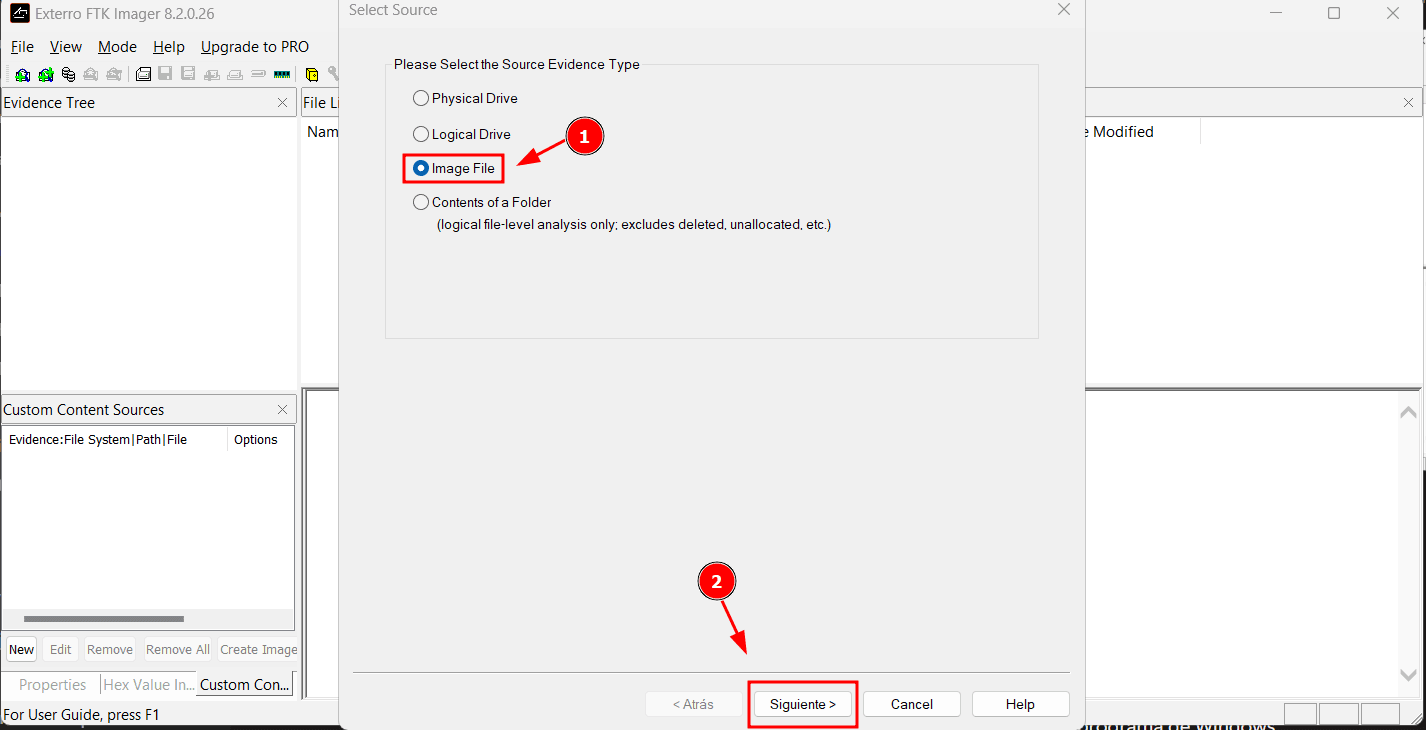
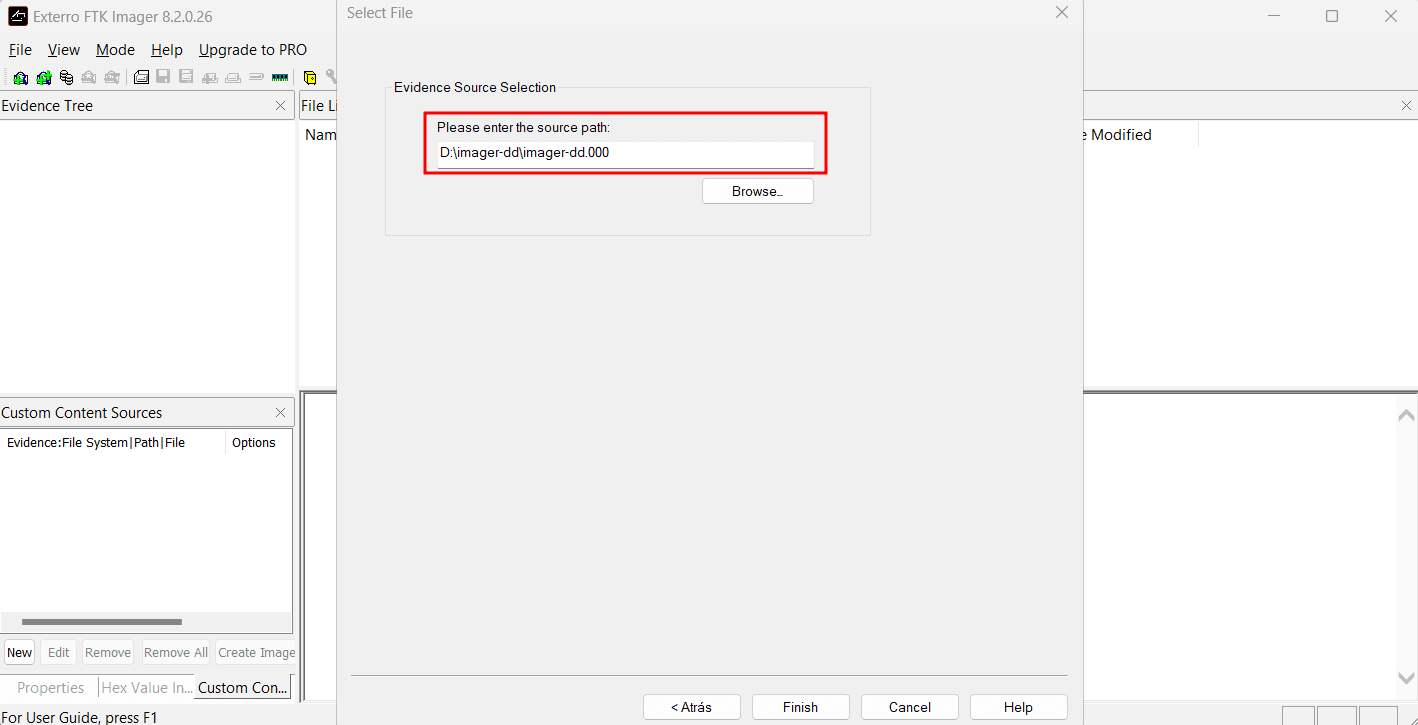
Cargar Evidencia: En FTK Imager, vamos a
Archivo > Agregar Elemento de Evidencia...y seleccionamosArchivo de Imagen. Navegamos hasta el archivo.000o.E01.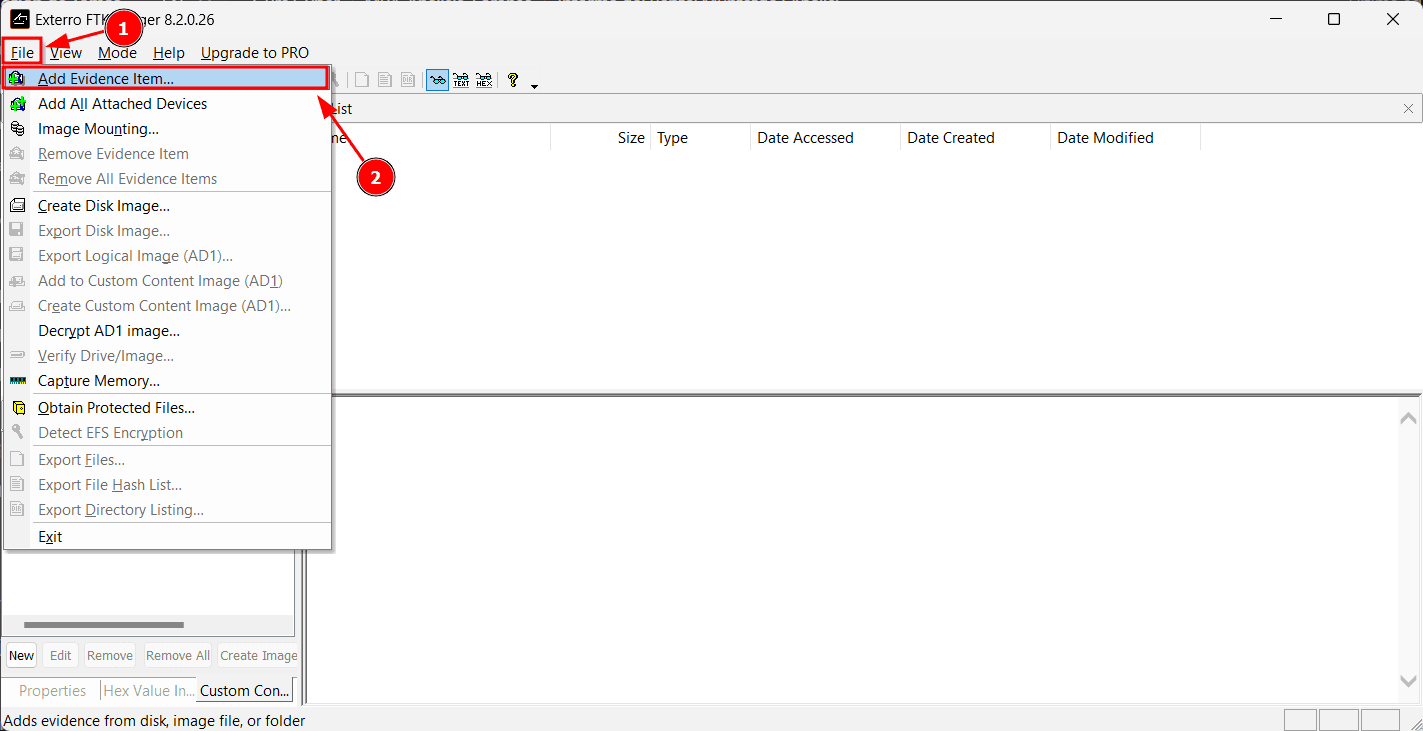
-
Exploración: La ventana
Árbol de Evidenciamuestra las particiones detectadas. Al expandirlas, podemos navegar por la estructura de directorios como si fuera el explorador de Windows.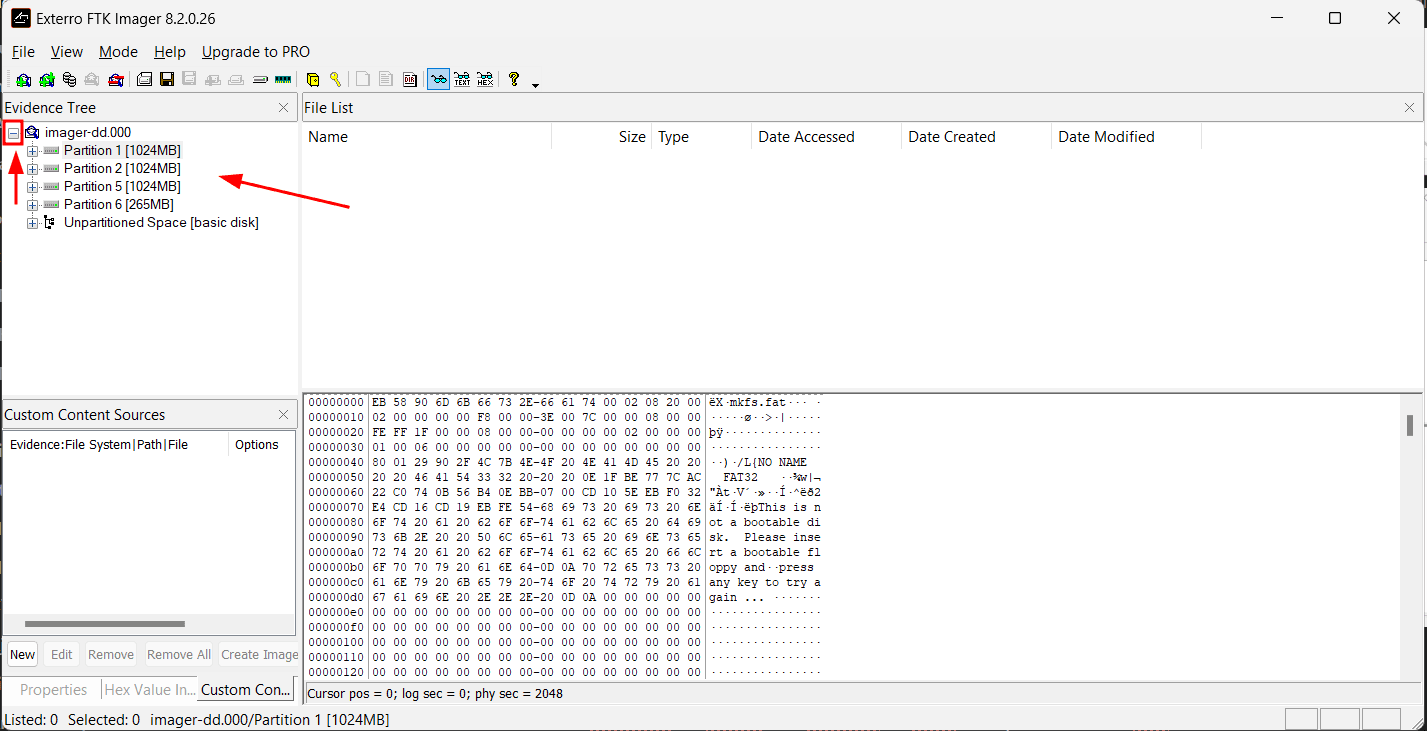
-
Extracción de Archivos: Para extraer un archivo o carpeta, hacemos clic derecho sobre él y seleccionamos
Exportar Archivos.... Esto copia una réplica a una ubicación segura sin modificar la imagen original.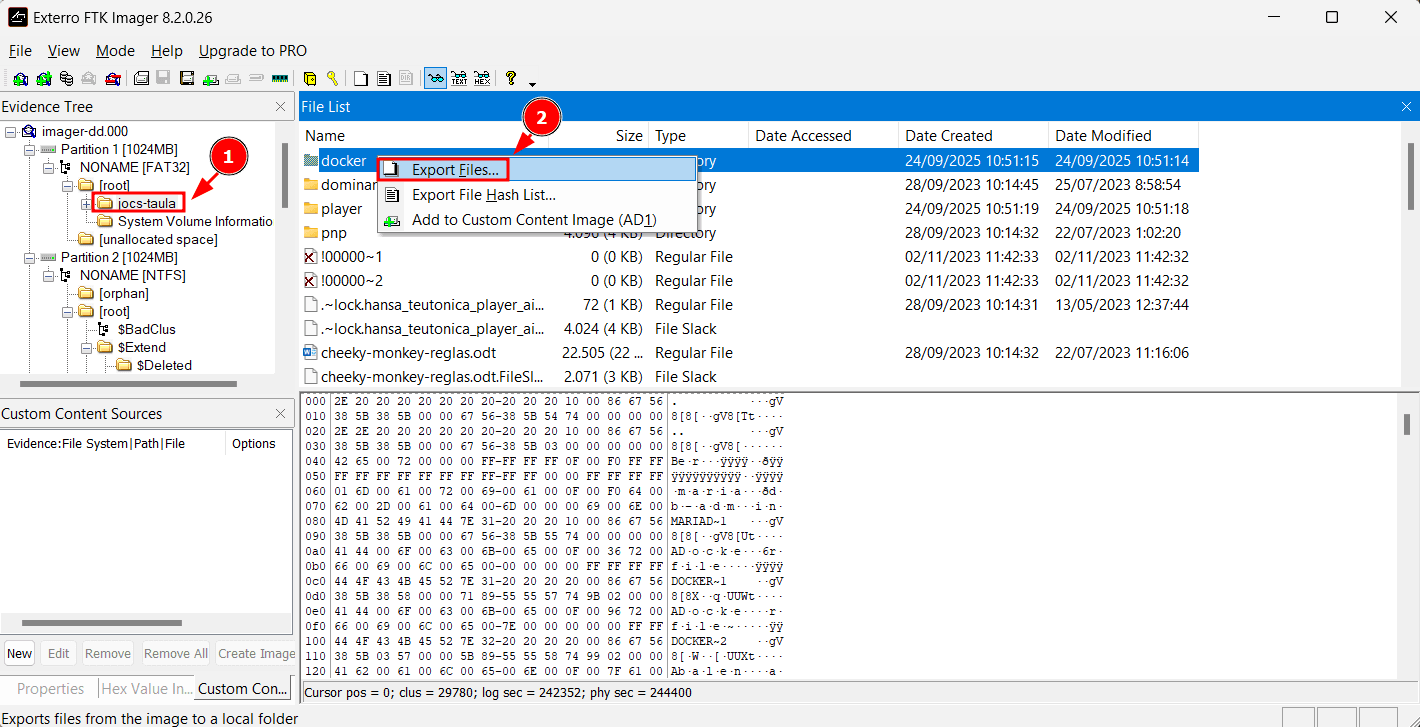
-
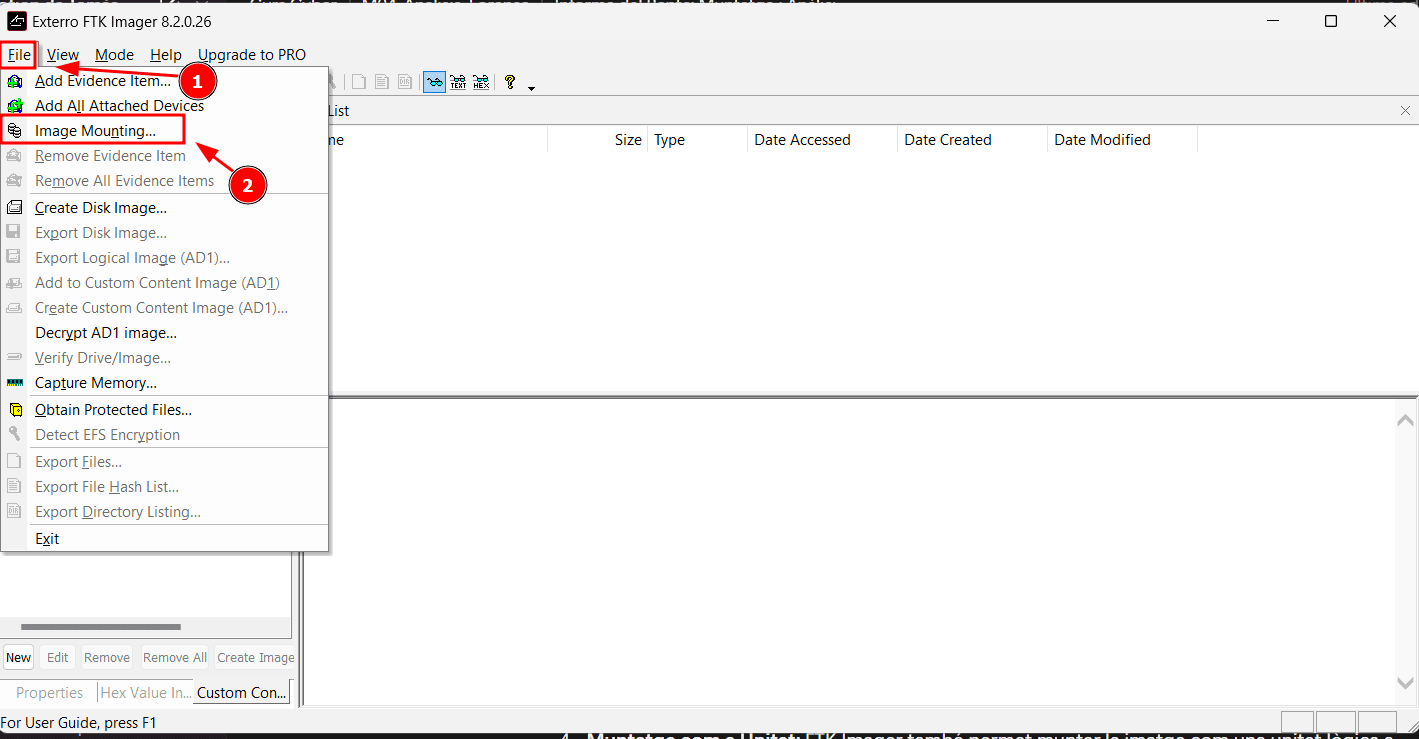
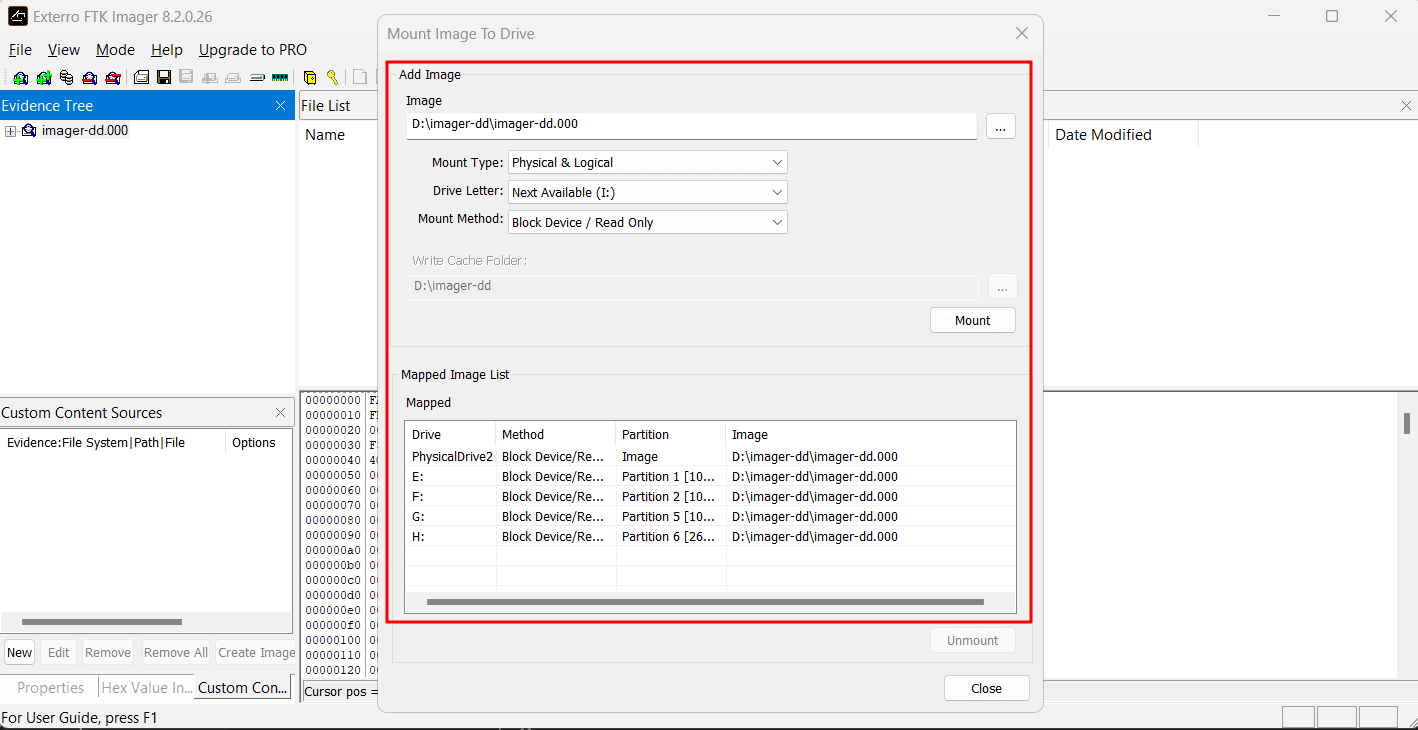
Montaje como Unidad: FTK Imager también permite montar la imagen como una unidad lógica en Windows (
Archivo > Montaje de Imagen). La imagen aparece como una nueva letra de unidad (p. ej.,G:) en modo de solo lectura, accesible desde cualquier programa de Windows.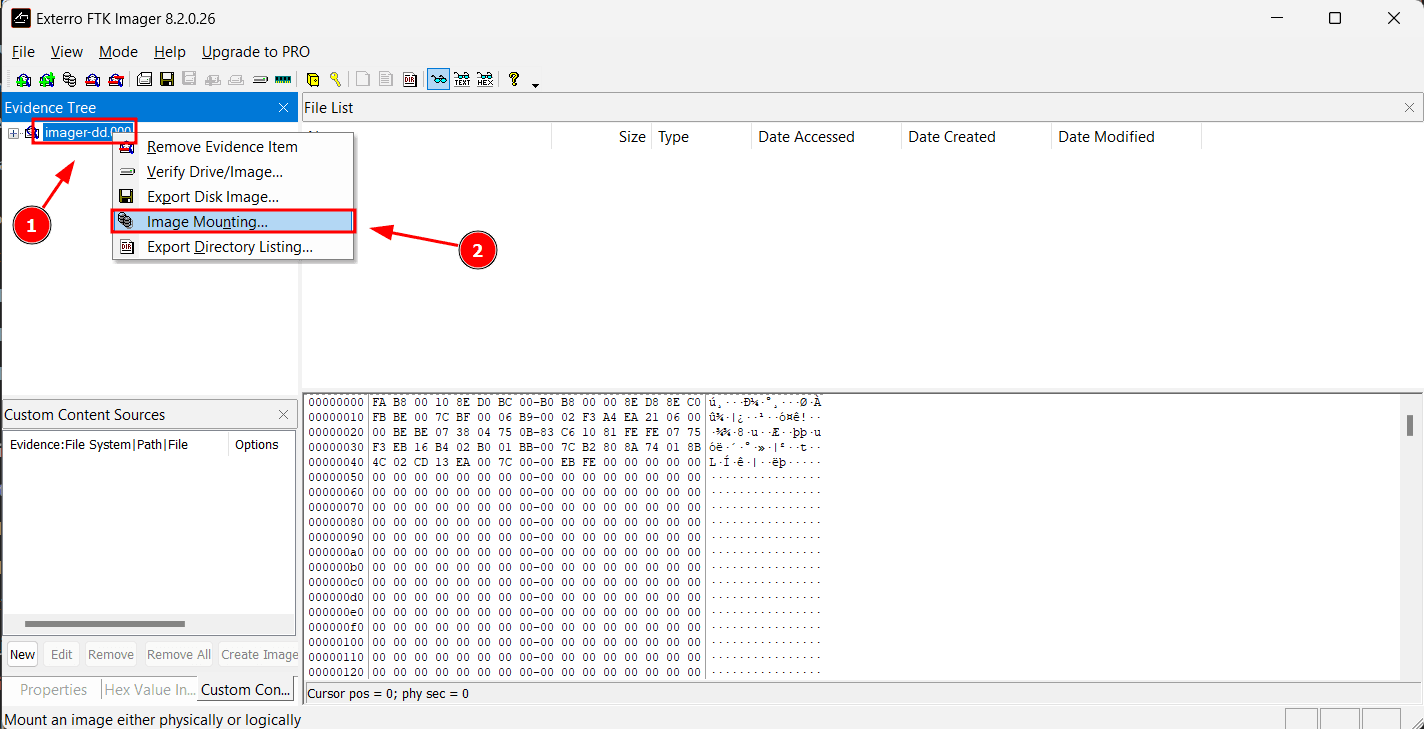
2.2. Montaje con Arsenal Image Mounter (AIM)
Sección titulada «2.2. Montaje con Arsenal Image Mounter (AIM)»Arsenal Image Mounter (AIM) es una herramienta que destaca por su capacidad de montar imágenes de disco a un nivel muy bajo del sistema operativo Windows.
Características Clave:
- Montaje a Nivel de Disco: A diferencia de otras herramientas que montan solo volúmenes, AIM monta la imagen completa como si fuera un dispositivo físico (
SCSI). Esto permite que otras herramientas de Windows (comoAdministración de Discos,chkdsko software de recuperación de datos) interactúen con la imagen como si fuera un disco duro real. - Bypass de Windows: AIM puede evitar ciertas interferencias del sistema operativo Windows en el montaje, lo que es útil para sistemas de archivos no nativos o corruptos.
Procedimiento de Uso:
-
Abrir AIM y seleccionar
Montar Imagen de Disco. -
Seleccionar el Archivo de Imagen (
.000,.E01, etc.).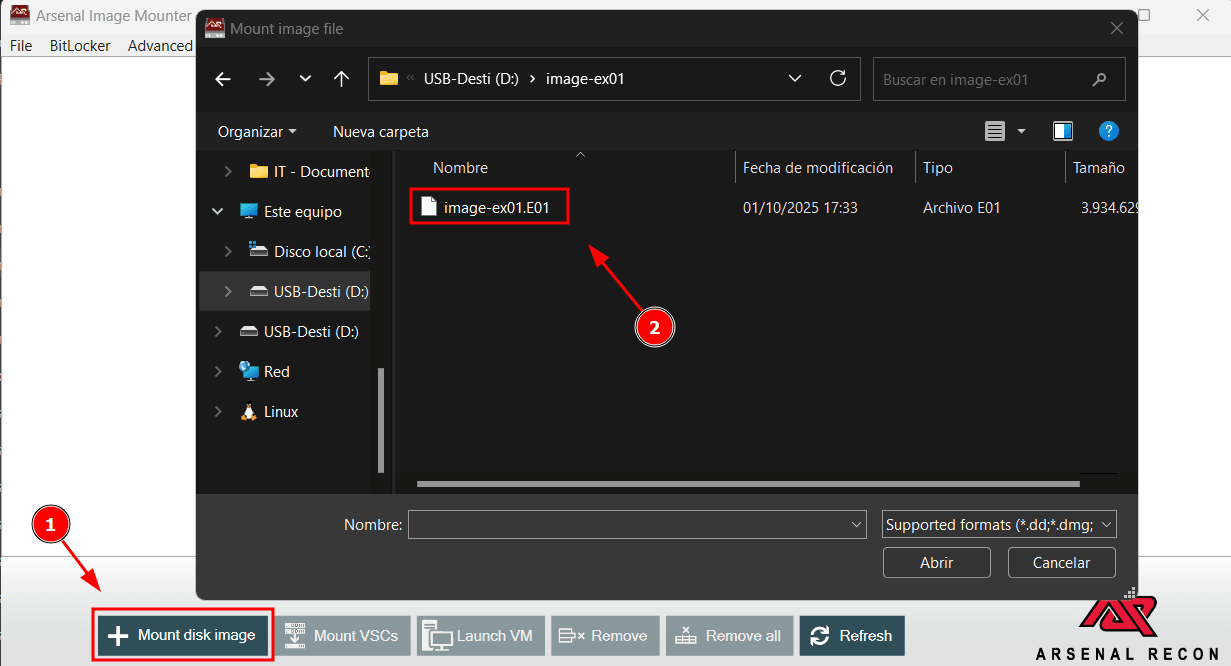
-
Configurar Opciones: La opción más importante es marcar la casilla
Montaje de Solo Lecturapara el análisis forense.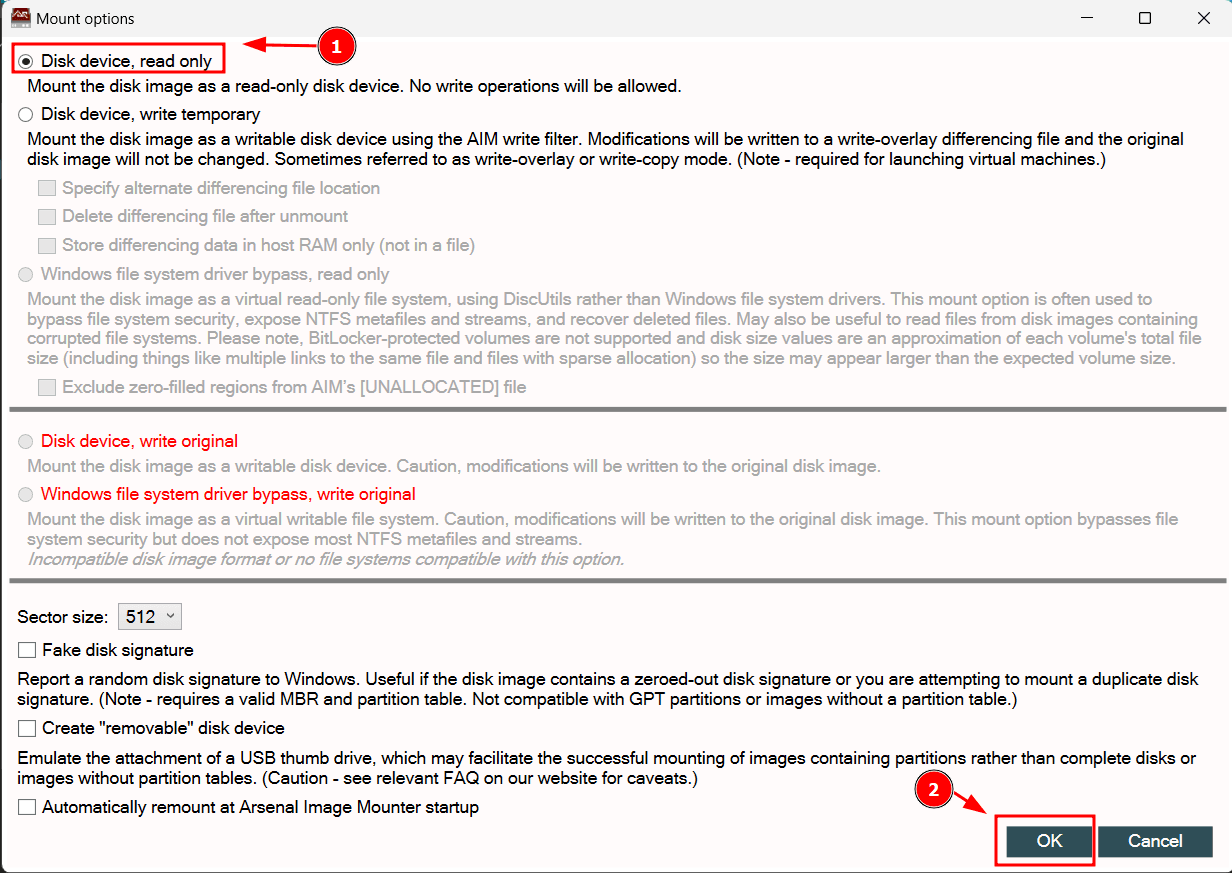
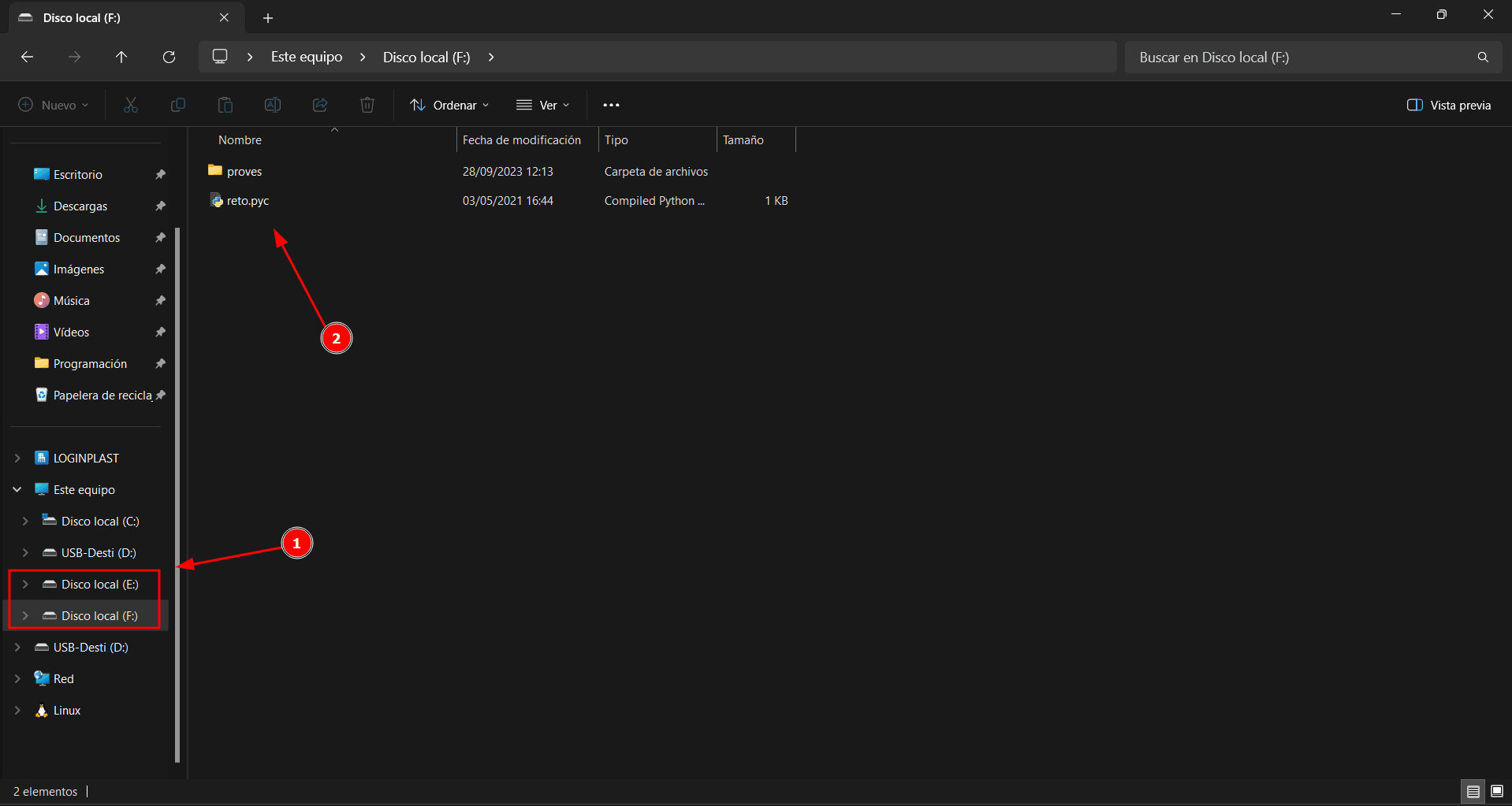
-
Acceder a la Unidad: Una vez montada, la imagen aparece en “Este Equipo” y su contenido se puede explorar de manera segura.
Esta práctica nos ha permitido realizar un recorrido completo por las técnicas fundamentales de montaje y análisis de imágenes forenses. Hemos demostrado la capacidad de operar tanto en entornos Linux (Fedora) como Windows, utilizando herramientas de línea de comandos y gráficas. Los conceptos clave, como el montaje en solo lectura, el cálculo de offsets, y el uso de capas de abstracción como ewfmount o qemu-nbd, los hemos aplicado con éxito. Finalmente, el uso de TestDisk ha consolidado nuestros conocimientos sobre la estructura interna de las tablas de particiones y los métodos para su recuperación, completando así una visión integral del proceso de análisis forense de soportes de almacenamiento.